دليل خطوة بخطوة: كيفية إضافة موسيقى iTunes إلى iMovie 2026
ستشرح لك هذه المقالة طرق إضافة موسيقى iTunes إلى iMovie . إلى جانب مكتبة الموسيقى الرائعة، تُقدم Apple أيضًا طرقًا ذكية لتحرير الفيديوهات لمستخدميها. يُعد iMovie أحد أفضل منصات Apple للعديد من مستخدميها، وهو من أكثر برامج تحرير الفيديو استخدامًا وسهولةً في الاستخدام اليوم.
يحتوي التطبيق على مؤثرات صوتية تُساعدك على تعديل فيديوهاتك وفقًا لتفضيلاتك واختياراتك الشخصية. بالإضافة إلى الأغاني والمؤثرات الصوتية الافتراضية، يمكنك أيضًا إضافة أغاني من مكتبة iTunes الخاصة بك . تخيّل استخدام أغنياتك المفضلة وإضافة لمسات مميزة إلى فيلمك الخاص بمساعدة موسيقى iTunes.
مع ذلك، قد يواجه من جربوا هذه الطريقة بالفعل بعض المشاكل في إضافة موسيقى iTunes إلى iMovie بسبب قيود تقنية أو نظام إدارة الحقوق الرقمية (DRM) . سنتناول هذا الموضوع بمزيد من التفصيل في هذا المقال.
دليل المحتويات - الجزء الأول: لماذا لا يمكنني إضافة موسيقى iTunes إلى iMovie؟ - الجزء الثاني: كيف أضيف موسيقى من Apple Music إلى iMovie؟ - الجزء الثالث: ملخص شامل
الجزء الأول: لماذا لا يمكنني إضافة موسيقى iTunes إلى iMovie؟
أنت على وشك إضافة الأغاني التي اخترتها بعناية من مكتبة iTunes الخاصة بك إلى الفيديو الخاص بك عندما لا تتمكن فجأة من إضافة أغنية واحدة من مكتبتك إلى iMovie. ماذا يمكن أن يكون السبب المحتمل لذلك؟
قد يتم تقييد الأغاني من Apple Music أو من مكتبة iTunes الخاصة بك من إضافتها إلى تطبيق iMovie الخاص بك بسبب القيود الفنية أو إدارة الحقوق الرقمية أو DRM.
تمنع إدارة الحقوق الرقمية أو DRM المستخدمين أو مستمعي Apple Music من استخدام الأغاني أو نسخها من مكتبة Apple iTunes دون أي تصريح. هذا يحمي مالكي الأغاني والمنتجين ليتمكنوا من الحفاظ على سلطتهم على القطع الفنية والحرفية الخاصة بهم.
ومع ذلك ، هناك بالفعل طرق يمكننا من خلالها التغلب على إدارة الحقوق الرقمية أو DRM ، مما يسهل الأمر ليس فقط لمستخدمي iMovie ولكن أيضًا لأولئك الذين يرغبون في التخلص من القيود التقنية حتى يتمكنوا من استخدام الأغاني من Apple Music لأغراض أخرى مثل يمكنهم استخدامه من أجل.
يمكن أن تجعل هذه الخيارات حياتك أسهل في التعامل مع كيفية إضافة موسيقى iTunes إلى iMovie ، وستتم مناقشة جميع الخطوات أثناء استعراض المقالة. ولا داعي للقلق بعد الآن بشأن أي قيود فنية أو DRM تعيقك عن نسخ واستخدام الأغاني التي تريد دمجها في مشروع iMovie الخاص بك.
الجزء الثاني: كيفية إضافة الموسيقى إلى iMovie من Apple Music؟
أراهن أنك تبحث عن طرق لمعرفة كيفية إضافة موسيقى iTunes إلى iMovie لأنها طريقة جيدة لإضافة بعض التوابل إلى مقاطع الفيديو الخاصة بك وإبداعات الأفلام. قد يكون الأمر صعبًا بسبب القيود التقنية وإدارة الحقوق الرقمية أو إدارة الحقوق الرقمية التي تمنعك من نسخ ملفات الموسيقى المفضلة لديك وإضافتها بسهولة من مكتبة iTunes إلى تطبيق iMovie الخاص بك. سنناقش الخطوات الخاصة بكيفية القيام بذلك في هذه المقالة.
الخطوة 1. إزالة حماية DRM من Apple Music
ليس من الصعب أن تبدأ رحلتك نحو الاستمتاع بالموسيقى ذات الجودة العالية وإضافتها إلى الفيديو الخاص بك. تتضمن الخطوة الأولى تنزيل جميع ملفات الموسيقى الخاصة بك وتخزينها على أحد أجهزتك لسهولة الإمساك بها ونقلها.
وبما أن أغاني Apple Music محمية بنظام إدارة الحقوق الرقمية (DRM)، فليس من السهل الحصول عليها ومشاركتها بين الأجهزة. لذا، يُعدّ وجود برنامج تحويل احترافي مفيدًا للغاية، إذ يُتيح لك تحميل جميع الأغاني التي تريدها دون القلق بشأن أي قيود تقنية.
يُعدّ برنامج AMusicSoft Apple Music Converter من أفضل برامج تحويل الموسيقى الاحترافية المتوفرة حاليًا. فهو برنامج رائع يُساعدك على تحويل جميع ملفات الموسيقى الخاصة بك في غضون دقائق معدودة، موفرًا عليك الوقت والجهد المبذولين في تحويل الملفات واحدًا تلو الآخر.
كما أنه يوفر لك الكثير من المال من خلال توفيره من خلال دفع اشتراكك الشهري، حيث يمكنك باستخدام AMusicSoft Apple Music Converter تحويل أكبر عدد ممكن من الأغاني وبقدر ما تريد. كما أنه سهل الاستخدام والاستكشاف، مما يجعله أحد أسهل الخيارات التي يمكنك الحصول عليها.
لا يوجد سوى بعض القيود التي يجب عليك تذكرها ووضعها في الاعتبار قبل استخدام محولنا المحترف. فيما يلي النقاط التي يجب أن تعرفها.
- تأكد دائمًا من إغلاق تطبيق Apple iTunes قبل فتح أو تشغيل AMusicSoft Apple Music Converter.
- لا تقم بأي إجراءات أو عمليات على المحول الاحترافي وتطبيق Apple iTunes أثناء إجراء التحويل أو إزالة إدارة الحقوق الرقمية.
الآن وقد أصبحنا على دراية بالنقاط التي يجب أن نعرفها قبل المتابعة ، فلننتقل الآن إلى الخطوات الخاصة بكيفية استخدامها.
الخطوة 1. على جهاز الكمبيوتر الشخصي الخاص بك، قم بتشغيل برنامج التحويل الاحترافي الخاص بك، AMusicSoft Apple Music Converter.
الخطوة الثانية: تتمثل الخطوة التالية في إنشاء مجلد لتخزين جميع ملفات الموسيقى الناتجة. يمكنك إعادة تسمية المجلد حسب رغبتك الشخصية، كأن يكون اسم الألبوم، أو عناوين الأغاني، أو حتى أسماء الفنانين الذين اخترتهم.
الخطوة 3. الخطوة الأخيرة هي النقر على "تحويل".

الخطوة 2. أضف الموسيقى إلى iMovie
الآن ، دعنا نتعلم كيفية إضافة موسيقى iTunes إلى iMovie ، باستخدام جهاز iPhone أو Mac الخاص بك. هناك خياران يمكنك تعلمهما ، أحدهما باستخدام جهاز iPhone الخاص بك والآخر باستخدام جهاز كمبيوتر Mac الخاص بك. ستتم مناقشة جميع الخطوات اللازمة اعتمادًا على الجهاز الذي ستستخدمه.
كيفية إضافة الموسيقى إلى iMovie على iPhone
من السهل جدًا إضافة الأغاني من حساب Apple iTunes الخاص بك إلى iMovie الخاص بك باستخدام جهاز iPhone الخاص بك ، ما عليك سوى اتباع بعض الخطوات ومن ثم تكون كل شيء على ما يرام للمتابعة.
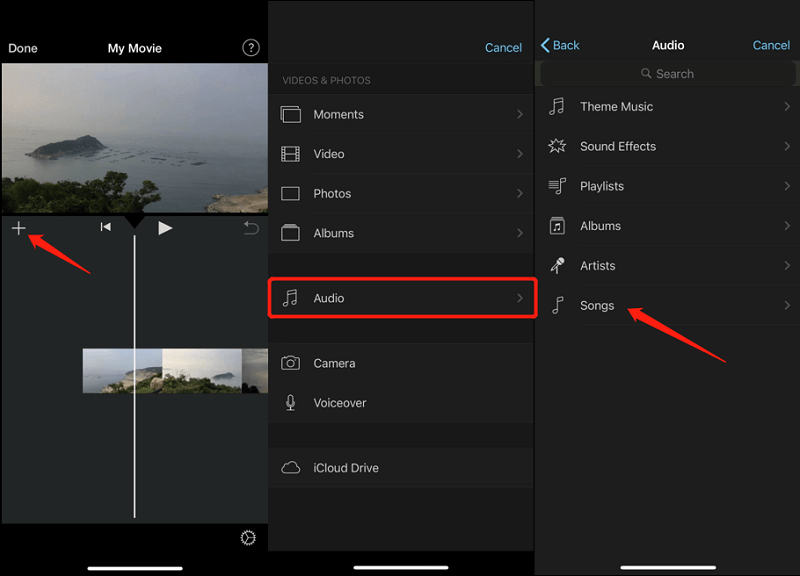
تتضمن الخطوة الأولى إطلاق تطبيق iMovie على جهاز iPhone الخاص بك. بمجرد تشغيل التطبيق ، افتح مشروع iMovie حيث تريد إضافة الأغنية التي اخترتها. بمجرد فتح كل شيء ، انقر فوق زر علامة الجمع (+) ، ثم اختر خيار "الصوت". ستحتاج بعد ذلك إلى النقر فوق "الأغاني" ، وتحريك الماوس لأسفل للعثور على الأغاني التي تريد إضافتها إلى مشروع iMovie الخاص بك.
يجب عليك التأكد من أن جميع الأغاني متزامنة بالفعل مع جهاز iPhone الخاص بك. من ناحية أخرى ، إذا استخدمت iCloud Drive بدلاً من استخدام تطبيق iTunes الخاص بك ، فاختر "iCloud Drive" ثم انتقل إلى ملف الموسيقى الذي تريد إضافته إلى مشروع iMovie الخاص بك.
كيفية إضافة الموسيقى إلى iMovie على نظام Mac
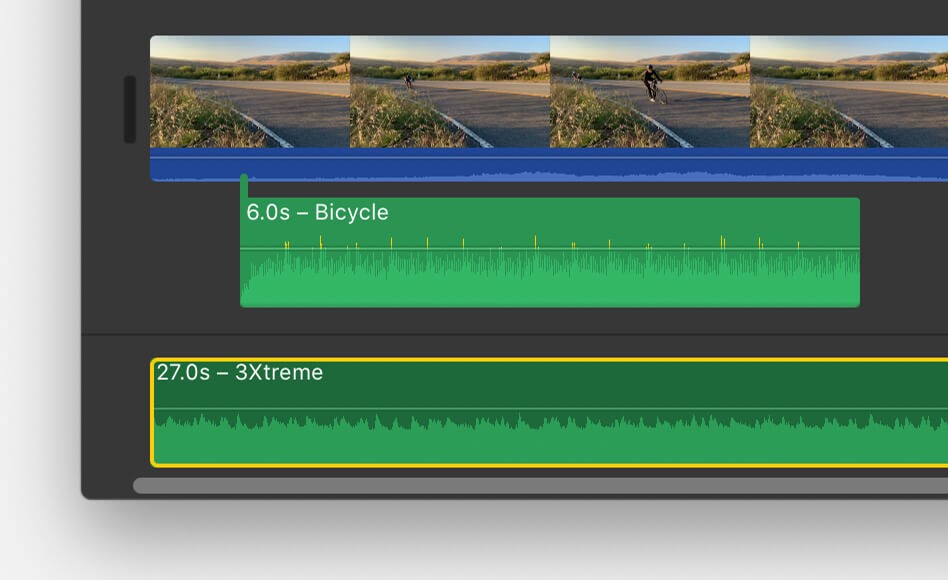
قم بتشغيل تطبيق iMovie الخاص بك على كمبيوتر Mac الخاص بك ، ثم انتقل إلى مشروع iMovie الخاص بك. سترى خيار "الصوت" في الجزء الأيسر العلوي ، انقر فوقه. سترى بعد ذلك جميع الأغاني الموجودة في مكتبة iTunes الخاصة بك. يجب عليك التأكد من اختيار تطبيق iTunes على الجزء الأيسر من اللوحة. تمامًا مثل iPhone ، يمكنك أيضًا البحث عن الأغاني التي تريد إضافتها إلى iMovie الخاص بك.
عند استخدام جهاز كمبيوتر Mac ، يوجد خيار يمكنك من خلاله التعود بسهولة على العملية حيث يمكنك فقط سحب العناصر أو ملفات الموسيقى وإفلاتها في مجلد مشروع iMovie حيث تريد إضافة الأغنية.
الجزء 3. لتلخيص كل شيء
مع مرور الوقت ، سيطر تطوير Apple مع جميع التطبيقات والمنتجات التي تطلقها على المشهد التكنولوجي. لقد أصبح جزءًا من صناعة التكنولوجيا المتنامية التي نحن محظوظون بوجودها اليوم.
يُعدّ استخدام برامج تحويل احترافية مثل برنامج AMusicSoft Apple Music Converter عونًا كبيرًا في معالجة الأغاني المتنوعة والمرنة التي يمكن استخدامها ونقلها بين الأجهزة. وقد ساهم هذا البرنامج ليس فقط في خدمة العدد المتزايد من عشاق الموسيقى اليوم، بل أيضًا في مساعدة صانعي الفيديو الذين يرغبون في دمج الموسيقى الجيدة في أعمالهم.
لقد أصبحت مساعدة كبيرة عندما يتعلق الأمر بالمخاوف المتعلقة بالمال ، أو مساعدة فنانينا على تقديم خدمات عالية الجودة لمستخدميهم ، أو أفضل المخرجات لأولئك الذين يعتبرون صناعة الفيديو هوايتهم.
نأمل أن نكون قد ساعدناك في تحديد أسباب عدم تمكنك من إضافة موسيقى iTunes إلى iMovie بسهولة. حدد أيضًا الطرق التي يمكنك تجربتها حتى تتمكن من استخدام الأغاني الموجودة في مكتبة iTunes الخاصة بك وإضافتها إلى مشاريع iMovie الخاصة بك. نأمل أن نراك تستمتع بثمار عملك ، ومشاهدة جميع مقاطع الفيديو التي قمت بإنشائها باستخدام الأغاني من مكتبة iTunes الخاصة بك.
الناس اقرأ أيضا
- هل تستحق Apple Music ذلك: الحقائق والحقائق في عام 2024
- كيفية نقل Apple Music إلى Spotify
- كيفية الحصول على Apple Music على Mac
- كيفية تشغيل Apple Music على iPhone 4
- كيفية تشغيل Apple Music على مشغل MP3
- كيفية جعل Apple Music متاحًا في وضع عدم الاتصال
- كيفية تشغيل Apple Music على iPod Shuffle
- هل تعمل Apple Music في وضع عدم الاتصال؟
 نبذة عن الكاتب
روبرت فابري هو مدون متحمس، ومهتم بالتكنولوجيا، وربما يمكنه أن يلوثك من خلال مشاركة بعض النصائح. كما أنه شغوف بالموسيقى وكتب لموقع AMusicSoft حول هذه الموضوعات.