كيفية الحصول على Apple Music على Mac
تُعدّ Apple Music خدمة بثّ موسيقي واسعة الانتشار، خاصةً بين عشاق الموسيقى. فهي مكتبة تضم ملايين الأغاني لفنانين مختلفين. وإذا كنت من محبي الاستماع إلى البودكاست، فستجدها متوفرة أيضًا على Apple Music. باستخدام Apple Music، يمكنك الوصول إلى أي موسيقى أو بودكاست ترغب به. لكن يتساءل الكثيرون عن الأجهزة المتوافقة معها، ومنها أجهزة Mac. إذا كنت تتساءل عن كيفية الحصول على Apple Music على جهاز Mac ، فتابع قراءة هذا المقال.
دليل المحتويات: الجزء الأول: كيف أسجل الدخول إلى Apple Music على جهاز Mac الخاص بي؟ الجزء الثاني: هل يمكنني تنزيل Apple Music على جهاز Mac الخاص بي؟ الجزء الثالث: كيف أستمع إلى Apple Music على جهاز Mac مجانًا؟ الجزء الرابع: الخاتمة!
الجزء 1. كيف يمكنني تسجيل الدخول إلى Apple Music على جهاز Mac الخاص بي؟
لذا ، قبل أن أبدأ في شرح كيفية الحصول على Apple Music على Mac ، دعنا نتأكد من أن لديك Apple Music معك. إذا لم يكن لديك حساب حتى الآن ، فلا داعي للقلق لأنني أدرجت هنا كيفية الاشتراك في Apple Music ، فسننتقل إلى كيفية تسجيل الدخول إلى Apple Music على جهاز Mac الخاص بك.
لكي تشترك في Apple Music ، انظر الخطوات التالية التي قدمتها أدناه: (إذا كان لديك بالفعل اشتراك Apple Music ، فيمكنك تخطي هذا الجزء)
- افتح تطبيق Apple Music الخاص بك (إذا لم يكن لديك بعد ، فيمكنك تنزيله من متجر التطبيقات الخاص بك) ، ثم انقر فوق أو حدد "لك".
- بعد ذلك ، سيتم توجيهك إلى إصدار تجريبي من Apple Music. بعد ذلك سيتم سؤالك عن نوع الاشتراك الذي تفضله والذي يمكن أن يكون فرديًا أو عائليًا يمكنك مشاركته حتى ستة أشخاص أو اشتراك الطالب. إذا لم تقرر بعد نوع الاشتراك الذي تريده ، فيمكنك تجربة أي من الخيارات أولاً ثم تعديله لاحقًا إذا كنت ترغب في تغييره ، فلا تقلق.
- بعد ذلك ، سيُطلب منك تسجيل الدخول إلى معرف Apple الخاص بك وكذلك كلمة المرور الخاصة بك.
- أخيرًا ، قد يطلبون منك تأكيد معلومات الفواتير الخاصة بك وستحتاج إلى تقديم طريقة دفع صالحة لذلك. ما عليك سوى النقر أو النقر على "انضمام" ثم الموافقة على الشروط والأحكام إذا طُلب منك ذلك.
بمجرد الانتهاء من الخطوات التالية أعلاه ، قمت بالاشتراك بنجاح في Apple Music ويمكنك استخدامها على أي أجهزة تريدها عن طريق تسجيل الدخول إلى معرف Apple الذي قمت بتسجيله. لكن في هذا المنشور ، سنركز فقط على كيفية الحصول على Apple Music على Mac.
لذلك ، حتى تتمكن من استخدام Apple Music على جهاز Mac ، ما عليك سوى متابعة قراءة الخطوات التالية أدناه:
- قم بتشغيل تطبيق Apple Music المثبت على جهاز Mac الخاص بك
- بعد ذلك ، في الجزء العلوي من شاشتك ، سترى القائمة. انقر فوقه ثم اختر الحساب ثم تسجيل الدخول.
- أخيرًا ، قم بتسجيل الدخول إلى معرف Apple الخاص بك مع كلمة المرور الخاصة بك لإكمال العملية.
الجزء 2. هل يمكنني تنزيل Apple Music على جهاز Mac الخاص بي؟
بما أن التنزيل أصبح شائعًا ومفضلًا لدى معظم الناس هذه الأيام لأنه يتيح لهم الاستماع إلى أغانيهم المفضلة حتى في حال عدم وجود اتصال بالإنترنت، تكثر التساؤلات حول كيفية الحصول على Apple Music على أجهزة Mac، وهل من الممكن تنزيل Apple Music على أجهزة Mac؟ وهل من الممكن تشغيل Apple Music على أجهزة iPod؟ الإجابة هي نعم بالتأكيد! هناك طريقتان للقيام بذلك، إحداهما باشتراك والأخرى بدون اشتراك. سأشرح كل خطوة بالتفصيل في هذا الجزء.
كيف تحصل على Apple Music على Mac مع الاشتراك؟
لذلك ، بالنسبة للطريقة الأولى ، إذا كان لديك اشتراك في Apple Music ، يمكنك تنزيل الموسيقى أو الأغاني من تطبيق Apple Music على جهاز Mac الخاص بك باتباع هذه الخطوات.
- قم بتشغيل تطبيق Apple Music المثبت على جهاز Mac الخاص بك
- ابحث عن الموسيقى التي ترغب في إضافتها إلى مكتبة الموسيقى الخاصة بك.
- لتضمين أغنية في مكتبتك ، ما عليك سوى تحديد زر الإضافة +. إذا كنت ترغب في تضمين قائمة التشغيل أو الألبوم بالكامل ، فحدد + إضافة.
- بعد ذلك ، يمكنك أخيرًا الاستماع إلى الأغاني حتى إذا كنت غير متصل بالإنترنت ، يمكنك إما إضافتها في مكتبتك عن طريق النقر على زر التنزيل أو تحديده والآخر هو ، من خلال العثور على قائمة التشغيل في الشريط الجانبي وتحديد زر التنزيل.
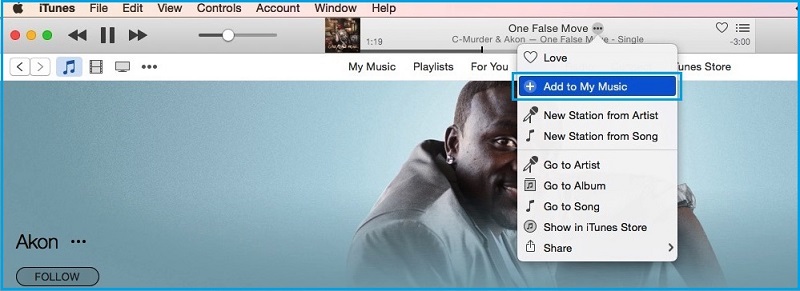
لذا ، هل تريد معرفة كيفية الحصول على Apple Music على Mac بدون اشتراك Apple Music؟ يمكنك تنزيل مقطوعاتك المفضلة بطريقتين ، الأولى من خلال شراء الموسيقى من خلال iTunes والأخرى باستخدام أداة احترافية. إذا كنت تريد أن تعرف كيف سأشرح هذا الجزء بشكل أكبر.
لتتمكن من شراء الموسيقى من خلال iTunes Store حتى إذا لم يكن لديك اشتراك Apple Music باستخدام جهاز Mac الخاص بك. يمكنك الرجوع إلى الخطوات التالية أدناه وفقًا لنظام macOS الذي تستخدمه.
بالنسبة إلى macOS Catalina ، يمكنك الشراء باتباع الخطوات التالية:
- افتح تطبيق Apple Music المثبت على جهاز Mac الخاص بك
- ابحث عن الألبوم أو الأغنية التي تفضلها باستخدام شريط البحث.
- أسفل عناصر التحكم في مستوى الصوت مباشرةً ، حدد زر متجر iTunes بمجرد رؤيته.
- اضغط على السعر لشراء الأغنية أو الألبوم الذي يعجبك
- بمجرد الشراء ، ستظهر الأغنية الآن في مكتبتك. يمكنك الآن تنزيل الموسيقى عن طريق النقر أو النقر فوق زر التنزيل حتى تتمكن من تشغيلها حتى إذا كنت غير متصل بالإنترنت.
إذا كنت من مستخدمي macOS هو Movaje أو أقدم ، فاتبع هذه الخطوات.
- قم بتشغيل iTunes الخاص بك.
- حدد الموسيقى من القائمة المنبثقة ثم اضغط أو انقر فوق المتجر الموجود على شريط التنقل.
- ابحث عن الأغنية أو الألبوم الذي تفضله وانقر على السعر لشرائه.
- بمجرد الشراء ، ستظهر الأغنية الآن في مكتبتك. يمكنك الآن تنزيل الموسيقى عن طريق النقر أو النقر فوق زر التنزيل حتى تتمكن من تشغيلها حتى إذا كنت غير متصل بالإنترنت.
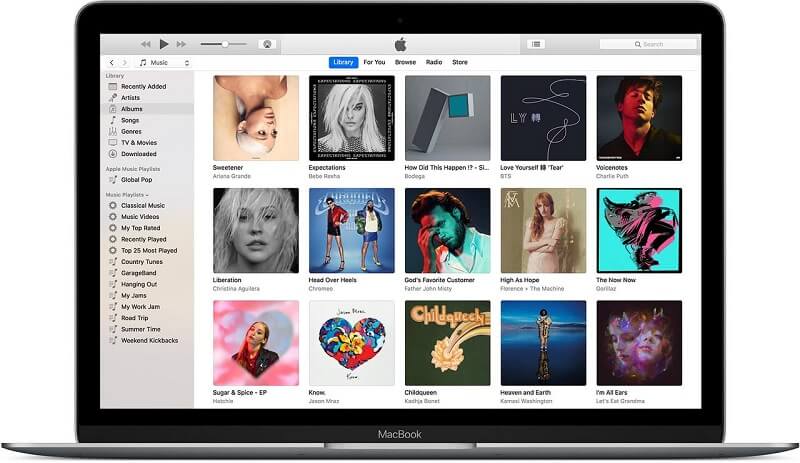
إذا لم تتمكن من رؤية iTunes Store على جهاز Mac الخاص بك
- قم بتشغيل تطبيق Apple Music.
- اختر الموسيقى في شريط القائمة ثم انقر على التفضيلات.
- انتقل إلى علامة التبويب "عام" ثم اختر iTunes Store.
- بعد ذلك اضغط أو انقر فوق موافق.
كيف تحصل على Apple Music على Mac بدون اشتراك؟
كما ذكرتُ سابقًا، إلى جانب الشراء من iTunes بدون اشتراك Apple، لديك خيار آخر وهو استخدام أداة احترافية لتحويل الأغاني التي ترغب بها لتتمكن من تشغيل Apple Music على جهاز Mac. يُعدّ برنامج AMusicSoft Apple Music Converter الخيار الأمثل لذلك. فلماذا نحتاج إلى برنامج تحويل، ولماذا نختار AMusicSoft Apple Music Converter تحديدًا؟ جميع الأغاني والمقاطع الصوتية على Apple Music محمية بموجب نظام FairPlay . يمنع نظام FairPlay المستخدمين من تحميل Apple Music بدون اشتراك، ويحافظ على نظام إدارة الحقوق الرقمية (DRM)، ومن ميزات برامج التحويل إزالة حماية FairPlay.
لإعطائك فكرة أوضح عن برنامج AMusicSoft Apple Music Converter، فهو برنامج يسمح لك بتحويل أي نوع من ملفات الموسيقى أو الصوت إلى الصيغة التي تفضلها والمتوافقة مع نظام Mac. على سبيل المثال، صيغة Apple Music هي M4P، وهي صيغة محمية. لذا، لاستخدامها حتى بدون اشتراك، نحتاج إلى تحويلها إلى صيغة أخرى مثل MP3 أو WAV. والميزة الرائعة في هذا البرنامج هي إمكانية الاحتفاظ بالملفات المحولة واستخدامها على أي جهاز لديك دون القلق حتى بعد انتهاء اشتراكك.
ميزة أخرى رائعة لهذا البرنامج هي أنه يحافظ على جودة الموسيقى حتى لو كانت سرعة التحويل تبلغ 16x. بهذه السرعة ، لن تضطر إلى الانتظار لفترة طويلة حتى يتم تحويل الموسيقى الخاصة بك. يمكنك أيضًا تخصيص أو تعديل تفاصيل الأغنية مثل الفنان والعنوان وما إلى ذلك بعد التحويل. ليس ذلك فحسب ، فالموسيقى المحولة ليست حصرية على جهاز Mac الخاص بك فحسب ، بل يمكنك أيضًا استخدامها على أي جهاز لديك ، يمكن أن تكون هواتفك الذكية أو مكبرات الصوت الذكية. لذلك ، من خلال الحصول على محول ، فهذه طريقة أخرى لكيفية الحصول على Apple Music على Mac.
خطوات الحصول على Apple Music على جهاز Mac باستخدام AMusicSoft Apple Music Converter
لذا، إذا كنت تريد أن ترى بنفسك مدى روعة برنامج AMusicSoft Apple Music Converter، يمكنك فقط اتباع الخطوات التي قدمتها أدناه:
- يزور موقعه الرسمي على الويب ، ثم انقر فوق زر التنزيل.
- اختر مجلد الموقع الذي تريد تثبيت برنامجك عليه.
- أخيرًا، قم بتشغيل اختصار AMusicSoft Apple Music Converter على سطح المكتب بمجرد تثبيته.
الآن بعد أن أصبح لديك محول AMusicSoft الخاص بـ Apple، اسمح لي أن أعرض لك كيفية تحويل الأغاني حتى تتمكن من استخدامها على جهاز Mac الخاص بك.
الخطوة 1. اختيار الأغاني من Apple Music.
على جهاز Mac الخاص بك، قم بتشغيل اختصار برنامج AMusicSoft Apple Music Converter. سيقوم البرنامج تلقائيًا بفحص مكتبة Apple Music الخاصة بك. سيستغرق الفحص بعض الوقت لذا تحلى بالصبر. بمجرد انتهاء الفحص، يمكنك الآن تحديد الأغاني التي تعجبك.

الخطوة 2. اختيار تنسيق الإخراج ومسار الأغاني المحولة.
إذا كنت قد أنهيت بالفعل الأغاني التي تريد تحويلها ، فحدد نوع التنسيق المتوافق مع جهازك ، وستحصل أيضًا على فرصة لاختيار مجلد الوجهة لمسار الإخراج الخاص بك.

الخطوة 3. انقر فوق الزر "تحويل" لبدء تحويل أغاني Apple Music المحددة.
إذا كنت راضيًا بالفعل عن تنسيق الإخراج ومسار الوجهة ، فانقر فوق الزر "تحويل" لبدء العملية. ستكون على دراية بحالة التحويل لأنها مرئية في الواجهة الرئيسية. بعد إجراء التحويل ، يمكنك عرض الموسيقى أو المقطوعات المحولة في قسم "المحولة".

الآن جميع موسيقى Apple التي حددتها في الخطوة 1 متاحة ومحفوظة في الملف المحلي لجهاز Mac الخاص بك. يمكنك الآن الاستماع إليها بحرية وقتما تشاء وحتى إذا كنت غير متصل بالإنترنت وخرج من اشتراك.
الجزء 3. كيف تستمع إلى Apple Music على Mac مجانًا؟
يعلم معظمنا أن Apple Music تقدم فترة تجريبية لمدة ثلاثة أشهر من لحظة تسجيلك لأول مرة كمستخدم ، ولكن هل تعلم أن هناك أيضًا خدعة يمكنك استخدامها للحصول على ثلاثة أشهر إضافية مجانًا؟ لكن دعني أذكرك أولاً أنه إذا لم يكن لديك أي نية للدفع مقابل Apple Music بعد الفترة التجريبية المجانية التي مدتها ثلاثة أشهر ، فيجب عليك إلغاء اشتراكك قبل انتهاء صلاحيته لأنه سيتم تجديده تلقائيًا مما يعني أنه سيتعين عليك الدفع مقابل هو - هي.
لذا ، عد إلى الحيلة. كما ذكرت سابقًا في هذا المنشور. لدى Apple Music ثلاث خطط متاحة: فردية وعائلية وطالب. لكي تحصل على فترة تجريبية إضافية مدتها ثلاثة أشهر ، كل ما عليك فعله هو حث فرد آخر من العائلة على الاشتراك في Apple Music والاستفادة من خطة المشاركة العائلية والسماح لهم بمشاركتها معك. من خلال القيام بذلك ، ستمنحك اشتراكًا إضافيًا لمدة ثلاثة أشهر مجانًا ، ليس فقط أنه يمكن مشاركة هذه الخطة مع ستة أشخاص ، بل يمكن أن تكون إما عائلتك أو أصدقائك ، وهذا يعني أنه يمكن لعدد أكبر من الأشخاص الاستمتاع بـ Apple Music لفترة أطول فترة باستخدام هذه الحيلة. يمنحك هذا معلومات إضافية حول كيفية الحصول على Apple Music على Mac مجانًا.
الجزء 4. لاختتام كل شيء!
هناك طرق لكيفية الحصول على Apple Music على Mac ، يمكن أن يكون ذلك مع اشتراك Apple Music وبدون اشتراك. لقد أوضحنا لك أيضًا كل خطوة حول كيفية القيام بذلك. قدمنا لك أيضًا أداة احترافية يمكنها مساعدتك في تحويل الأغاني من Apple Music الخاص بك حتى تتمكن أيضًا من الوصول إليها مجانًا على جهاز Mac الخاص بك. أيضًا ، أو كمكافأة ، نقدم لك أيضًا خدعة حول كيفية الحصول على Apple Music على Mac مجانًا لأشهر إضافية. آمل أن يكون هذا الدليل قد ساعدك وقدم لك رؤى حول كيفية الحصول على Apple Music على Mac.
الناس اقرأ أيضا
- كيفية تشغيل Apple Music على iPhone 4
- كيفية تشغيل Apple Music على iPod Shuffle
- هل تعمل Apple Music في وضع عدم الاتصال؟
- كيف تلعب موسيقى أبل على جوجل هوم
- كيفية تشغيل Apple Music على Apple Watch
- كيف تلعب مسموع مسموع على Apple Watch
- قم بتشغيل Apple Music على جهاز الكمبيوتر بدون iTunes
- دليل سهل لإزالة DRM من Apple Music
- الحلول: كيفية دفق موسيقى Apple على PS4
 نبذة عن الكاتب
روبرت فابري هو مدون متحمس، ومهتم بالتكنولوجيا، وربما يمكنه أن يلوثك من خلال مشاركة بعض النصائح. كما أنه شغوف بالموسيقى وكتب لموقع AMusicSoft حول هذه الموضوعات.