تخلص من مشكلة "Apple Music لا تعمل على iPhone"
إذا كنت تبحث عن منصة بث موسيقى ممتازة للاستمتاع بموسيقاك المفضلة، فإن Apple Music خيارٌ رائعٌ يستحق التفكير. مكتبة الموسيقى التي يمكنك بثها ضخمةٌ للغاية، مما يضمن لك العثور على كل أغنية أو ألبوم تريده. كما أن الميزات والخدمات التي تقدمها جديرةٌ بالثناء ومفيدةٌ جدًا للمستخدمين. مع ذلك، قد تواجه بعض المشاكل، مثل عدم عمل Apple Music على أجهزة iPhone.
ستشارك المناقشة أدناه في الحلول والأسباب التي تسبب هذه المشكلة. لذا ، إذا كنت أحد مستخدمي Apple Music ، أعتقد أنه يجب عليك قضاء بعض الوقت في قراءة هذا حتى تتمكن من تجنب حدوث المشكلة المذكورة عدة مرات مرة أخرى.
دليل المحتويات الجزء الأول: لماذا لا يعمل تطبيق Apple Music؟ الجزء الثاني: كيفية إصلاح مشكلة عدم عمل Apple Music على iPhone / iPad الجزء الثالث: تنزيل أغاني Apple Music لتجنب مشكلة عدم عمل Apple Music على iPhone الجزء الرابع: ملخص
الجزء 1. لماذا لا تعمل Apple Music الخاصة بي؟
على الرغم من أنه من النادر جدًا أن تواجه Apple Music مشكلات ، لا يزال هناك بعض التساؤل حول تطبيق Apple Music على iPhone للعديد من مستخدمي iOS. نظرًا للموقف ، لا يزال من الممكن مواجهة المشكلات المتعلقة بـ Apple Music التي لا تعمل على iPhone ، والتي قد تكون ناجمة عن عدة عوامل. لحل المشكلة ، يجب أن تعرف الأسباب أولاً. لمساعدتك في ذلك ، دعنا نرى قائمة أكثر الأسباب المحتملة أدناه.
اتصال إنترنت ضعيف وبطيء
قد يكون السبب الرئيسي الأول لعدم عمل Apple Music على iPhone هو اتصالك بالإنترنت. إذا لم يكن لديك إشارة ثابتة أو اتصال شبكة ، فمن الممكن بالتأكيد أن تتوقف Apple Music عن العمل بشكل مثالي. لذا ، قبل أن تبدأ البث ، يجب أن تتأكد أولاً من أن لديك سرعة اتصال إنترنت عالية.
تم إلغاء / انتهاء صلاحية اشتراك Apple Music
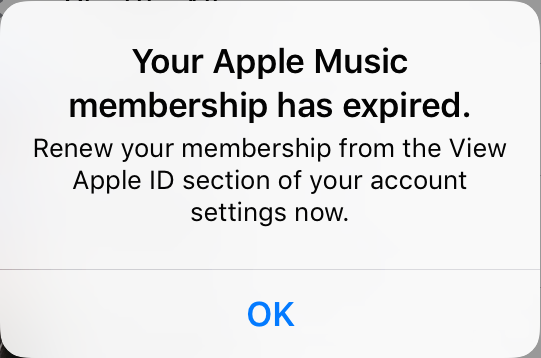
عليك أيضًا التحقق من صلاحية اشتراكك في Apple Music . قد تواجه مشكلة عدم عمل Apple Music على جهاز iPhone لأن اشتراكك قد انتهى. في هذه الحالة، لن تتمكن من الاستمرار في تشغيل أغاني Apple Music إلا بعد تجديد اشتراكك.
البق تطبيق Apple Music
من الممكن أيضًا وجود أخطاء في تطبيقك مما يجعله لا يعمل بشكل صحيح. في بعض الأحيان ، يمكن أن تؤدي إعادة التشغيل البسيطة للتطبيق إلى حل المشكلة ، ولكن يجب أن تعرف طرقًا أخرى للقيام بها في حالة عدم نجاح هذه الطريقة معك.
تطبيق Apple Music قديم ونظام iOS
قد يكون سبب آخر لمشكلة عدم عمل Apple Music على جهاز iPhone هو عدم تحديث تطبيق Apple Music ونظام iOS الخاص بجهازك . فعدم تحديث التطبيق والجهاز إلى أحدث إصدار قد يؤدي إلى حدوث خلل في النظام. كما أن الإصدارات الأحدث تتضمن ميزات جديدة، لذا من المتوقع ألا يعمل التطبيق أو جهاز iPhone بشكل صحيح.
قيود المنطقة
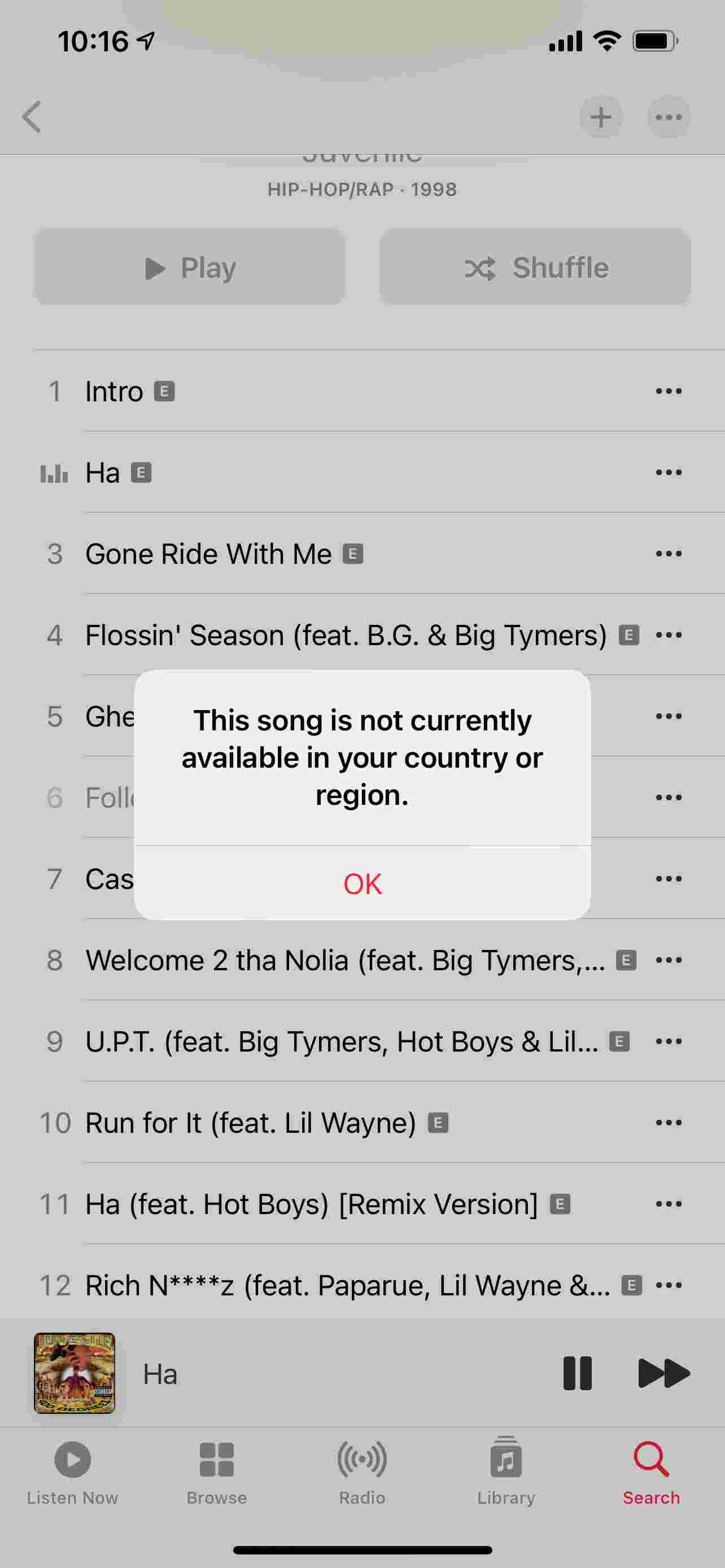
إذا لم تكن على دراية بقيود المنطقة ، فسأقول أن هذا أيضًا أحد أسباب عدم عمل Apple Music الخاص بك. لإخبارك ، لا يمكن لجميع البلدان الوصول إلى Apple Music. يوجد عدد محدود من المناطق التي يمكنها الوصول إلى الخدمة ، لذلك إذا كنت تواجه مشكلة في فتح تطبيق Apple Music ، فقد تكون في منطقة ليس بها وصول ثابت إلى Apple Music.
الجزء 2. كيفية إصلاح Apple Music لا يعمل على iPhone / iPad
نوقشت في القسم السابق الأسباب الرئيسية التي تجعلك تواجه مشاكل فيما يتعلق بـ Apple Music لا يعمل على iPhone بشكل صحيح. لذلك ، في هذا الجزء ، سنركز على الحلول التي قد تفعلها لحلها.
تحقق عشوائيًا من اشتراك Apple Music الخاص بك
كما قيل ، قد تكون خطتك قد انتهت بالفعل. لذلك ، إذا لم تكن متأكدًا مما إذا كنت قد دفعت رسوم الاشتراك للشهر الحالي ، فتحقق من إعدادات حساب Apple Music الخاص بك. إذا تم إلغاء حسابك بالفعل لسوء الحظ ، فحاول تجديد خطتك مرة أخرى للاستمتاع ببث موسيقى Apple.
أعد تشغيل تطبيق Apple Music و iPhone / iPad
تتمثل أبسط طريقة لحل مشكلات Apple Music في إعادة تشغيل تطبيق Apple Music والجهاز المستخدم. من خلال القيام بذلك ، سيتم تحديث إعدادات الاثنين وستعود إلى الإعدادات المحددة في البداية.
قم بتحديث تطبيق Apple Music و iOS
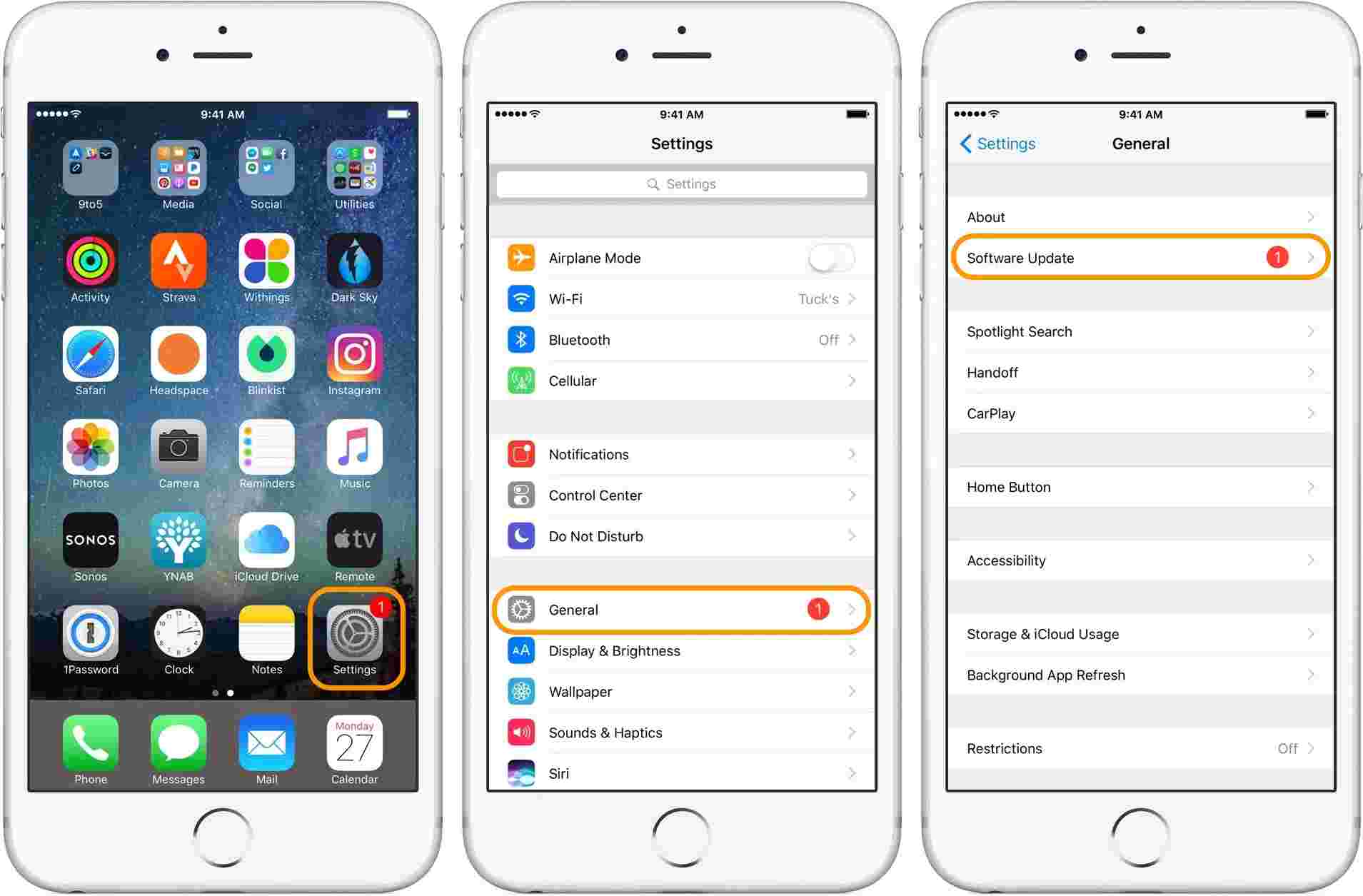
يمكن أن يتسبب استخدام الإصدار القديم لكل من التطبيق والجهاز في عمل النظام ببطء. لذلك ، لإصلاح الخطأ "Apple Music لا يعمل على iPhone" ، من الأفضل التحقق مما إذا كانت هناك بعض التحديثات المتاحة لكل من التطبيق وجهاز iOS الخاص بك. بمجرد التحقق ، قم بتحديث كلاهما على الفور لتجربة أفضل ما في Apple Music. لتحديث iOS ، تحتاج إلى البحث عن تطبيق الإعدادات والنقر عليه (تأكد من أنك متصل بشبكة Wi-Fi) ، ثم انقر فوق عام >> تحديث البرنامج ، وسترى معلومات أحدث إصدار من نظام التشغيل iOS وانقر على "تنزيل" وتثبيت ".
تحقق من قيود المنطقة
نظرًا لأنك قد تكون موجودًا في منطقة يتم فيها تقييد Apple Music ، قم بتأكيدها بالانتقال إلى تطبيق الإعدادات الخاص بك. من بين الخيارات التي تراها ، انقر فوق قيود المحتوى والخصوصية ومعرفة ما إذا كنت مقيدًا بالفعل في دفق أغاني Apple Music.
الجزء 3. قم بتنزيل أغاني Apple Music لتجنب عدم عمل Apple Music على iPhone
إذا جربتَ جميع الحلول المذكورة أعلاه وما زلتَ تواجه مشكلة في الوصول إلى تطبيق Apple Music، فمن الأفضل تنزيل ملفات Apple Music كملفات محلية على جهازك لتتمكن من تشغيلها في أي وقت حتى لو لم يكن لديك تطبيق Apple Music واشتراك. قد يبدو تنزيل ملفات Apple Music سهلاً، ولكن بسبب تشفير إدارة الحقوق الرقمية (DRM)، قد يصعب إتمام العملية مباشرةً. لذا، يُنصح بالاستعانة ببرنامج احترافي لتحويل وتنزيل الموسيقى.
لإتمام هذه العملية، يمكنك استخدام برنامج AMusicSoft Apple Music Converter ، القادر على القيام بجميع العمليات اللازمة لحل مشكلة عدم عمل Apple Music على جهاز iPhone. وبالتحديد، يمكنه إزالة حماية إدارة الحقوق الرقمية (DRM) من الأغاني ، وتحويلها إلى صيغ مدعومة، وتنزيلها على جهازك كملفات موسيقى محلية. تتميز هذه الملفات المُنزّلة بجودة صوت فائقة تُضفي متعةً كبيرةً على الاستماع.
مع تنزيلها بتنسيق مدعوم، فلن تواجه بالتأكيد أي مشاكل في اختيار الجهاز الذي ستستخدمه لتشغيل الموسيقى. وذلك لأن تنسيقات الإخراج التي يمكنك الحصول عليها من AMusicSoft يمكن الوصول إليها جميعًا ليس فقط في جهاز واحد ولكن في جميع مشغلات الموسيقى التي يمكن للمستخدم امتلاكها تقريبًا. عند تسمية التنسيقات، يمكنك الاختيار من بين MP3 وFLAC وWAV وAAC وAC3 وM4A. يجب أن تعلم أيضًا أن هذه العمليات لن تستغرق سوى بضع دقائق لإتمامها. يتميز AMusicSoft بسرعة أكبر بمقدار 16 مرة مما يسمح بوقت أقصر لتحويل ملفات الموسيقى وتنزيلها بالكامل.
من الجيد أيضًا ملاحظة أن برنامج AMusicSoft يحتوي على خطوات بسيطة للغاية يسهل اتباعها. لإصلاح خطأ "Apple Music لا يعمل على iPhone"، راجع الخطوات أدناه وشاهد بنفسك.
- افتح جهازك وقم بتشغيل المتصفح للانتقال إلى صفحة موقع AMusicSoft الرسمي. بمجرد الوصول إلى الصفحة، انقر فوق زر التنزيل أسفل تطبيق Apple Music Converter لبدء الحصول عليه رسميًا.
- يجب أن يتبع إجراء التنزيل بعد ذلك عملية التثبيت والتشغيل. بمجرد التعرف على العناصر الموجودة داخل مجموعتك بالكامل ، ابدأ في تحديد الأغاني المراد تنزيلها. للقيام بذلك ، ما عليك سوى تحديد المربع الموجود قبل كل عنوان أغنية ترغب في تحويلها.

- من بين التنسيقات المتاحة ، اختر واحدًا لاستخدامه وحدد مجلد الإخراج لحفظ الملفات الناتجة. يمكن أيضًا إدارة إعدادات التحويل من خلال القسم أدناه.

- لبدء إجراء التحويل ، ما عليك سوى النقر فوق الزر "تحويل" وانتظر بضع دقائق حتى يتم ذلك.

- قم بتنزيل الملفات المحولة بنجاح بالنقر فوق القائمة المحولة أعلاه.
الجزء 4. ملخص
تم سرد وشرح جميع العوامل التي يجب مراعاتها لحل مشكلة عدم عمل Apple Music بشكل صحيح على iPhone أعلاه. كما تم شرح أسهل الحلول، لذا يفترض أنك تعرف الآن كيفية حل المشكلة بشكل صحيح. على الرغم من أن جميع هذه الحلول أثبتت فعاليتها، إلا أنه من الأفضل التخلص من المشكلة نهائيًا. لا يضمن لك تطبيق أي من الحلول المذكورة أعلاه عدم مواجهة المشكلة مرة أخرى. لذا، ولضمان عدم تكرار هذه المشكلة، ننصحك باستخدام برنامج AMusicSoft Apple Music Converter . كما ذكرنا سابقًا، يحتوي هذا البرنامج على العديد من الميزات التي تضمن لك الاستمتاع بـ Apple Music دون أي قيود.
الناس اقرأ أيضا
- تعرف على "هل يمكنني تشغيل Apple Music على Alexa"
- Apple Music على Roku: أشياء يجب أن تعرفها
- كيفية إضافة Apple Music في تطبيق iMovie؟
- هل يمكنني إضافة Apple Music إلى خرائط Google؟ طرق سهلة في عام 2022
- كل شيء عن Apple Music Unidays
- كيفية الحصول على إعداد Apple Music Family Sharing
- كيفية إضافة الموسيقى إلى Final Cut Pro من Apple Music
- مشكلة Greyed Out لتصدير قائمة تشغيل iTunes ، تم حلها!
 نبذة عن الكاتب
روبرت فابري هو مدون متحمس، ومهتم بالتكنولوجيا، وربما يمكنه أن يلوثك من خلال مشاركة بعض النصائح. كما أنه شغوف بالموسيقى وكتب لموقع AMusicSoft حول هذه الموضوعات.