أفضل 5 إصلاحات لمشكلة تشغيل الأغاني العشوائية في Apple Music
لقد عملت Apple Music بشكل كبير على جعل تجربة البث لمستخدميها الأفضل من خلال منحهم كتالوجًا كاملاً من الأغاني وقوائم التشغيل والألبومات الأكثر طلبًا من قبل الناس. كما أنها تسمح للمستخدمين بتنظيم مجموعتهم الشخصية والاستمتاع بالموسيقى بطريقتهم الخاصة. في تطبيقها، يمكنك تجربة العديد من الميزات والوظائف المفيدة مثل تنزيل الموسيقى لتشغيلها دون اتصال بالإنترنت والمزيد.
لكن كما هو الحال مع التطبيقات والخدمات الأخرى التي نستخدمها، لا يمكن تجنب الأخطاء تمامًا. في بعض الأحيان، يقوم تطبيق Apple Music بتشغيل أغاني عشوائية دون سابق إنذار، مما يزعج معظم المستخدمين. في المقال أدناه، نشارككم طرقًا لحل هذه المشكلة، خطوة بخطوة. جربوا كل طريقة حتى تجدوا الحل الأمثل الذي يناسب جهازكم.
دليل المحتويات: الحل 1. تعطيل ميزة التشغيل العشوائي في Apple Music، الحل 2. إنشاء قائمة تشغيل خاصة بك على Apple Music، الحل 3. تغيير إعدادات التشغيل التلقائي في Apple Music، الحل 4. تسجيل الخروج ثم تسجيل الدخول إلى حساب Apple Music الخاص بك، الحل 5. التحقق من اتصالك بالإنترنت. نصائح إضافية. كيف تدير Apple Music بنفسك؟ أفكار ختامية
الحل 1. قم بإلغاء تنشيط ميزة Apple Music Shuffle
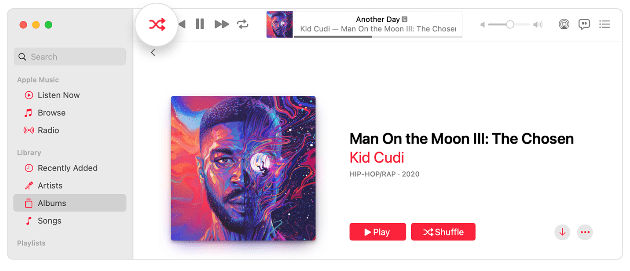
صُممت ميزة التشغيل العشوائي لتمكين المستخدمين من تشغيل قوائم التشغيل الخاصة بهم بترتيب مختلف. قد يكون هذا أحد أسباب مشكلة تشغيل Apple Music للأغاني بشكل عشوائي. إذا كنت ترغب في تجنب هذه المشكلة، فتحقق مما إذا كانت هذه الميزة مُفعّلة أم لا. إذا كانت مُفعّلة، فتأكد من تعطيلها.
مواضيع ذات صلة: كيفية تحسين خاصية التشغيل العشوائي في Apple Music
الحل 2. إنشاء قائمة تشغيل ذكية في Apple Music
هناك طريقة أخرى لإصلاح مشكلة تشغيل الأغاني العشوائية في Apple Music وهي إنشاء قائمة تشغيل بالأغاني المفضلة لديك. تساعد قوائم التشغيل الذكية في تنظيم أغانيك تلقائيًا في قوائم تشغيل بناءً على المعايير التي تحددها. سيوفر لك هذا عناء إضافة الأغاني بشكل فردي إلى قوائم التشغيل. لإنشاء قوائم تشغيل ذكية على Apple Music على iPhone وiPad وMac، اتبع الخطوات المذكورة أدناه.
إنشاء قائمة تشغيل ذكية على iPhone وiPad
الخطوة 1. لمزامنة جميع قوائم التشغيل والتغييرات في المكتبة عبر جميع أجهزتك، قم بتشغيل مفتاح "مزامنة المكتبة" من الإعدادات.
الخطوة 2. افتح تطبيق Shortcuts على جهاز iPhone أو iPad. انقر على أيقونة Plus في الزاوية اليمنى العليا لإنشاء اختصار جديد.
الخطوة 3. انقر فوق اختصار جديد في الأعلى. حدد إعادة التسمية لإضافة اسم للاختصار. انقر فوق إضافة إجراء > شريط البحث، وابحث عن الموسيقى. مرر لأسفل قائمة الخيارات وحدد البحث عن الموسيقى.
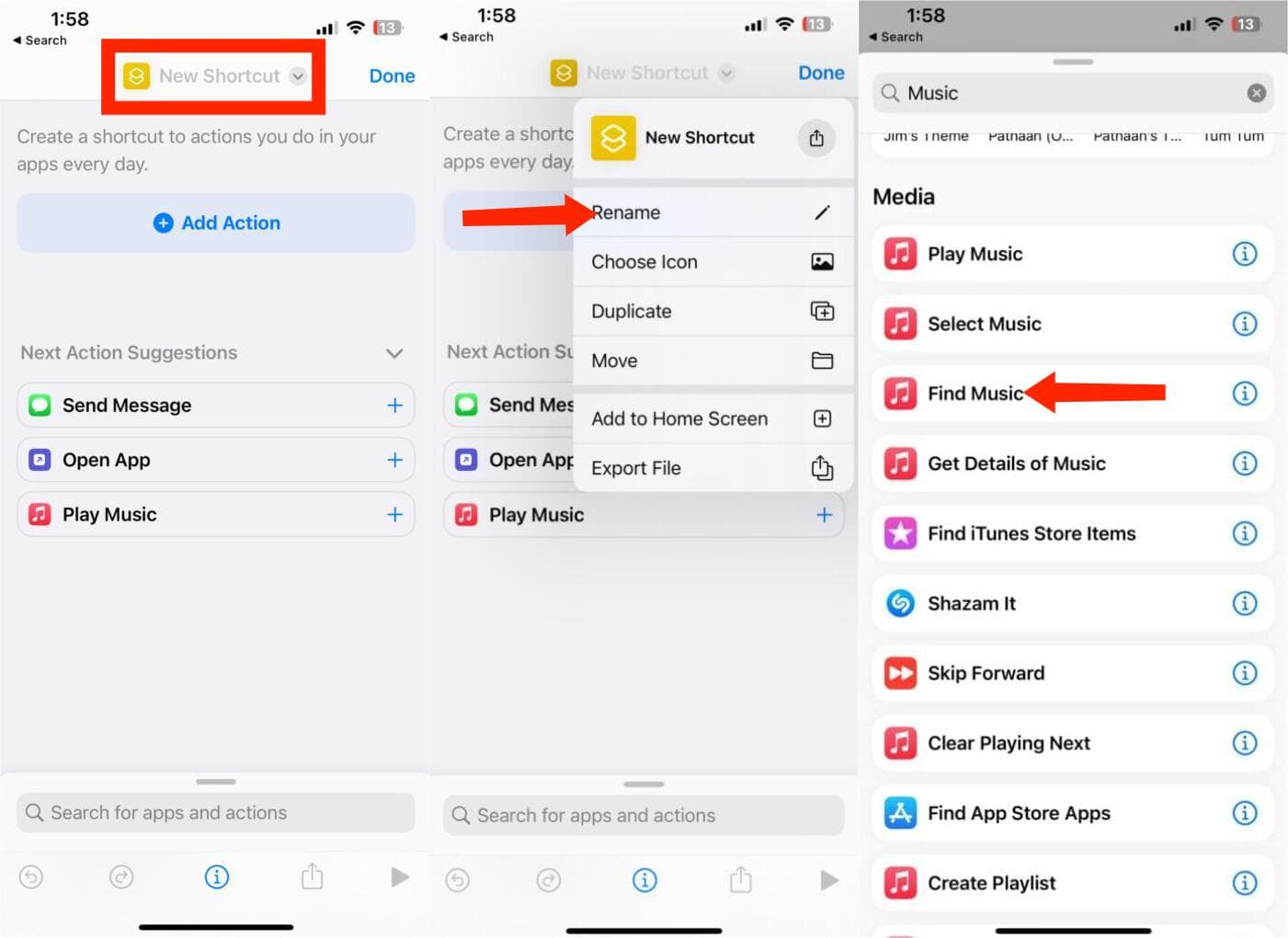
الخطوة 4. تحت "الإجراء"، انقر فوق "فرز حسب" وحدد "عدد مرات التشغيل". انقر فوق "ترتيب" أسفل خيار "فرز حسب" وحدد "الأكبر أولاً". انقر فوق التبديل بجوار "حد" لتمكينه.
الخطوة 5. استخدم رمزي الجمع والطرح لتحديد عدد الأغاني التي تريد إضافتها إلى قائمة التشغيل الذكية.
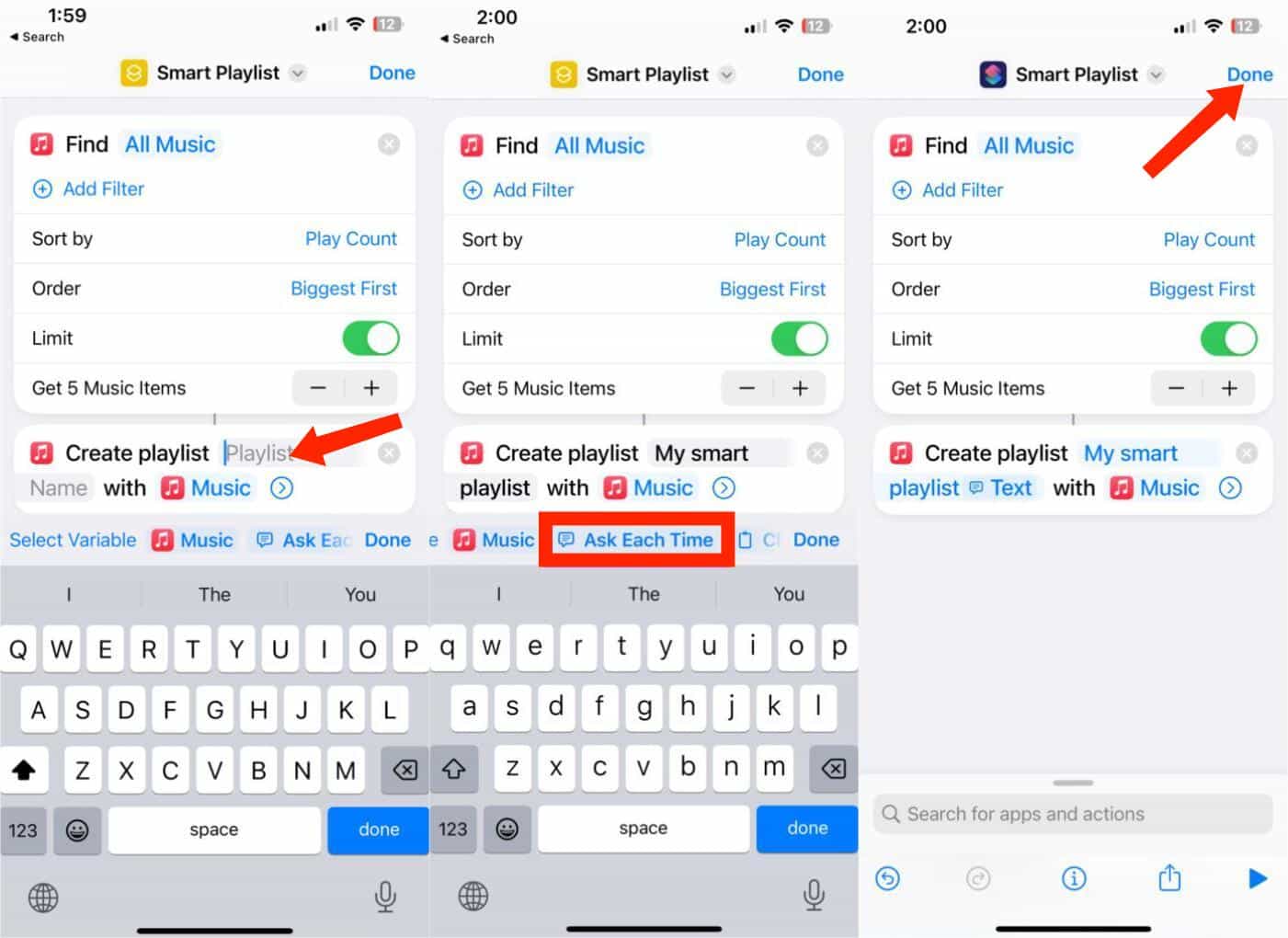
الخطوة 6. اضغط على شريط البحث في الأسفل واكتب "موسيقى". مرر لأسفل وحدد "إنشاء قائمة تشغيل" من نتائج البحث. اضغط على "اسم قائمة التشغيل" لتعيين اسم لقائمة التشغيل الخاصة بك.
الخطوة 7. بعد كتابة اسم قائمة التشغيل، مرر لليسار على شريط أدوات لوحة المفاتيح وانقر على "اسأل في كل مرة". انقر على "تم" في الزاوية اليمنى العليا لإنشاء الاختصار.
إنشاء قائمة تشغيل ذكية على جهاز Mac
الخطوة 1. افتح تطبيق الموسيقى على جهاز Mac الخاص بك للبدء. حدد ملف > جديد من شريط القائمة واختر قائمة تشغيل ذكية في القائمة المنبثقة.
الخطوة 2. عند فتح نافذة إعداد قائمة التشغيل الذكية، حدد المربع الموجود في الأعلى لمطابقة القاعدة التالية. هنا يمكنك اختيار المعايير الخاصة بقائمة التشغيل الخاصة بك.
الخطوة 3. استخدم المربع المنسدل الأول على اليسار لتحديد الشرط الأول. يمكنك الاختيار من بين العديد من الخيارات، مثل الفنان وتاريخ الإضافة والنوع والحب والشراء والسنة والمزيد.
الخطوة 4. بعد إجراء هذا الاختيار، استخدم المربع المنسدل الموجود على اليمين للاختيار من بين خيارات مثل "يحتوي على"، أو "يبدأ بـ"، أو "بعد"، أو "ليس"، أو خيار آخر. وتختلف هذه الخيارات وفقًا لما تختاره في المربع المنسدل الأول.
الخطوة 5. بعد تحديد المعايير، انقر فوق "موافق" في الزاوية اليمنى السفلية.
الحل 3. تغيير إعداد التشغيل التلقائي في Apple Music
في Apple Music، يمكن تقديم توصيات للمستخدمين بناءً على اختياراتهم السابقة للموسيقى. سيعمل إعداد التشغيل التلقائي هذا في Apple Music بمجرد توقفك عن اختيار المسارات للبث. سيبدأ Apple Music في اقتراح الأغاني بناءً على ذوقك الموسيقي. سيؤدي هذا بعد ذلك إلى ظهور قائمة عشوائية من الأغاني التي يتم تشغيلها في قائمة الانتظار الخاصة بك. لذا، لتجنب ذلك، يجب عليك إلغاء تحديد هذا الخيار وتعطيله.
الحل 4. تسجيل الخروج وتسجيل الدخول إلى حساب Apple Music الخاص بك
كما يحدث أيضًا أن تقوم Apple Music بتشغيل أغانٍ عشوائية عند وجود مشكلة في حسابك. لذا، من الجيد أيضًا محاولة تسجيل الخروج من حسابك ثم تسجيل الدخول مرة أخرى. وبهذه الطريقة، سيتم تحديث الإعدادات في حسابك، بالإضافة إلى مكتبة الموسيقى الخاصة بك.
الحل 5. تحقق من اتصالك بالإنترنت
يمكنك أيضًا الشك في اتصالك بالإنترنت إذا قامت Apple Music بتشغيل أغانٍ عشوائية فجأة. حاول فصل الاتصال بالشبكة وإعادة الاتصال بها إذا حدث هذا. إذا لم يتغير شيء، فانتقل إلى المصدر الرئيسي بدلاً من ذلك.
نصائح إضافية. كيف تدير Apple Music بنفسك؟
الحلول المذكورة أعلاه لمشكلة تشغيل الأغاني العشوائية في Apple Music فعالة في إصلاحها. ولكن هذه الحلول مؤقتة فقط وقد تتكرر المشكلة في أي وقت. في مثل هذه الحالات، من الأفضل أن يكون لديك التحكم الكامل في مكتبة الموسيقى الخاصة بك. لن يحدث هذا إلا إذا تمكنت من إيجاد طريقة لبث المسارات حتى بدون تطبيق Apple Music.
يمكنك فعل ذلك إذا كان بإمكانك تنزيل الأغاني على جهاز الكمبيوتر الخاص بك وإنشاء قوائم تشغيل خاصة بك. وللقيام بذلك، أنصحك باستخدام برنامج AMusicSoft Apple Music Converter ، وهو برنامج متكامل يحتوي على وظائف التنزيل والتحويل وإزالة حماية حقوق النشر الرقمية (DRM).
يمكن لبرنامج AMusicSoft Apple Music Converter قم بإزالة حماية DRM من iTunes أو Apple Music، مما يجعلها قابلة للتحويل إلى تنسيقات صوتية أخرى. في AMusicSoft، يمكنك الاختيار من بين MP3 وWAV وFLAC وAAC وAC3 وM4A بسرعة تصل إلى 5x. يمكن تشغيل كل هذه التنسيقات بسهولة في جميع الأجهزة. إنها طريقة رائعة للاستمتاع بالكتب الصوتية دون اتصال بالإنترنت لعشاق القراءة لأنها يمكنها أيضًا تحويل ملفات الكتب الصوتية AAX التي تقدمها Apple Music. يمكن الوصول بسهولة إلى كل هذه التنسيقات والاحتفاظ بها على أي جهاز، لذا فإن تشغيلها في أي وقت وفي أي مكان تريده لن يكون مصدر قلق كبير. حتى لو كان لديك جهاز كمبيوتر يعمل بنظام Windows، فيمكنك تشغيلها في أي وقت وفي أي مكان تريده. الأغاني اختفت من Apple Music، يمكنك استعادتها على الفور.
الخطوة 1. للبدء، يجب تنزيل تطبيق Apple Music Converter أولاً من موقع AMusicSoft على الويب. يمكنك الوصول إلى الموقع ببساطة باستخدام متصفح الكمبيوتر الخاص بك. بجوار المحول مباشرةً يوجد زر تنزيل يجب النقر فوقه للمتابعة في الحصول على التطبيق.
الخطوة 2. قم بتثبيت التطبيق على جهازك المستخدم ثم افتحه بعد دقائق. اختر المسارات التي تريد تحويلها وقم بتحميلها إلى المحول.

الخطوة 3. حدد تنسيق التحويل الذي ستستخدمه من بين التنسيقات المتاحة المذكورة. يجب عليك أيضًا تعيين مجلد الوجهة لنتائج التحويل.

الخطوة 4. ابدأ عملية التحويل بالضغط على زر التحويل الموجود أسفل الشاشة الحالية. وأخيرًا، انتظر حتى يتم التحويل ثم شاهد النتائج في قسم "المحول" أعلاه. يمكنك تنزيل نتائج التحويل من مجلد الإخراج الذي قمت بتعيينه منذ فترة.

الخلاصة
هناك عدة أسباب لتشغيل Apple Music أغاني عشوائية فجأةً دون أي تحكم. قد يعود ذلك إلى ميزة التشغيل التلقائي، أو وجود خلل في الحساب، أو مشكلة في اتصال الإنترنت، وغيرها. مهما كان السبب، فإن أفضل حل هو استخدام برنامج AMusicSoft Apple Music Converter . يمكن تحميل هذه الأداة الاحترافية بسهولة من موقعها الإلكتروني، ويمكنك استخدامها فور تثبيتها بنجاح.
الناس اقرأ أيضا
- كيفية إصلاح Apple Music لن يتم تحميل مشكلة المكتبة؟
- 9 طرق لإصلاح أغاني Apple Music الرمادية على أنظمة iOS/Android/Mac
- ستجد حلا: لماذا تلعب Apple Music Shuffle نفس الأغاني؟
- لماذا لا يمكنني تنزيل الأغاني على Apple Music؟ كيف تصلحها؟
- كيفية إصلاح Apple Music غير متوفر في منطقتك (8 طرق)
- كيفية إصلاح عدم إمكانية نسخ أغاني Apple Music إلى جهاز iPod؟
 نبذة عن الكاتب
روبرت فابري هو مدون متحمس، ومهتم بالتكنولوجيا، وربما يمكنه أن يلوثك من خلال مشاركة بعض النصائح. كما أنه شغوف بالموسيقى وكتب لموقع AMusicSoft حول هذه الموضوعات.