أفضل 9 حلول لإصلاح مشكلة عدم تنزيل الأغاني في Apple Music
يُتيح لك Apple Music الوصول إلى ملايين الأغاني بسهولة، بشرط توفر اتصال بالإنترنت. كما يمكنك تنزيل الموسيقى على جهازك للاستماع إليها دون اتصال بالإنترنت في حال عدم توفر اتصال دائم. مع ذلك، يُنصح بتخصيص بعض الوقت لحل المشكلة إذا لم يتمكن Apple Music من تنزيل الأغاني على جهازك. ولأن العديد من المستخدمين يتساءلون عن كيفية حل هذه المشكلة، فقد أعددتُ قائمةً بالحلول المتاحة. اطلع على القائمة أدناه.
دليل المحتويات الحلول 1. التحقق من حالة خادم Apple Music الحل 2. التحقق من اتصال الشبكة الحل 3. تسجيل الخروج من Apple Music ثم تسجيل الدخول مرة أخرى الحل 4. تحديث تطبيق Apple Music إلى أحدث إصدار الحل 5. تحديث نظام تشغيل جهازك الحل 6. التحقق من مساحة التخزين المتاحة على الجهاز الحل 7. الاحتفاظ بأغاني Apple Music على جهاز آخر للأبد الحل 8. السماح لـ Apple Music بالمرور عبر جدار الحماية الحل 9. الاتصال بدعم Apple الخاتمة
الحل 1. تحقق من حالة خادم Apple Music
لماذا لا تقوم خدمة Apple Music بتنزيل الأغاني على جهازك؟ بمجرد مواجهة مشكلات، فإن أول ما يمكنك فعله هو التحقق من حالة خادم Apple Music. يمكنك التوجه إلى صفحة حالة نظام Apple للتحقق من حالة Apple Music، التي تنشر معلومات في الوقت الفعلي حول الأعطال المحتملة في الخدمة. إذا كانت خدمة Apple Music معطلة، فسيتعين عليك الانتظار حتى يتم استعادتها قبل أن تتمكن من تنزيل الأغاني.
الحل 2. تحقق من اتصال الشبكة
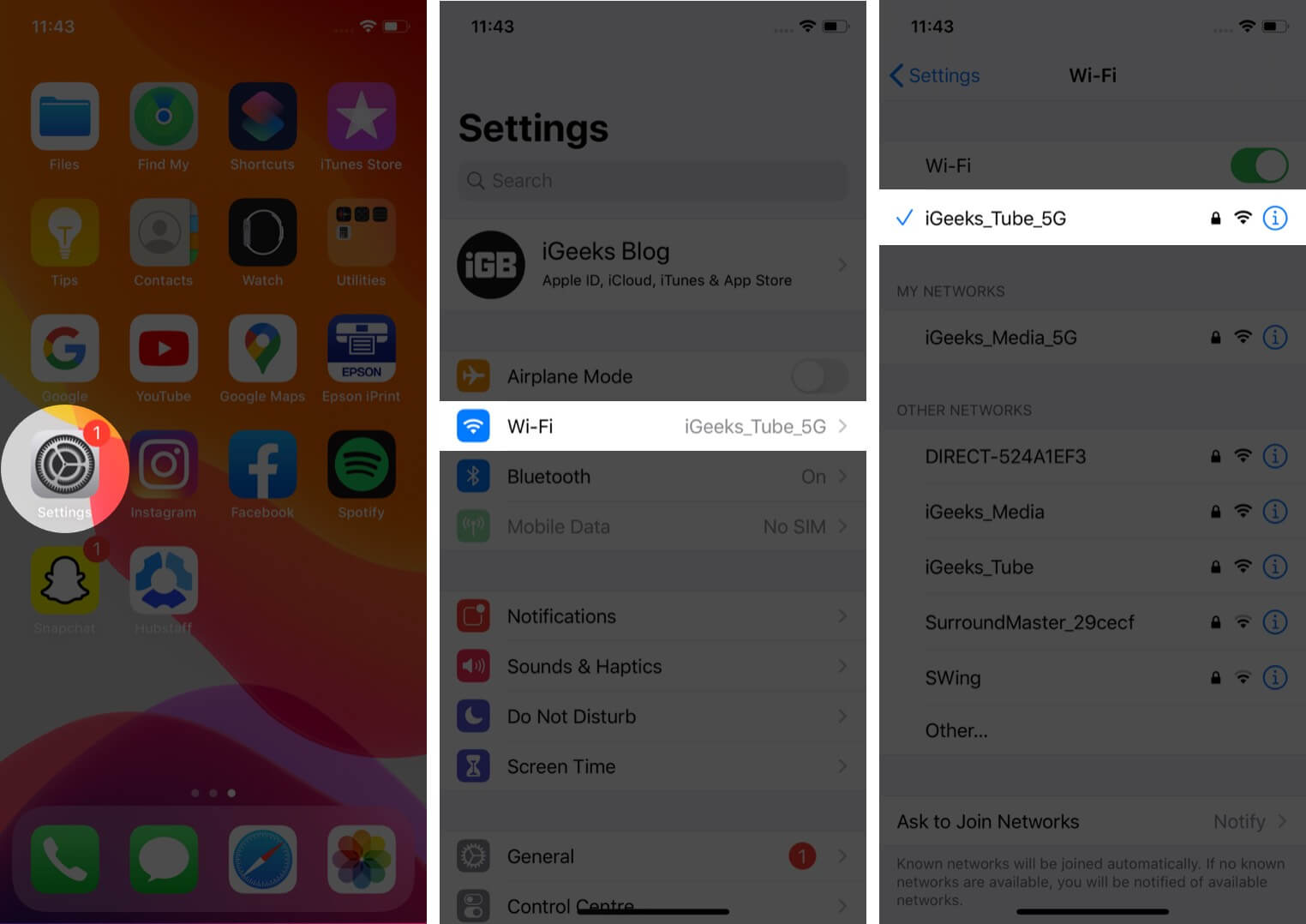
إذا لم يحدث أي شيء لحالة خادم Apple Music، فيمكنك التحقق من اتصال الشبكة على جهازك. أحد الأسباب الرئيسية لعدم قيام Apple Music بتنزيل الموسيقى هو مشكلة اتصال الإنترنت. للتحقق مما إذا كان هذا ضعيفًا جدًا بحيث لا يمكن حتى تحميل مكتبة الموسيقى الخاصة بك، يمكنك اختباره من خلال تشغيل تطبيقات أخرى على جهازك. إذا كانت الحالة هي نفسها، فيمكنك التبديل إلى شبكة WiFi أو بيانات أكثر استقرارًا (لمستخدمي الأجهزة المحمولة)، والعكس صحيح. قد يساعد هذا في تحديث كل من الإشارة واتصال الإنترنت.
مواضيع ذات صلة: هل يمكنك استخدام Apple Music بدون شبكة Wi-Fi أو بيانات الإنترنت إلى الأبد؟
الحل 3. تسجيل الخروج من Apple Music ثم تسجيل الدخول مرة أخرى
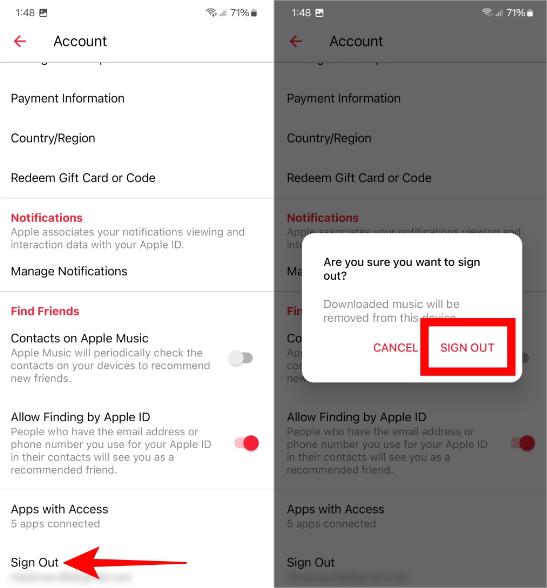
لماذا لا يقوم تطبيق Apple Music بتنزيل الأغاني على الرغم من اتصالك بشبكة WiFi أو بيانات مستقرة؟ في بعض الأحيان، تتسبب جلسات تسجيل الدخول الخاطئة للتطبيق في حدوث مشكلات في تنزيل الموسيقى في التطبيق. في هذه الحالة، يمكنك حل هذه المشكلات عن طريق تسجيل الخروج والعودة إلى حسابك في تطبيق Apple Music. تجربة هذه الطريقة فعالة للغاية بالنسبة لبعض المستخدمين. أفضل شيء هنا هو أنها بسيطة للغاية وسريعة التنفيذ.
الحل 4. تحديث تطبيق Apple Music إلى الإصدار الأحدث
لقد قامت شركة Apple بإجراء تحسينات مستمرة على تطبيق الموسيقى مما أدى إلى إصدار إصدارات متعددة منه. كل تحديث يجلب مجموعة أخرى من الميزات والوظائف الجديدة التي يمكن للمستخدمين الاستفادة منها.
للتحقق من وجود تحديثات، يمكنك التوجه مباشرةً إلى متجر التطبيقات أو متجر جوجل بلاي ، ثم النقر على تبويب التحديثات. من هناك، ابحث عن تطبيق Apple Music وانقر على زر التحديث المجاور له للحصول على أحدث إصدار. إذا كنت تستخدم نظام ويندوز، فافتح متجر مايكروسوفت للتحقق من وجود تحديثات.
الحل 5. تحديث نظام التشغيل الخاص بجهازك
هناك سبب آخر لعدم تنزيل Apple Music للأغاني وهو نظام التشغيل الموجود على جهازك المستخدم. قد يتعطل تطبيق Apple Music بسبب مشكلات التوافق بين إصدار نظام التشغيل القديم وتطبيق Apple Music. للحفاظ على أفضل أداء وتوافق مع التطبيق، من المهم تحديث النظام على جهازك المحمول.
- أحدث إصدار من iOS هو 17 وiPadOS هو 17.
- أحدث إصدار من macOS هو 14.2.1.
- أحدث إصدار من tvOS هو 17.2.
- أحدث إصدار من watchOS هو 10.2.
- أحدث إصدار من أندرويد هو 14.
الحل 6. التحقق من توفر مساحة التخزين بالجهاز
يتطلب تطبيق Apple Music قدرًا معينًا من المساحة على جهازك ليعمل بشكل صحيح. لذا، إذا لم يكن هناك مساحة كافية متبقية، فيجب عليك إنشاء مساحة أكبر له. يمكنك التحقق من توفر مساحة التخزين لديك من تطبيق الإعدادات. عند فتحه، ابحث عن الموسيقى وحدد زر تحسين التخزين بجواره. أخيرًا، قم بتمكين هذه الميزة لإفساح المجال للتنزيلات الواردة.
الحل 7. الاحتفاظ بأغاني Apple Music على جهاز آخر إلى الأبد
عند استخدام تطبيق Apple Music، لا يمكنك حقًا تجنب بعض الأخطاء التي تحدث أثناء الاستخدام. ومن الأمثلة على ذلك مشكلة عدم تنزيل Apple Music للأغاني. وأفضل طريقة لتجنب حدوث ذلك هي التوقف عن استخدام تطبيق Music. ولإخبارك بالأخبار السارة، حتى بدون تطبيق Apple Music، يمكنك الاستمرار في تشغيل الموسيقى المفضلة لديك بمساعدة محول موسيقى احترافي.
بحفظ ملفات الموسيقى على جهازك، لن تقلق بشأن الإنترنت أو تعطل التطبيق أثناء التشغيل، لأن لديك نسخًا احتياطية، ولن تؤثر هذه المشاكل بعد الآن. في هذه الحالة، يمكنك استخدام برنامج AMusicSoft Apple Music Converter ، فهو ليس فقط ممتازًا في التحويل والتنزيل، بل يمكنه أيضًا إلغاء حماية الأغاني المحمية بإزالة حماية DRM من Apple Music بسرعة تصل إلى 5 أضعاف، مع الحفاظ على بيانات تعريف الأغاني الأصلية بعد التحويل.
يوفر برنامج AMusicSoft Apple Music Converter خيارات تنسيق إخراج شائعة، بما في ذلك MP3 وM4A وFLAC وWAV وAIFF وAAC وALAC. بفضل تنسيق الأغاني العادي، يمكنك مشاركتها أو تعديلها أو نقلها بسهولة. بهذه الطريقة، لن تحتاج إلى فتح التطبيق أو توصيل جهازك بالإنترنت للاستماع إلى Apple Music دون اتصال. على سبيل المثال، يمكنك الاستمتاع بأغاني Apple Music على PS4 وAlexa وRoku TV وXbox One وغيرها من أجهزة الوسائط المتعددة.
الخطوة 1. أولاً وقبل كل شيء، تحتاج إلى تنزيل برنامج AMusicSoft Apple Music Converter. لن يستغرق هذا سوى بضع ثوانٍ. وسيتبع ذلك التثبيت تلقائيًا. تأكد من تشغيل برنامج AMusicSoft Apple Music Converter حتى تتمكن من البدء في استخدامه.
الخطوة 2. ثم انتظر حتى يتم الانتهاء من التثبيت حتى يتم تحميل مجموعة الموسيقى الخاصة بك بالكامل. حدد الأغنية التي تريد الاستماع إليها لتنزيلها.

الخطوة 3. الخطوة التالية هي تحديد تنسيق الإخراج المراد استخدامه. ثم قم بتخصيص مجلد حيث ستقوم بتخزين مخرجات ملفات الموسيقى الخاصة بك.

الخطوة 4. انقر فوق الزر "تحويل". سيساعدك برنامج AMusicSoft Apple Music Converter على إزالة DRM من Apple Music على الفور عن طريق تحويلها دفعة واحدة بسرعة 5X.

فقط انتظر حتى تكتمل العملية بصبر. الآن بعد أن قمت بتنزيل الموسيقى الخالية من إدارة الحقوق الرقمية على جهاز الكمبيوتر الذي يعمل بنظام Windows أو Mac، يمكنك تشغيلها على أي مشغل موسيقى للاستماع إليها في وضع عدم الاتصال، أو نقل الأغاني المحولة إلى أجهزة أخرى للبث، مثل أجهزة التلفزيون الذكية أو مكبرات الصوت الذكية أو مشغلات الموسيقى المحمولة.
الحل 8. السماح لـ Apple Music عبر جدار الحماية
لماذا لا تقوم Apple Music بتنزيل الأغاني على جهاز الكمبيوتر الخاص بي؟ إذا كان لديك نوع من إعدادات الأمان، مثل جدار الحماية، فقد يعيق ذلك وصولك إلى Apple Music. يضمن السماح لتطبيق Apple Music بالمرور عبر إعدادات جدار الحماية أن يتمكن التطبيق من إنشاء الاتصالات اللازمة دون انقطاع. ستتعلم أدناه كيفية القيام بذلك لنظامي التشغيل Windows وMac.
على ويندوز
الخطوة 1. من شريط بحث ويندوز، اكتب "جدار الحماية وحماية الشبكة" وافتح التطبيق من نتائج البحث.
الخطوة 2. حدد خيار "السماح لتطبيق باستخدام جدار الحماية" > "تغيير الإعدادات".
الخطوة 3. ابحث عن "Apple Music" في قائمة التطبيقات، وحدد مربعي اختيار الشبكات الخاصة والعامة. انقر على زر "موافق" لحفظ إعدادات جدار الحماية المُحدَّثة.
على ماك
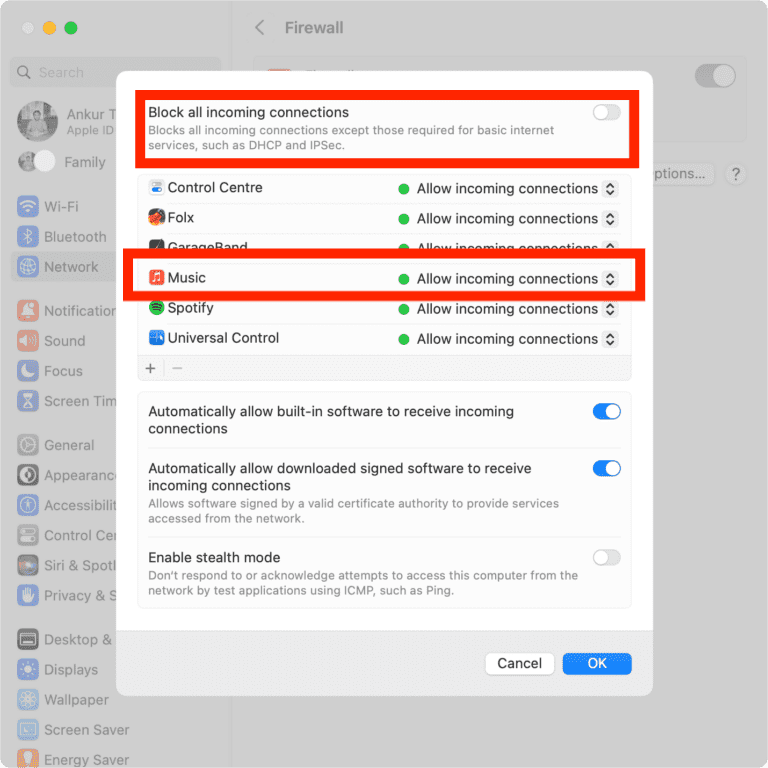
الخطوة 1. افتح تفضيلات النظام على macOS Ventura والإصدارات الأحدث، وانتقل إلى الشبكة. في الإصدارات الأقدم من macOS، انتقل إلى تفضيلات النظام > الأمان والخصوصية.
الخطوة الثانية: حدد جدار الحماية > الخيارات، وتأكد من إيقاف تشغيل خيار "حظر جميع الاتصالات الواردة". أو يمكنك التمرير لأسفل للعثور على Apple Music في قائمة التطبيقات وتعيينه على "السماح بالاتصالات الواردة".
الحل 9. اتصل بدعم Apple
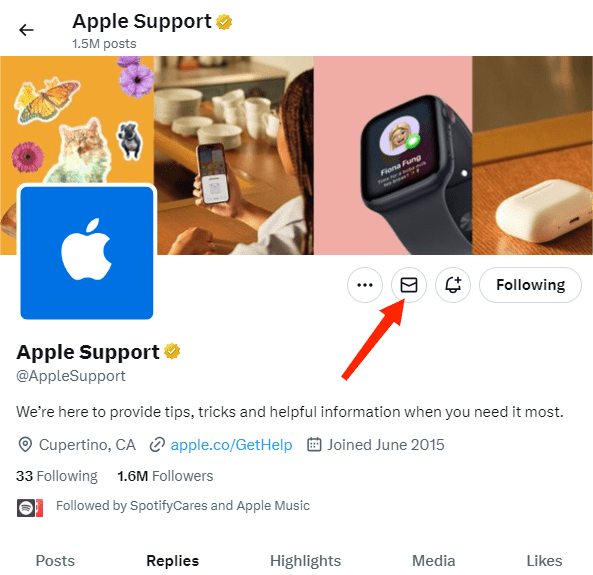
إذا كنت قد جربت جميع الطرق المقترحة لحل المشكلة، فأنصحك بطلب المساعدة من آبل. يمكنك إرسال تقرير إليهم وشرح الخطأ الذي تواجهه. كما يمكنك تقديم ملاحظاتك حول مشكلتك عبر زيارة حسابهم الرسمي على تويتر @AppleSupport.
خاتمة
لن يقوم Apple Music بتنزيل الأغاني إذا كانت هناك عوامل تدفعه إلى ذلك. وقد تم التطرق إلى بعض هذه العوامل أعلاه مع أبسط الحلول التي يمكن أن تساعد في حلها. قد تحدث هذه المشكلة من حين لآخر، لذا يُنصح بالاطلاع على الحلول المذكورة مسبقًا. من ناحية أخرى، إذا كنت تفضل تشغيل الأغاني بلا حدود وعلى أي جهاز ممكن، فستحتاج إلى استخدام برنامج AMusicSoft Apple Music Converter ، والذي يمكنك تنزيله وتثبيته من موقعه الرسمي. يمكنك الوصول إليه ببساطة باستخدام متصفحك.
الناس اقرأ أيضا
- إصلاحات سهلة لخطأ "iTunes Get Album Artwork Gone"
- كيفية منع Apple Music من الفتح على iPhone و Mac
- دليل حول كيفية إصلاح Apple Music لا يعمل على Android
- كيفية إصلاح لا يتعرف iTunes الخاص بي على iPod الخاص بي
- كيفية حل مشكلة CarPlay التي لا تعمل على Apple Music
- 9 طرق لإصلاح أغاني Apple Music الرمادية على أنظمة iOS/Android/Mac
- كيفية إصلاح البيانات الخلوية التي لا تعمل على iPhone أو iPad
 نبذة عن الكاتب
روبرت فابري هو مدون متحمس، ومهتم بالتكنولوجيا، وربما يمكنه أن يلوثك من خلال مشاركة بعض النصائح. كما أنه شغوف بالموسيقى وكتب لموقع AMusicSoft حول هذه الموضوعات.