مشاركة الصفحة الرئيسية لا تعمل على Apple TV: كيف نصلحها؟
من المزعج حقًا مواجهة أخطاء أثناء الاستمتاع بالموسيقى، ومن بين الأخطاء التي واجهها مستخدمو Apple Music مؤخرًا عدم عمل ميزة المشاركة المنزلية على Apple TV ، مما يحول دون مشاركة الملفات. قبل الخوض في حلول هذه المشكلة، هناك بعض المتطلبات التي ربما أغفلتها، لذا يُنصح بمراجعتها أولًا.
قد يكون هذا أيضًا سبب عدم عمل مشاركة المنزل على جهاز Apple TV الخاص بك. في هذه المقالة ، نحن على وشك معرفة بعض الحلول التي يمكنك محاولة تنفيذها ومعرفة ما إذا كان الحل المذكور يمكن أن يصلح المعضلة على الفور أو قد تضطر إلى البحث عن حلول بديلة أخرى قد تساعدك.
دليل المحتويات الجزء الأول: ما هي متطلبات مشاركة iTunes المنزلية؟ الجزء الثاني: كيف نحل مشكلة توقف مشاركة iTunes المنزلية عن العمل على Apple TV؟ الجزء الثالث: إضافة: كيف تستمع إلى أغاني Apple Music بسهولة؟ الجزء الرابع: ملخص شامل
الجزء 1. ما هي متطلبات المشاركة المنزلية على iTunes
أحد أكثر الأسباب المحتملة لعدم عمل مشاركة المنزل على Apple TV هو أنك لم تتبع المواصفات الصحيحة وكذلك المتطلبات التي تتطلبها Apple Home Sharing أو تطلب منك. من أجل مساعدتك على تذكيرك بهذه الأشياء ، قمنا بإنشاء قائمة أدناه.
- يجب أن يكون لديك أجهزة Apple مثل Apple iPhone أو iPad أو iPod.
- يجب أن يكون إصدار تطبيق iTunes الذي يتعين عليك تثبيته على جهاز الكمبيوتر الشخصي الذي يعمل بنظام Windows أو جهاز كمبيوتر Mac هو الإصدار 9 أو أعلى.
- يجب عليك التأكد من أن جميع الأجهزة المشاركة في Apple Home Sharing تستخدم نفس شبكة Wi-Fi.
- يجب أن تستخدم جميع الأجهزة التي ستستخدمها أيضًا نفس معرف Apple قبل أن تبدأ.
- يجب عليك إعداد الجيل الثاني من Apple TV الخاص بك باستخدام tvOS 2 أو أعلى أو الجيل الثالث من Apple TV أو أعلى.
عليك التأكد من أنك قد اتبعت كل هذه المتطلبات والمواصفات حتى تتأكد من أنك لم تفوت جانبًا مهمًا.
الجزء 2. كيف نصلح مشاركة المنزل التي توقفت عن العمل على Apple TV؟
أنت الآن تعرف سبب عدم عمل ميزة المشاركة المنزلية على Apple TV. لذا ، كيف سنصلح هذه المعضلة؟ ما هي الأساليب التي يجب أن نحاول القيام بها؟ تحقق من الإصلاحات التي يمكنك محاولة القيام بها لحلها.
تحقق من اتصال الإنترنت الخاص بك
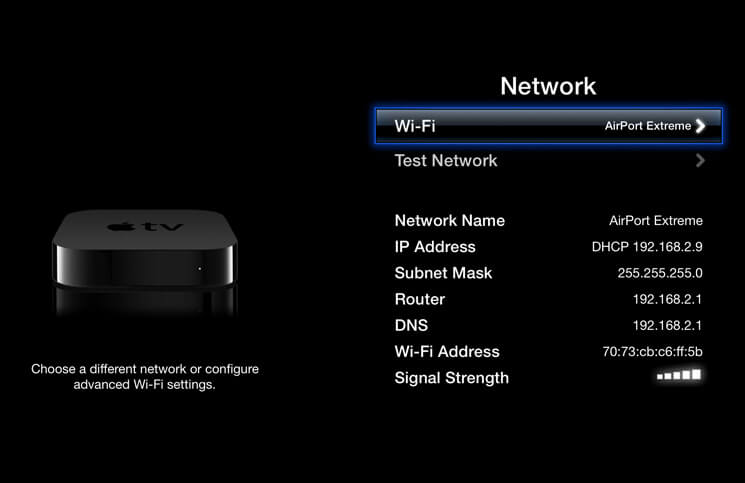
كما قلنا من قبل ، من الضروري أن تكون متصلاً بنفس شبكة Wi-Fi. أيضًا ، يجب عليك دائمًا التحقق مما إذا كنت متصلاً باتصال إنترنت مستقر لتجنب الانقطاعات والأخطاء أثناء الاتصال.
تحقق من ترخيص تطبيق iTunes
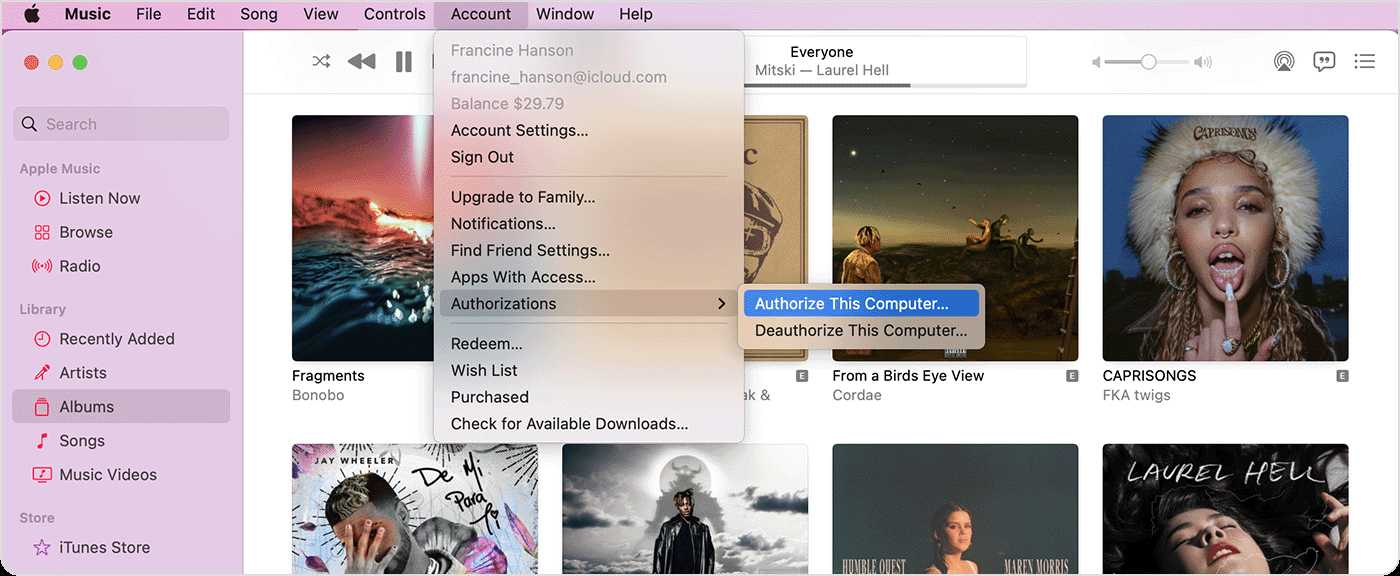
- افتح كمبيوتر Mac الخاص بك ، ثم افتح تطبيق الموسيقى أو تطبيق Apple TV أو تطبيق Apple Books.
- ثم إذا كنت تستخدم جهاز كمبيوتر ، فافتح iTunes لنظام التشغيل Windows.
- ثم انتقل إلى الحساب ثم إلى التفويضات.
- ثم اضغط على الخيار ، تخويل هذا الكمبيوتر.
تأكد من أن خدمة Bonjour تعمل
عليك أيضًا التأكد من أن خدمة Bonjour تعمل. هذا البروتوكول مطلوب من قبل أجهزة الكمبيوتر التي تعمل بنظام Windows و Mac لتتمكن من البحث عن الخدمات باستخدام شبكة المنطقة المحلية. بمجرد تشغيل النظام الخاص بك ، فإنه يعمل تلقائيًا ، للتأكد من أنه يعمل بشكل جيد ، يمكنك إيقاف تشغيل النظام ثم تشغيله مرة أخرى بعد بضع دقائق أو ثوانٍ.
قم بتشغيل ثم إيقاف تشغيل مشاركة الصفحة الرئيسية في iTunes
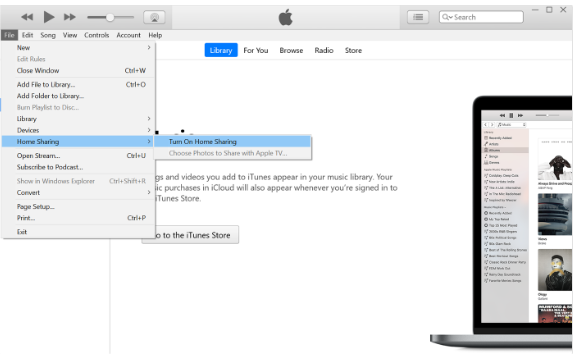
في نظام التشغيل ويندوز 10، وأجهزة ماك التي تعمل بنظام macOS Mojave أو الإصدارات الأقدم، يتم تفعيل ميزة المشاركة المنزلية في iTunes. لتفعيلها، اتبع الخطوات الموضحة أدناه.
- افتح iTunes لنظام التشغيل Windows.
- إذا لم تقم بتسجيل الدخول ، فقم بتسجيل الدخول باستخدام معرف Apple الخاص بك. استخدم نفس معرف Apple لكل كمبيوتر أو جهاز على شبكة المشاركة المنزلية الخاصة بك.
- من شريط القائمة أعلى نافذة iTunes ، اختر ملف> مشاركة منزلية ، ثم قم بإيقاف تشغيله.
- بعد 20 إلى 30 ثانية ، يمكنك محاولة تشغيل المشاركة المنزلية في iTunes مرة أخرى.
هذه ليست سوى بعض الإصلاحات التي يمكنك تجربتها في حالة عدم عمل مشاركة المنزل على Apple TV. سيكون من الجيد جدًا أن تكون قادرًا على حل المعضلة من خلال تجربة حل واحد من هذه الحلول. هذا لتقليل الحذر وكذلك عناء القيام بالكثير من الحلول لتكون قادرًا على حل الخطأ تمامًا. في حالة عدم نجاح الحلول المذكورة أعلاه في حل الخطأ ، فهناك الكثير من الإصلاحات التي يمكنك محاولة تنفيذها أيضًا ، ومعرفة ما إذا كانت كافية للتخلص أخيرًا من المعضلة.
الجزء 3. المكافأة: كيف تستمع إلى أغاني Apple Music بشكل ملائم؟
صحيحٌ أن الأخطاء واردة، ولذلك وُضعت حلولٌ لإصلاحها. يسعدنا أن نساعدك في حل مشكلة عدم عمل ميزة المشاركة المنزلية على Apple TV باستخدام الحلول المذكورة أعلاه. مع ذلك، هذه ليست المشكلة الوحيدة. عند استخدام خدمات Apple على جهازك، قد تواجه بعض مشاكل التشغيل المزعجة. على سبيل المثال، قد لا يتم تنزيل الأغاني من Apple Music، أو قد تختفي قوائم تشغيل iTunes، أو قد لا تتم مزامنة Apple Music مع جهاز Mac.
إذا كنت ترغب في تجنب هذه المشاكل والاستمتاع بتجربة استماع مريحة قدر الإمكان، فننصحك بتحميل أغاني Apple Music على جهازك . لكن Apple Music تحمي ملفاتها الموسيقية بتشفير إدارة الحقوق الرقمية (DRM) الذي يمنع أي شخص من الحصول على الأغاني التي لا يملك حقوقها لتوزيعها بشكل غير قانوني. وبسبب هذا التشفير، أصبح تحميل الأغاني أو الوصول إليها في أي وقت أمرًا صعبًا للغاية. ولتسهيل ذلك، توجد أدوات احترافية تساعدنا في هذه العملية. يسعدنا أن نشارككم أحد أفضل وأكثر الشركاء موثوقية، وهي أداة AMusicSoft Apple Music Converter.
إذن، ما الذي يمكن لبرنامج AMusicSoft Apple Music Converter أن يفعله لمساعدتك في الوصول إلى الأغاني التي تحبها بسهولة؟
- تخلص من تشفير DRM المعتمد في المقطوعات الموسيقية في Apple Music نظرًا لأنك ستستخدم الملفات لاستخدامك الشخصي.
- قم بتحويل ملفات الموسيقى من Apple Music إلى ملفات مرنة مثل MP3 و AIFF و WAV و FLAC و AAC و AC3 و MP4 وغير ذلك الكثير.
- قم بالتحويل بسرعة باستخدام الأداة ووفر الكثير من وقتك الشخصي.
- استمتع بأفضل جودة للأغاني التي تبدو تقريبًا مثل الأغاني الأصلية.
- استمتع باستخدام AMusicSoft Apple Music Converter بمساعدة ميزاته الأساسية وواجهته بالإضافة إلى خطواته البسيطة. دعنا نرى الخطوات التي يمكننا من خلالها استخدام AMusicSoft Apple Music Converter ونخفف أخيرًا من عبء حل الأخطاء مثل عدم عمل مشاركة المنزل على Apple TV.
الخطوة 1. احصل على جميع الملفات الضرورية وابدأ في تثبيت AMusicSoft Apple Music Converter على جهاز الكمبيوتر الذي يعمل بنظام التشغيل Mac أو Windows. بمجرد التثبيت، قم بتشغيل الأداة وابدأ في إضافة الملفات للتحويل. يمكنك رؤية الكثير من الطرق لاستيراد الملفات، دعنا نختار الطريقة الأبسط وهي النقر فوق الزر "إضافة ملفات".

الخطوة 2. اختر نوع التنسيق الذي تريد الحصول عليه بناءً على التنسيقات الموجودة في الأداة. ثم قم بإنشاء مجلد حيث سيتم حفظ جميع الملفات المحولة بمجرد الانتهاء من التحويل.

الخطوة 3. اضغط على علامة التبويب "تحويل"، ثم انتظر حتى ينتهي برنامج AMusicSoft Apple Music Converter من العملية برمتها. لن يستغرق الأمر منك الكثير من الوقت لإجراء التحويل. يمكنك حتى الاستمتاع بعمليات تحويل متعددة إذا كنت تريد حقًا تحويل جميع الملفات على الفور. يمكنك أيضًا رؤية حالة عملية التحويل في الواجهة الرئيسية للأداة الاحترافية في حالة رغبتك في مراقبتها.

الجزء 4. لتلخيص كل شيء
يسعدنا أنه في حال واجهت مشكلة في مشاركة المحتوى المنزلي على Apple TV، يمكنك حلها باستخدام الحلول التي شاركناها في الأجزاء السابقة من المقال. كما ننصحك باستخدام أدوات مثل AMusicSoft Apple Music Converter لتسهيل الوصول إلى موسيقاك المفضلة والاستمتاع بها.
الناس اقرأ أيضا
- ماذا تفعل إنشاء محطة في Apple Music؟
- دليل سهل لحل مشكلة عدم ظهور ألبوم مشاركة العائلة
- أفضل النصائح حول كيفية جعل Apple Music Shuffle أفضل
- كيفية حذف الأغاني من iTunes على iPad أو سطح المكتب أو الهاتف المحمول
- كيفية تنظيم وإعادة تسمية الألبومات في iTunes
- كيفية حذف الأغاني من iTunes على iPad أو سطح المكتب أو الهاتف المحمول
- iTunes غير متزامن مع iPhone؟ حلول سهلة لإصلاحها!
- دعونا نستمتع بقائمة Apple Music الحصرية
 نبذة عن الكاتب
روبرت فابري هو مدون متحمس، ومهتم بالتكنولوجيا، وربما يمكنه أن يلوثك من خلال مشاركة بعض النصائح. كما أنه شغوف بالموسيقى وكتب لموقع AMusicSoft حول هذه الموضوعات.