كيفية تنظيم وإعادة تسمية الألبومات في iTunes
عند شراء وتنزيل الملفات من المتجر، قد لا يُظهر iTunes و Apple Music أحيانًا الأسماء الصحيحة، أو صورة غلاف الألبوم المناسبة، أو حتى الموقع الصحيح. سيتم حل هذه المشاكل تباعًا، حيث ستُقدم لك هذه المقالة دليلًا شاملًا حول كيفية إعادة تسمية الألبومات في iTunes وكيفية إدارتها.
كما ذكرنا ، في هذا المنشور ، توقع اكتساب قدر كافٍ من المعرفة حول عملية كيفية تغيير معلومات الأغنية في iTunes بالإضافة إلى الخطوات البسيطة حول كيفية تنظيمها وفقًا لما تريد. تعرف أيضًا على الأداة المثالية لاستخدامها عندما يتعلق الأمر بحفظ مفضلاتك بشكل دائم على جهاز الكمبيوتر الخاص بك.
دليل المحتويات الجزء الأول: كيفية إعادة تسمية أغنية أو ألبوم في مكتبة iTunes الخاصة بك؟ الجزء الثاني: كيفية إضافة الألبومات وتنظيمها في iTunes؟ الجزء الثالث: كيفية حفظ الألبومات وقوائم التشغيل بشكل دائم من iTunes وApple Music؟ الجزء الرابع: كلمة أخيرة
الجزء 1. كيفية إعادة تسمية أغنية أو ألبوم في مكتبة iTunes الخاصة بك؟
عملية إعادة تسمية الألبومات في iTunes بسيطة للغاية. يمكنك إنهاء العملية في بضع خطوات بسيطة وستنتهي بالتأكيد ، في وقت قصير فقط. إليك كيفية تغيير معلومات الألبومات في iTunes.
- ابدأ بتشغيل تطبيق iTunes على جهاز الكمبيوتر الخاص بك.
- بعد ذلك مباشرة ، انتقل إلى مجموعتك الموسيقية لترى قائمة الألبومات وقوائم التشغيل والمسارات التي جمعتها حتى الآن.
- تصفح قائمتك واختر الألبوم الذي ترغب في إعادة تسميته. يمكنك أيضًا البحث عن الاسم الحالي للألبوم إذا كنت تتذكره.
- بعد القيام بذلك ، انقر بزر الماوس الأيمن على الألبوم وحدد خيار الحصول على معلومات من خيارات القائمة المعروضة.
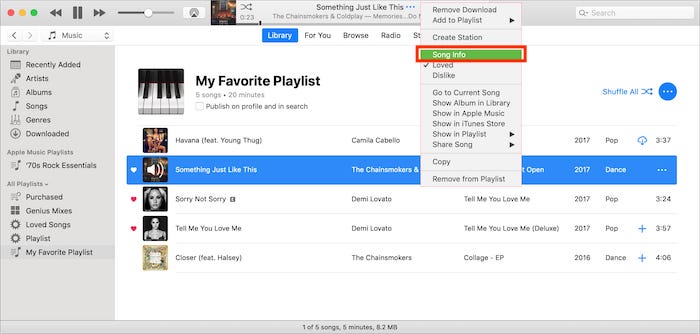
- في قسم المعلومات ، سيتم عرض جميع التفاصيل المتعلقة بالألبوم. من هنا ، يُسمح لك بتعديل أي شيء تريد تغييره. يتضمن هذا اسم الألبوم.
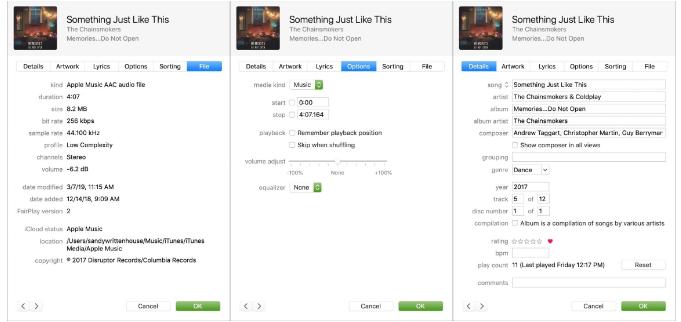
- بعد وضع الاسم الذي تريده ، لا تنس النقر فوق الزر "موافق" لحفظ جميع التغييرات التي تم إجراؤها.
إلى جانب استخدام تطبيق iTunes نفسه لإعادة تسمية الألبومات، يمكنك أيضًا تجربة ذلك عبر متجر iTunes . ما عليك سوى تشغيله، والتوجه إلى قسم "موسيقاي" أو "المتجر" لاختيار الألبوم الذي ترغب في إعادة تسميته. من النافذة الأولى، ستجد زر "تعديل" بجوار عنوان الألبوم. انقر عليه لتغيير اسمه، وأخيرًا، لا تنسَ النقر على زر "موافق" لحفظ الاسم الجديد.
الجزء 2. كيفية إضافة وتنظيم الألبومات في iTunes؟
يمكن تنفيذ الإجراء الذي تم تناوله أعلاه حول كيفية إعادة تسمية الألبومات في iTunes ببضع خطوات فقط. تعد إعادة تسمية أسماء الألبومات في تطبيق iTunes طريقة واحدة فقط لتنظيم الملفات. إلى جانب ذلك ، لا يزال هناك المزيد من الأشياء التي يجب القيام بها عندما يتعلق الأمر بإدارة مكتبتك ، مثل حفظها أو نقلها إلى مواقعها الخاصة.
بعد كل عملية شراء لألبوم معين من iTunes Store ، سيتم حفظ الملفات تلقائيًا في مكتبة موسيقى تطبيق iTunes أو تطبيق Apple Music. هذا هو الموقع الأولي لهم ، ولكن يمكنك دائمًا تغييرهم ، خاصةً إذا كان يبدو غير مناسب لك. تحقق من الخطوات أدناه.
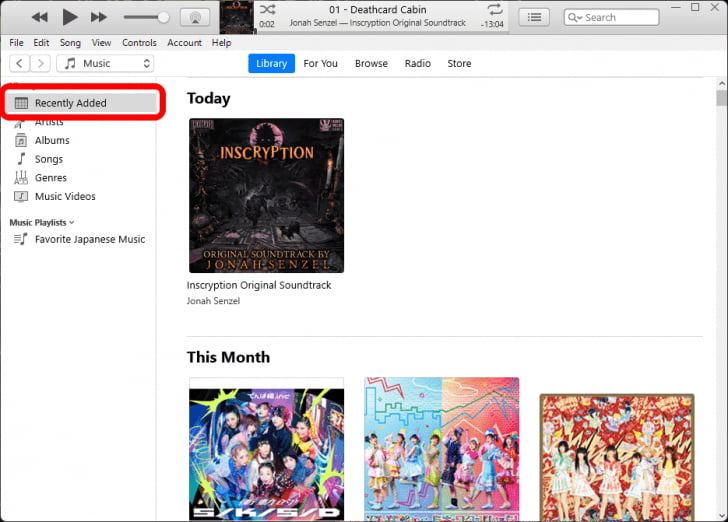
- يمكن مشاهدة الألبوم الذي تم حفظه حديثًا في قسم "المضافة مؤخرًا" أو مجلد "Compilations". للبدء ، قم بتشغيل تطبيق iTunes أو تطبيق الموسيقى وتوجه إلى مكتبتك.
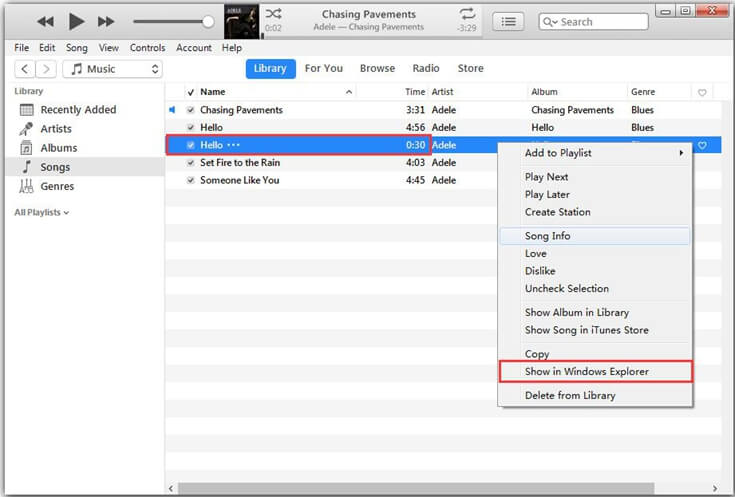
- حدد الألبوم لمشاهدة المسارات المحفوظة بداخله ، ثم انقر بزر الماوس الأيمن فوق المسار الأول المعروض في القائمة.
- في نافذة القائمة ، حدد الخيار Show In Windows Explorer أو Show In Finder ، لرؤية مجلد Compilations بسرعة.
- لبدء تنظيم العناصر ، توجه إلى مجلد الموسيقى الموجود أسفل قسم iTunes Media في File Explorer.
- بعد ذلك ، قم بإنشاء مجلد جديد وقم بتسميته مع الفنان الذي ترغب في استخدامه للألبوم.
- توجه إلى الموقع الأصلي للألبوم ، وانقر فوقه بزر الماوس الأيمن وحدد خيار القص أو النسخ من نافذة القائمة. ثم قم بلصق العنصر في موقعه الجديد. هذه المرة ، يجب عليك فتح المجلد الذي تم إنشاؤه حديثًا منذ فترة.
- بمجرد الانتهاء ، كل ما عليك فعله الآن هو حذف الموقع الأصلي. في تطبيق iTunes أو الموسيقى ، انتقل إلى المكتبة ثم انقر بزر الماوس الأيمن على الألبوم مرة أخرى. من النافذة الافتتاحية ، حدد حذف من المكتبة.
الجزء 3. كيفية حفظ الألبومات وقوائم التشغيل بشكل دائم من iTunes و Apple Music؟
بمعرفة البديل الأمثل لحفظ الملفات من iTunes وApple Music، لن تحتاج إلى اتباع الخطوات المذكورة أعلاه لإعادة تسمية الألبومات في iTunes. بل يمكنك أيضاً وضع معاييرك الخاصة لتنظيم ملفاتك المحفوظة. وللقيام بذلك، ستحتاج إلى استخدام برنامج AMusicSoft Apple Music Converter.
عندما يتعلق الأمر بإزالة حماية DRM من Apple Music ، فإن برنامج AMusicSoft يقدم أداءً أفضل. يُعدّ برنامج AMusicSoft Apple Music Converter برنامجًا احترافيًا متميزًا لتحويل الموسيقى، وهو مفيد للغاية، خاصةً في عمليات التنزيل والتحويل. يُمكن لهذا البرنامج إظهار النتائج في غضون دقائق معدودة بفضل سرعته الفائقة التي تصل إلى 16 ضعفًا. وعلى الرغم من هذه السرعة، إلا أن جودة الناتج عالية جدًا، بحيث لا يظهر أي فرق عن النسخة الأصلية.
يمكنك اختيار الصيغ التي ستحصل عليها باستخدام هذه الأداة، وهي: MP3، WAV، FLAC، M4A، AC3، وAAC. بعد الحصول على هذه الملفات، يصبح نقل نسخة منها من جهاز الكمبيوتر إلى أي جهاز آخر أمرًا سهلاً وممكنًا. يمكنك مشاركة هذه الموسيقى مع أي شخص دون قيود، وتشغيل موسيقى iTunes على Alexa أو أجهزة أخرى.
لاستخدام AMusicSoft Apple Music Converter، راجع الخطوات الموضحة أدناه.
- أولاً، قم بالحصول على نسخة من AMusicSoft Apple Music Converter من موقع AMusicSoft الإلكتروني وقم بتثبيته على جهازك مباشرة بعد ذلك.
- افتح التطبيق وابدأ في تحديد الملفات المختارة لتحميلها في محول الموسيقى.

- اختر تنسيق التحويل مع مجلد الإخراج.

- اضغط على زر التحويل لبدء بداية التحويل.

- احصل على النتائج من القائمة المحولة واحفظها على جهاز الكمبيوتر المحلي الخاص بك.
الجزء 4. الكلمات الأخيرة
شرحت لنا الأقسام السابقة طريقة بسيطة لإعادة تسمية الألبومات في iTunes، بالإضافة إلى طريقة سهلة لتنظيم قوائم التشغيل الخاصة بك. كل ما عليك فعله هو اتباع الخطوات المذكورة أعلاه للحصول على التفاصيل التي تفضلها. علاوة على ذلك، إذا كنت ترغب في الحصول على الألبوم الصحيح بالاسم والموقع الصحيحين من المحاولة الأولى، فاستخدم برنامج AMusicSoft Apple Music Converter . ستجد الدليل المفصل لكيفية استخدام هذه الأداة أعلاه أيضًا.
الناس اقرأ أيضا
- استخدام iTunes حول كيفية إنشاء إصدار AAC؟
- كيف تلعب Windows Media على Mac [أفضل ثلاثة حلول]
- مقارنة خدمة بث الموسيقى: أيهما أفضل
- ما هو تنسيق الصوت في متجر iTunes وكيف يتم تشغيله؟
- دعونا نستمتع بقائمة Apple Music الحصرية
- كيفية عمل نسخة احتياطية من قوائم التشغيل الخاصة بك عبر Apple CD Burner
- كيفية استخدام iTunes للبحث عن الموسيقى المضافة
- إصلاحات سهلة لخطأ "iTunes Get Album Artwork Gone"
 نبذة عن الكاتب
روبرت فابري هو مدون متحمس، ومهتم بالتكنولوجيا، وربما يمكنه أن يلوثك من خلال مشاركة بعض النصائح. كما أنه شغوف بالموسيقى وكتب لموقع AMusicSoft حول هذه الموضوعات.