كيفية إضافة الأغاني إلى قائمة التشغيل على iTunes: دليل سهل
تتيح لك قوائم التشغيل على iTunes أو أي منصة أخرى إنشاء أجواء موسيقية مميزة دون الحاجة إلى تدخل متكرر. يمكنك إنشاء عدة قوائم تشغيل على iTunes، ولكل قائمة طابعها الخاص. يتساءل العديد من مستخدمي iTunes الذين لديهم قوائم تشغيل موجودة عن كيفية إضافة أغاني جديدة إليها . اليوم، ستنتهي معاناتهم، حيث ستوفر لك هذه المقالة معلومات شاملة حول كيفية إضافة الأغاني إلى قوائم التشغيل على iTunes.
سيساعدك الجزء الأول من المقال على معرفة كيفية إنشاء قوائم التشغيل على iTunes، بما في ذلك الطرق المختلفة للقيام بذلك. أما الجزء الثاني، فسيجيب على تساؤلك الأكبر حول كيفية إضافة الأغاني إلى قوائم التشغيل على iTunes. وأخيرًا، يقدم الجزء الثالث معلومات إضافية حول كيفية إزالة حماية إدارة الحقوق الرقمية (DRM) من أغاني Apple Music .
دليل المحتويات الجزء الأول: كيفية إنشاء قائمة تشغيل على iTunes؟ الجزء الثاني: كيفية إضافة الأغاني إلى قائمة التشغيل على iTunes؟ الجزء الثالث: إضافي: كيفية إزالة حماية إدارة الحقوق الرقمية (DRM) من Apple Music؟ الجزء الرابع: الخاتمة
الجزء 1. كيفية إنشاء قائمة تشغيل iTunes؟
لأن قوائم التشغيل تسمح لك بحفظ الأغاني التي يمكنك تشغيلها لاحقًا. قبل أن تعرف كيفية إضافة الأغاني إلى قائمة التشغيل على iTunes ، أخبر نفسك أولاً عن كيفية إنشاء قائمة تشغيل على iTunes. من السهل جدًا إنشاء قائمة تشغيل على iTunes ويمكنك حتى تحريرها. يمكنك إنشاء قائمة التشغيل الخاصة بك للسماح لـ iTunes بإنشائها لك طالما أنك تمنحها المواصفات.
كيف تنشئ قائمة التشغيل الخاصة بك؟
الخطوة 1. افتح iTunes على جهاز الكمبيوتر الخاص بك. ثم انتقل إلى الزاوية اليسرى العليا وانقر على "ملف" متبوعًا بـ "جديد" وحدد "قائمة التشغيل".
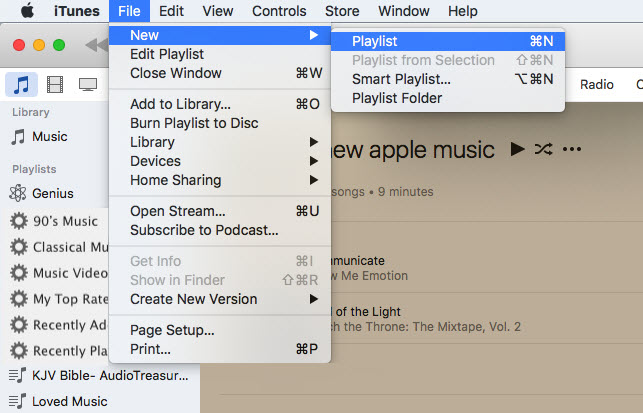
الخطوة 2. ستظهر قائمة تشغيل فارغة وعليك تسميتها. اختر اسمًا رائعًا لا يُنسى. ومع ذلك ، يمكنك تغيير الاسم لاحقًا.
الخطوه 3. في الزاوية العلوية اليمنى من قائمة التشغيل الفارغة ، يوجد زر إضافة موسيقى. انقر فوق هذا الزر وستظهر مكتبة الموسيقى الخاصة بك.
الخطوة رقم 4. يوجد على الجانب الأيمن من مكتبة الموسيقى الخاصة بك مربع باسم قائمة التشغيل الفارغة الجديدة الخاصة بك. لذا انقر فوق الأغاني التي تريد إضافتها إلى قائمة التشغيل واسحبها إلى المربع الفارغ.
الخطوة رقم 5. بعد أن تشعر بالرضا عن الأغاني التي حددتها ، انقر فوق "تم" وستعود إلى قائمة التشغيل الأصلية. يمكنك الآن إعادة ترتيب الأغاني كما يمكنك إعادة تسميتها إذا كنت تريد ذلك.
الجزء 2. كيفية إضافة الأغاني إلى قائمة التشغيل على iTunes؟
من الجزء الأول أعلاه ، يمكنك إنشاء قائمة تشغيل ، ولكن هل تعرف كيفية إضافة الأغاني إلى قائمة التشغيل على iTunes.
كيف تضيف أغاني إلى قائمة تشغيل جديدة على iTunes؟
الخطوة 1. انقر فوق قائمة التشغيل الفارغة الجديدة. بمجرد فتحه ، انتقل إلى الزاوية اليمنى العليا وانقر فوق الزر "إضافة موسيقى".
الخطوة 2. سيتم فتح نافذة أخرى لمكتبة الموسيقى الخاصة بك وعلى يمين هذه النافذة يوجد مربع كبير به اسم قائمة التشغيل الخاصة بك. انقر على الأغاني في مكتبتك ثم اسحبها وأفلتها في المربع الكبير.
الخطوه 3. بمجرد الانتهاء من اختيارك ، انقر فوق "تم" وستعود إلى قائمة التشغيل الخاصة بك. يمكنك الآن النقر فوق أغنية وسحبها إذا كنت تريد إعادة ترتيب الأغاني في قائمة التشغيل الخاصة بك. ما عليك سوى النقر فوق "إضافة الأغاني" إذا كنت تريد تضمين أي أغنية قد نسيتها.
كيف تضيف العديد من الأغاني إلى قائمة التشغيل على iTunes؟
من الإجراء أعلاه ، يمكنك أن ترى أنها عملية مرهقة لسحب وإفلات أغنية واحدة في قائمة التشغيل الخاصة بك. ولكن لا تقلق ، فهناك طريقة يمكنك من خلالها إضافة عدة أغانٍ أو عدة أغانٍ إلى قائمة التشغيل على iTunes. يمكنك استخدام اختصارات لوحة المفاتيح أو الشريط الجانبي للقيام بذلك.
كيفية إضافة عدة أغانٍ إلى قائمة التشغيل على iTunes باستخدام الشريط الجانبي؟
الخطوة 1. افتح iTunes وانقر على "عرض" حيث ستختار "إظهار الشريط الجانبي".
الخطوة 2. افتح مكتبة الموسيقى الخاصة بك على iTunes وحدد الأغاني. وستظهر قائمة بأغانيك.
الخطوه 3. انقر فوق الأغنية الأولى التي تريد إضافتها إلى قائمة التشغيل ، ثم اضغط باستمرار على "مفتاح Shift" على لوحة مفاتيح Mac وقم بتمييز العديد من الأغاني بشكل خام. ولكن إذا كنت تريد أغانٍ متعددة ولكن منفصلة ، فاضغط مع الاستمرار على "مفتاح الأوامر".
الخطوة رقم 4. الآن اسحب الأغاني المميزة إلى الشريط الجانبي وقم بإفلاتها في قائمة التشغيل التي تريد إضافة الأغاني إليها. وانت انتهيت.
كيفية إضافة العديد من الأغاني إلى قائمة التشغيل على iTunes باستخدام اختصارات لوحة المفاتيح؟
الخطوة 1. افتح تطبيق iTunes على كمبيوتر Mac الخاص بك ، ثم افتح علامة تبويب المكتبة حيث ستختار "عرض الأغاني". وستظهر قائمة بأغانيك.
الخطوة 2. حدد الآن أغنية واحدة تريد إضافتها إلى قائمة التشغيل الخاصة بك. ثم اضغط مع الاستمرار على "مفتاح Shift" إذا كنت تريد تمييز عدة أغانٍ على التوالي. لكن استمر في الضغط على "مفتاح الأوامر" إذا كنت تريد تمييز أغانٍ متعددة منفصلة.
الخطوه 3. الآن اضغط على "Control" وأنت تضغط في نفس الوقت على الأغاني المميزة. (فقط انقر على أغنية واحدة في الإضاءات.)
الخطوة رقم 4. انقر الآن على "إضافة إلى قائمة التشغيل" وحدد قائمة التشغيل التي تريد إضافتها. وعلى الفور ستتم إضافة أغانيك إلى قائمة التشغيل التي تختارها.
الجزء 3. المكافأة: كيفية إزالة DRM من Apple Music؟
تتمتع أغاني Apple Music و iTunes بحماية DRM ، وبالتالي لا يمكنك تنزيلها وتشغيلها في وضع عدم الاتصال على مشغل وسائط موسيقى مختلف. من الجزأين الأول والثاني أعلاه ، تعلمت كيفية إضافة الأغاني إلى قائمة التشغيل على iTunes ولكنك ترغب في الحصول على قائمة تشغيل بها أغاني خالية من DRM.
يُعدّ استخدام برامج تحويل Apple Music أفضل طريقة لإزالة حماية إدارة الحقوق الرقمية (DRM) من أغاني Apple Music. تتوفر العديد من برامج تحويل Apple Music في السوق اليوم. أفضل خمسة برامج لتحويل Apple Music هي: TuneFab Apple Music Converter، وNoteBurner iTunes DRM audio converter، و AMusicSoft Apple Music Converter ، وDRmare audio recorder، وTunesKit audio converter.
جميع البرامج المذكورة أعلاه سهلة الاستخدام بسبب واجهة المستخدم الآلية. تتمتع جميعها بسرعات تحويل عالية تتراوح بين 5X و 16X. تمنحك هذه البرامج الخمسة الأولى إخراجًا عالي الجودة بجودة صوت ممتازة. جميع البرامج المذكورة أعلاه متوافقة مع العديد من أنظمة التشغيل. لديهم بعض الخيارات القابلة للتخصيص مثل تعديل التردد ومعدل البت للأغنية. لا يزيل هذا البرنامج حماية DRM فحسب ، بل يحول أيضًا Apple Music إلى عدة تنسيقات مثل MP3 و FLAC و WAV والعديد من التنسيقات الأخرى.
يُعدّ برنامج AMusicSoft Apple Music Converter من أفضل البرامج التي يمكنك استخدامها لإزالة حماية إدارة الحقوق الرقمية (DRM) من Apple Music. يتميز البرنامج بسهولة استخدامه، حيث يقوم بتحميل أغاني iTunes وApple Music تلقائيًا بمجرد تشغيله. كما يتميز بسرعة تحويل عالية تصل إلى 16 ضعفًا، مما يمنحك مخرجات ممتازة.
يُمكنه تحويل أغاني Apple Music إلى عدة صيغ، بما في ذلك الملفات المضغوطة وغير المضغوطة. على سبيل المثال، يُمكنك تحويل أغنياتك إلى MP3 . سيوفر لك هذا الكثير من الوقت لأنه يُمكنه تحويل مجموعة من الملفات الموسيقية في وقت واحد. كما يُتيح لك اختيار المجلد الذي سيتم حفظ الملفات الموسيقية المُحوّلة فيه. يُعدّ برنامج AMusicSoft Apple Music Converter مشغل وسائط موسيقية مُستقل، حيث يُمكنك استخدامه لتشغيل أغاني Apple Music المُحوّلة.
الجزء 4. استنتاج
من الأعلى يمكنك أن ترى كيف يمكنك بسهولة إنشاء قائمة تشغيل على iTunes. إذا نسيت بعض الأغاني عند إنشاء قائمة التشغيل، فتعرف على كيفية إضافة الأغاني إلى قائمة التشغيل على iTunes من الجزء الثاني من المقال. تذكر أن هناك قوائم تشغيل ذكية على iTunes. ما عليك سوى إعطاء iTunes مجموعة من التعليمات والمعلمات التي سيستخدمها لإنشاء قائمة تشغيل لك. أخيرًا، يمكنك تجربة AMusicSoft Apple Music Converter الذي يسهل استخدامه بثلاث خطوات بسيطة. يحتوي هذا البرنامج على مركز دعم احترافي سيساعدك في حالة تعثرك أثناء عملية التحويل.
الناس اقرأ أيضا
- كيفية إصلاح أغاني iTunes Greyed Out: دليل لك
- كيفية إصلاح عدم ظهور مشتريات iTunes
- كيفية نقل قائمة تشغيل iTunes إلى Android
- اجعل الصوت أفضل: كيف تغير المعادل على iPhone؟
- كيفية إصلاح iTunes الحصول على عمل فني للألبوم لا يعمل
- طرق حول كيفية تشغيل Alexa لمكتبة iTunes
- الدليل الشامل لشراء المقطوعات الموسيقية من متجر iTunes
 نبذة عن الكاتب
روبرت فابري هو مدون متحمس، ومهتم بالتكنولوجيا، وربما يمكنه أن يلوثك من خلال مشاركة بعض النصائح. كما أنه شغوف بالموسيقى وكتب لموقع AMusicSoft حول هذه الموضوعات.