كيفية جعل Apple Music لا يتم تشغيلها تلقائيًا [محلول]
Apple Music هي خدمة بث موسيقى رائعة ، بفضل ملايين الأغاني الموجودة على المنصة. جلب iOS 14 معهم الكثير من الميزات والتحسينات الجديدة مثل التشغيل التلقائي. يتميز تطبيق الموسيقى الآن بزر ما لا نهاية في شاشة قائمة الانتظار. عند التمكين ، ستقوم Apple Music بتشغيل جميع قوائم التشغيل والألبومات والأغاني الموجودة في قائمة الانتظار ، ثم تستمر في تشغيل الموسيقى المشابهة للأغاني التي حددتها إلى أجل غير مسمى. من المفترض أن تكون الموسيقى مشابهة لما كنت تستمع إليه للتو.
أصبح تشغيل Apple Music تلقائيًا على أجهزتك أمرًا معتادًا. مع ذلك، قد يكون تفعيل هذه الميزة مزعجًا بعض الشيء أحيانًا. تقدم لك هذه المقالة إرشادات خطوة بخطوة حول كيفية إيقاف تشغيل Apple Music تلقائيًا . سنزودك بكافة التفاصيل والخيارات المتاحة لتتمكن من اتخاذ القرار الأنسب. تابع القراءة للمزيد من المعلومات.
دليل المحتويات الجزء الأول: كيفية إيقاف تشغيل Apple Music تلقائيًا على أجهزة iOS الجزء الثاني: كيفية إيقاف تشغيل Apple Music تلقائيًا على MacBook الجزء الثالث: كيفية إيقاف تشغيل Apple Music تلقائيًا عبر Handoff الجزء الرابع: إضافة: كيفية تنزيل Apple Music بصيغة MP3 الجزء الخامس: الخاتمة
الجزء 1. كيفية إيقاف تشغيل Apple Music تلقائيًا على أجهزة iOS
إذا كنت مشتركًا في Apple Music ولا تعرف ماذا تستمع إليه تاليًا، فاستخدم خاصية التشغيل التلقائي. بمجرد تشغيل أغنية، تضيف هذه الخاصية أغاني مشابهة وتشغلها في نهاية قائمة التشغيل. قد يكون هذا مفيدًا أحيانًا لأنه يساعدك على اكتشاف أغاني جديدة، ولكنه غالبًا ما يكون مزعجًا. إذا كان هذا الأمر يزعجك، فإن إيقاف تشغيل خاصية التشغيل التلقائي هو إحدى الطرق لمنع Apple Music من التشغيل التلقائي على الأجهزة المحمولة . إليك الطريقة البسيطة التي يمكنك اتباعها.
- افتح تطبيق Apple Music على جهاز iPhone أو iPad ، واختر أغنية لتشغيلها. اضغط على الأغنية التي يتم تشغيلها حاليًا. ثم اضغط على أيقونة قائمة الانتظار للوصول إلى شاشة قائمة الانتظار.
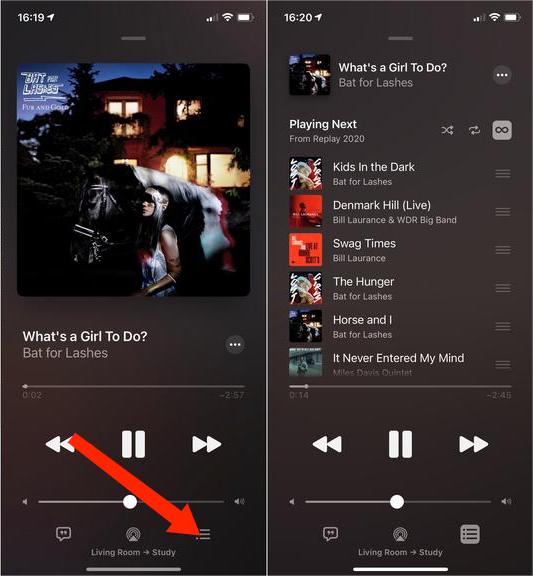
- في شاشة قائمة الانتظار ، انظر إلى يمين "تشغيل التالي" ؛ سترى رمز اللانهاية محددًا.
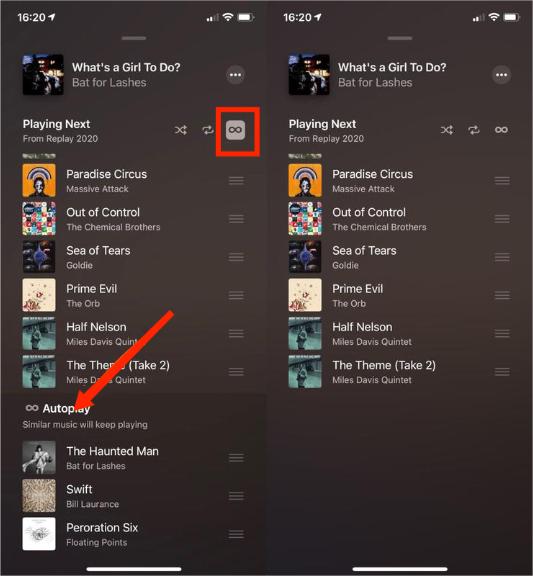
- لإيقاف تشغيل التشغيل التلقائي ، ما عليك سوى النقر على رمز اللانهاية.
- في حالة إيقاف التشغيل ، ستختفي الأيقونة وستتوقف قائمة التشغيل عن التشغيل.
ليست هناك حاجة للذهاب إلى المدرسة لتعلم هذه العملية. إنها ميزة آلية تحتاج إلى معرفة موقع الرمز.
الجزء 2. كيفية إيقاف تشغيل Apple Music تلقائيًا على MacBook
إلى جانب الآيفون والآيباد، تُقدّم آبل منتجات أخرى مثل ماك بوك. أُضيفت ميزة التشغيل التلقائي على أجهزة ماك مع إطلاق نظام macOS Big Sur . إيقاف هذه الميزة على ماك بوك ليس بالأمر الصعب. إليك طريقة بسيطة لإيقاف تشغيل الموسيقى تلقائيًا على جهاز ماك بوك.
- افتح تطبيق Apple Music على جهاز MacBook الخاص بك.
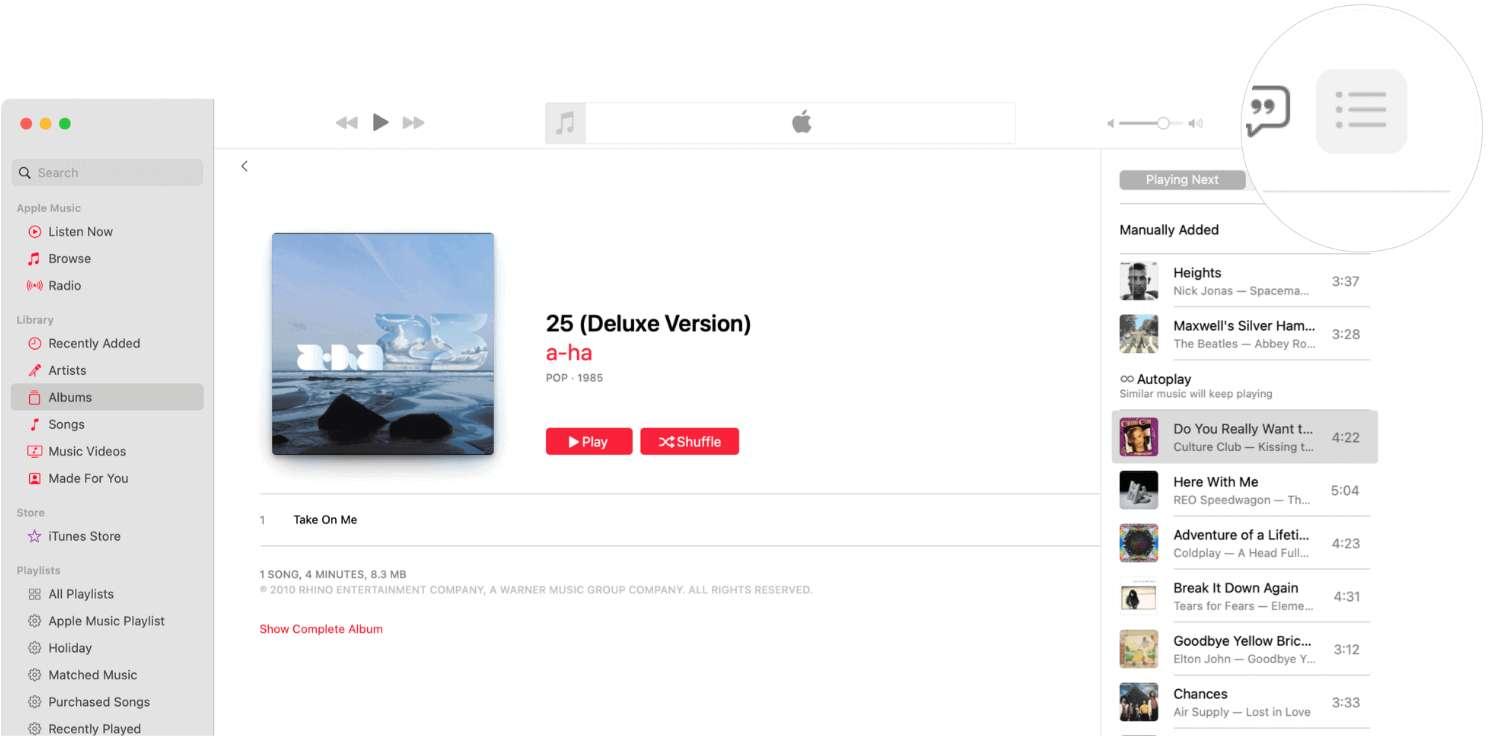
- انقر فوق رمز "تشغيل التالي" في الجزء العلوي الأيمن من التطبيق.
- انقر فوق زر التشغيل التلقائي أعلى قائمة الانتظار لإيقاف تشغيل ميزة التشغيل التلقائي.
الجزء 3. كيفية إيقاف تشغيل Apple Music تلقائيًا عبر Handoff
إذا كنت تستمتع بميزة تسليم Apple ، فهذا أيضًا خيار يجب أن تستكشفه. يتم تمكين ميزة Handoff افتراضيًا وتتيح لك التبديل بسلاسة بين الأجهزة (مثل iPhone إلى iPad أو iPhone إلى Mac) دون بدء تشغيل التطبيق على الجهاز الجديد. في بعض الأحيان ، يمكن تنشيط أجهزتنا الذكية عن غير قصد ، مما يجعل تطبيق الموسيقى يعمل تلقائيًا على تشغيل الموسيقى. إذا قمت بتمكين iPhone Handoff ، فستستمر ميزة Handoff في تشغيل الوسائط على تلك الأجهزة. كيف تجعل Apple Music لا يعمل تلقائيًا؟ فيما يلي بعض الخطوات التي عليك القيام بها.
- افتح قائمة "الإعدادات" على جهاز iOS الخاص بك.
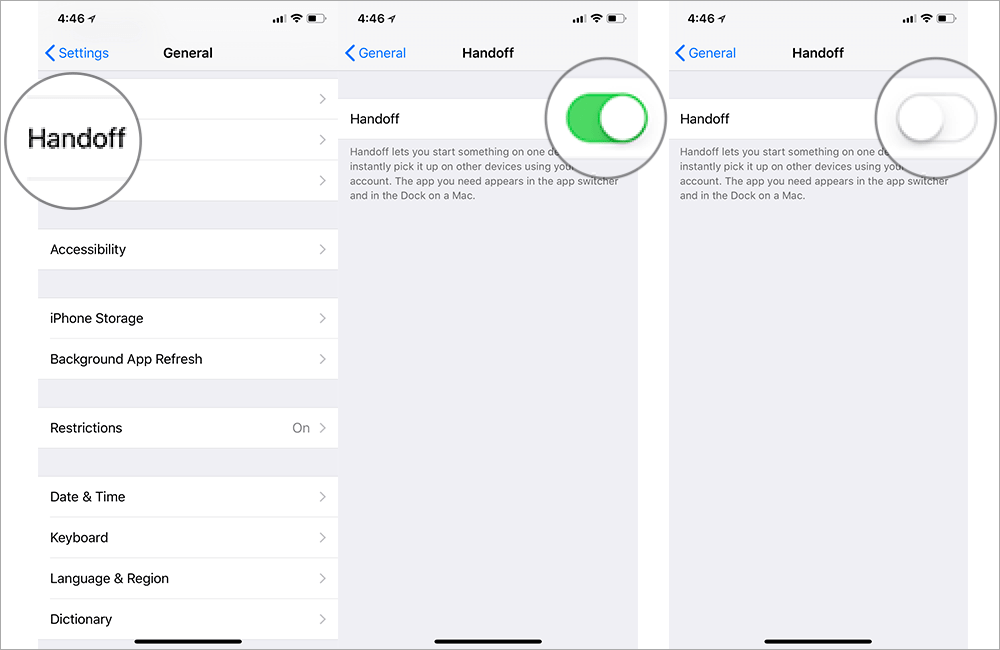
- انقر فوق الخيار "عام" ثم انقر فوق AirPlay & Handoff أثناء التمرير لأسفل في القائمة المنسدلة.
- قم بتبديل ميزة HandOff.
الجزء 4. المكافأة: كيفية تنزيل Apple Music على MP3
باستخدام الطرق المذكورة أعلاه ، يمكنك القيام بعملية كيفية جعل موسيقى Apple لا تعمل تلقائيًا. ومع ذلك ، لإصلاح هذه المشكلة على Apple Music مرة واحدة وإلى الأبد ، فإن الطريقة المباشرة هي نقل قوائم تشغيل Apple Music إلى مشغل موسيقى آخر لتشغيلها. ثم يمكنك الاستماع إلى Apple Music بشكل طبيعي.
مع ذلك، فإن الأغاني من Apple Music أو iTunes محمية بنظام إدارة الحقوق الرقمية (DRM)، مما يمنع المستخدمين من نسخها ونقلها إلى أجهزة غير تابعة لشركة Apple حتى لو كانوا مشتركين. لحسن الحظ، نقدم لكم برنامج AMusicSoft Apple Music Converter الذي يُتيح لكم تحميل أغاني Apple Music بشكل دائم.
يُمكن لبرنامج AmusicSoft Apple Music Converter إزالة حماية DRM من Apple Music. بالإضافة إلى ذلك، بعد التحويل، يُمكنك حفظ أغاني Apple Music على جهاز الكمبيوتر الخاص بك بشكل دائم، ثم نقل الأغاني غير المحمية إلى أي جهاز للاستمتاع بها دون اتصال بالإنترنت. كما يُمكنك أيضًا نقل قائمة تشغيل iTunes إلى جهاز كمبيوتر آخر . ولن تحتاج إلى دفع مبالغ طائلة للاشتراك، حيث يُمكنك الاستمتاع بأغاني Apple Music المفضلة لديك بجودة عالية مجانًا.
يدعم برنامج AmusicSoft Apple Music Converter العديد من تنسيقات الملفات، بما في ذلك على سبيل المثال لا الحصر AAC وM4A وWAV وAC3 وFLAC. كما أن سرعة التحويل هي شيء يستحق الإعجاب والتقدير بسبب سرعة التحويل العالية التي تبلغ 16X. كما تحافظ عملية التحويل على الجودة الأصلية للموسيقى. كما تحافظ على علامات الموسيقى التي تتضمن الاسم والفنان وحجم الملف.
- قم بتثبيت محول الموسيقى على جهازك وتشغيله بعد ذلك.
- اختر وحدد المسارات المراد تحويلها ببساطة عن طريق تحديد مربع التحديد قبل كل عنوان أغنية.

- اختر تنسيق الإخراج المراد استخدامه للتحويل بالإضافة إلى مجلد الإخراج.

- انقر فوق رمز "التحويل" وانتظر حتى تنتهي من عملية التحويل. أخيرًا ، قم بتنزيل المسارات المحولة التي يمكن العثور عليها في القسم المحول.

الجزء 5. استنتاج
أصبح لديك الآن طرق لمنع تشغيل Apple Music تلقائيًا. يمكنك اتباع الخطوات لمعرفة كيفية القيام بذلك على iPhone و iPad و Mac وغيرها. أفضل طريقة لتجنب هذه المشكلة هي استخدام برنامج AMusicSoft Apple Music Converter لتنزيل أغاني Apple Music وتشغيلها على أجهزة أخرى. بعد اكتمال التحويل، يمكنك نقل أغاني Apple Music المحولة إلى أي مشغل وسائط تفضله.
الناس اقرأ أيضا
- ما هي تكلفة Apple Music من خلال خطة Verizon؟
- كيفية الحصول على الموسيقى على هاتف Android [أفضل الطرق]
- كيفية استعادة الأغاني المختفية من Apple Music؟
- ستجد حلا: كيف يمكنني إضافة مكتبة iTunes إلى جهازي اللوحي؟
- 2023 دليل سهل للاستمتاع بموسيقى Google على Kindle Fire
- أفضل أغاني جاستن بيبر التي يجب عليك بثها
- iTunes Match أم Apple Music: أيهما أفضل؟
- دليل مفصل حول كيفية استخدام Apple Music على TikTok
 نبذة عن الكاتب
روبرت فابري هو مدون متحمس، ومهتم بالتكنولوجيا، وربما يمكنه أن يلوثك من خلال مشاركة بعض النصائح. كما أنه شغوف بالموسيقى وكتب لموقع AMusicSoft حول هذه الموضوعات.