كيفية التخلص من عدم تشغيل iPhone: أشياء يجب معرفتها
تلقى نظام iOS تحديثًا جديدًا، ولاحظ المستخدمون ظهور أداة مشغل الموسيقى على شاشة قفل iPhone حتى عند عدم تشغيل أي موسيقى. لهذا السبب، يبحث معظم المستخدمين عن حلول للتخلص من هذه المشكلة، حيث جُرّبت العديد من الطرق لإخفائها، ولكن دون جدوى. فما الحل إذًا؟
في هذه المقالة ، سنتحدث عن الأسباب المحتملة التي تجعل أداة قفل شاشة iPhone Music Player هذه تزعج جهاز iPhone الخاص بك ، وسنعرف أيضًا المزيد من الأشياء حول التخلص من iPhone وعدم تشغيل الموسيقى لإزالتها أخيرًا من موقعنا شاشة القفل ، واستمتع بالصورة التي حددناها لنراها. سوف نتعلم الكثير من الأشياء هنا ، لذلك دعونا نبدأ في معرفة كل هذه التعلم الأساسية.
دليل المحتويات الجزء الأول: لماذا لا تعمل أداة تشغيل الموسيقى على شاشة القفل في الآيفون؟ الجزء الثاني: تعلم كيفية إصلاح مشكلة عدم تشغيل الموسيقى على شاشة القفل في الآيفون الجزء الثالث: إضافة: استمتع ببث موسيقى Apple Music بلا حدود! الجزء الرابع: ملخص شامل
الجزء 1. لماذا لا تعمل أداة الموسيقى لشاشة القفل على iPhone؟
من أجل الحصول على فهم كامل للموقف ، يجب أن نعرف الأسباب الرئيسية وراء توقف Music Widget بشكل دائم على شاشة قفل الهاتف. هذا أحد الأشياء الضرورية التي يجب اكتشافها حتى يسهل التعامل مع الإجراءات الخاصة بكيفية التخلص من iPhone الذي لا يلعب. لقد عانى معظم الأشخاص من هذه المعضلة عندما قاموا بتحديث iOS لأجهزة iPhone الخاصة بهم. ولكن بعد ذلك ، يجب أن نتحلى بالمرونة ، وأن نفكر في طرق أخرى محتملة لاستمرارنا في رؤيتها ، على الرغم من أننا لم نضغط عليها أو نجهزها لتشغيل أغنية معينة.
- تم تنشيط أداة مشغل الموسيقى بواسطة Siri Suggestion حيث يمكنها تشغيل التنشيط حتى في حالة عدم وجود موسيقى قيد التشغيل.
- يمكن أن يكون ذلك ببساطة بسبب وجود خطأ في أداة مشغل الموسيقى نفسها.
- قام المستخدم بإلغاء تثبيت تطبيق Apple Music.
- لقد قمت بتوصيل Bluetooth Handsfree Car Kit من قبل ، مما يؤدي إلى ظهور أداة مشغل الموسيقى.
- إذا تم تشغيل إعلام التطبيق ، فيمكن أن تكون Apple Music و YouTube App وحتى Spotify هي سبب المشكلة المذكورة أيضًا.
- تم توصيل Airpods أو سماعة Bluetooth الخاصة بك أو جهاز الصوت الخاص بك بجهاز iPhone الخاص بك.
يمكن أن تكون هذه العناصر أيضًا سبب استمرار مشاهدة أداة مشغل الموسيقى على شاشة القفل حتى إذا لم تقم بتشغيل أي شيء. الآن بعد أن أصبح لدينا أفكار إضافية حول الخطأ ، دعنا ننتقل إلى كيفية التخلص من iPhone الذي لا يلعب في الجزء التالي من هذه الكتابة.
الجزء 2. تعرف على كيفية إصلاح iPhone لا يلعب الموسيقى على شاشة القفل
من المسلم به الآن أن لدينا أفكارًا حول أسباب عدم تشغيل iPhone ، فقد حان الوقت الآن لمعالجة وتحديد الإجراءات الخاصة بكيفية التخلص من iPhone الذي لا يلعب.
قم بإيقاف تشغيل اقتراحات Siri
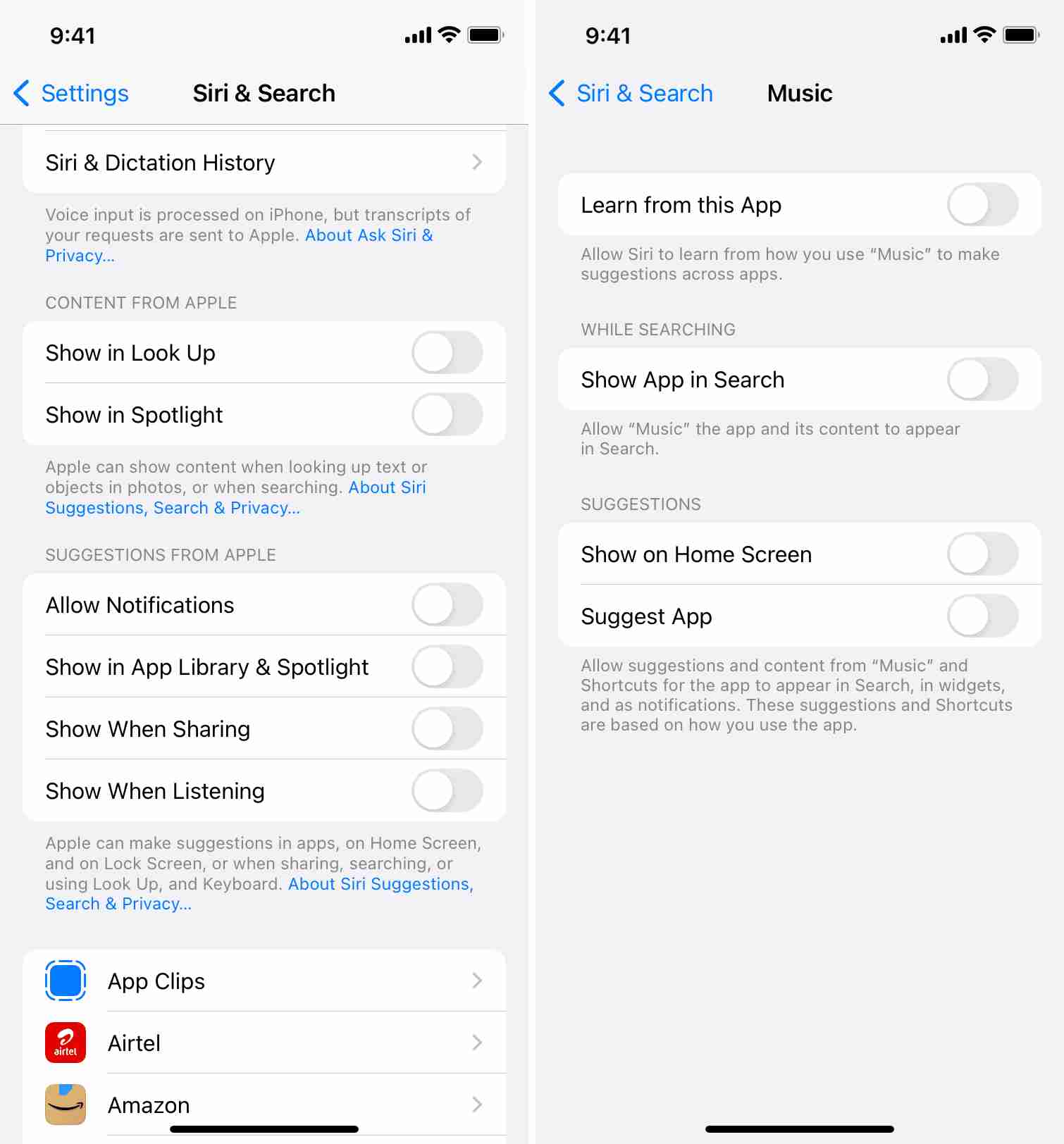
هل لاحظتَ أنه عند اشتراكك في Apple Music، يظهر لك عنصر واجهة الموسيقى على شاشة القفل حتى لو لم يكن هناك أي شيء قيد التشغيل؟ عند السماح بذلك، يتعلم Siri من التطبيقات الموجودة على جهاز iPhone الخاص بك لاقتراح محتوى لك. أحيانًا، يقوم بذلك عن طريق عرض إعلانات للتطبيق أيضًا. لذا، قد يساعدك تعطيل اقتراح Siri لتطبيق البث المعروض في عنصر واجهة الموسيقى على إزالته من شاشة القفل.
للقيام بذلك ، انتقل إلى إعدادات iPhone> Siri & Search وقم بإيقاف تشغيل التبديل الذي لا تحتاج إليه ، مثل Show When Listening. بعد ذلك ، قم بالتمرير لأسفل وانقر فوق الموسيقى ، وقم بإيقاف تشغيل المفاتيح التي تراها على الشاشة التالية.
قابل للقفل وإعادة تمكين أدوات شاشة القفل
إذا كنت تواجه مشكلات مماثلة أثناء التفاعل مع عناصر واجهة مستخدم أخرى أيضًا ، فيمكنك تعطيل أدوات شاشة القفل وإعادة تمكينها على جهاز iPhone الخاص بك. للقيام بذلك ، افتح "الإعدادات" على الجهاز وانقر على "معرف اللمس ورمز المرور". أدخل رمز المرور وقم بإيقاف تشغيل "أدوات قفل الشاشة". انتظر بضع ثوان ثم أعد تشغيله. بعد ذلك ، تحقق لمعرفة ما إذا كانت المشكلة لا تزال قائمة.
أعد تشغيل جهاز iPhone أو حاول إعادة ضبط جهاز iPhone الخاص بك
على الرغم من أن هذا يمكن أن يكون حلاً مؤقتًا ، إلا أنه لا يزال لدينا الخطوات الخاصة بكيفية إجراء هذا الإصلاح.
- أولاً ، ابدأ في الضغط باستمرار على زر الطاقة + أو مفتاح رفع الصوت. يمكنك بعد ذلك التمرير إلى خيار "إيقاف التشغيل" (لـ إفون Xأو 11 أو 12 أو 13 أو أحدث). بالنسبة إلى iPhone 6 أو 7 أو 8 أو SE (الجيل الثاني أو الثالث) ، اضغط مع الاستمرار على الزر الجانبي حتى يظهر شريط تمرير إيقاف التشغيل.
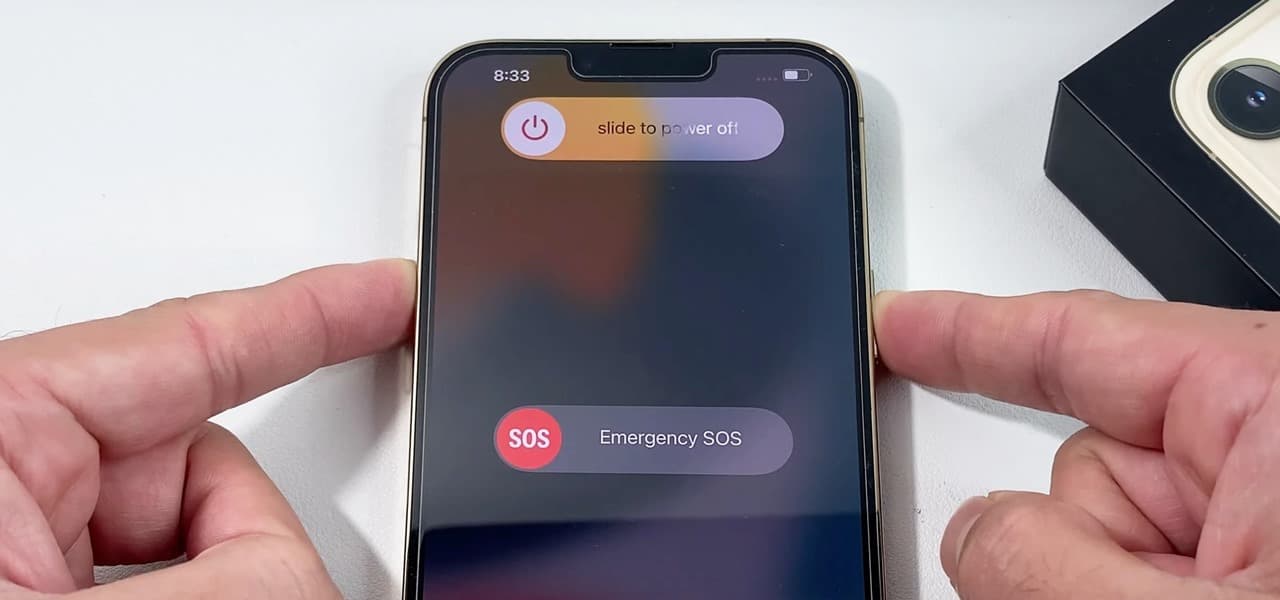
- بمجرد إيقاف تشغيل iPhone ، يمكنك البدء في الضغط على مفتاح التشغيل لتشغيل الجهاز على "تشغيل".
ثم يمكنك الآن البدء في التحقق من أداة "iPhone لا تلعب" إذا كانت لا تزال موجودة على شاشة قفل الهاتف أم لا. في حالة استمرار رؤيتك ، يمكنك تجربة الحلول الأخرى التي سنشاركها أدناه.
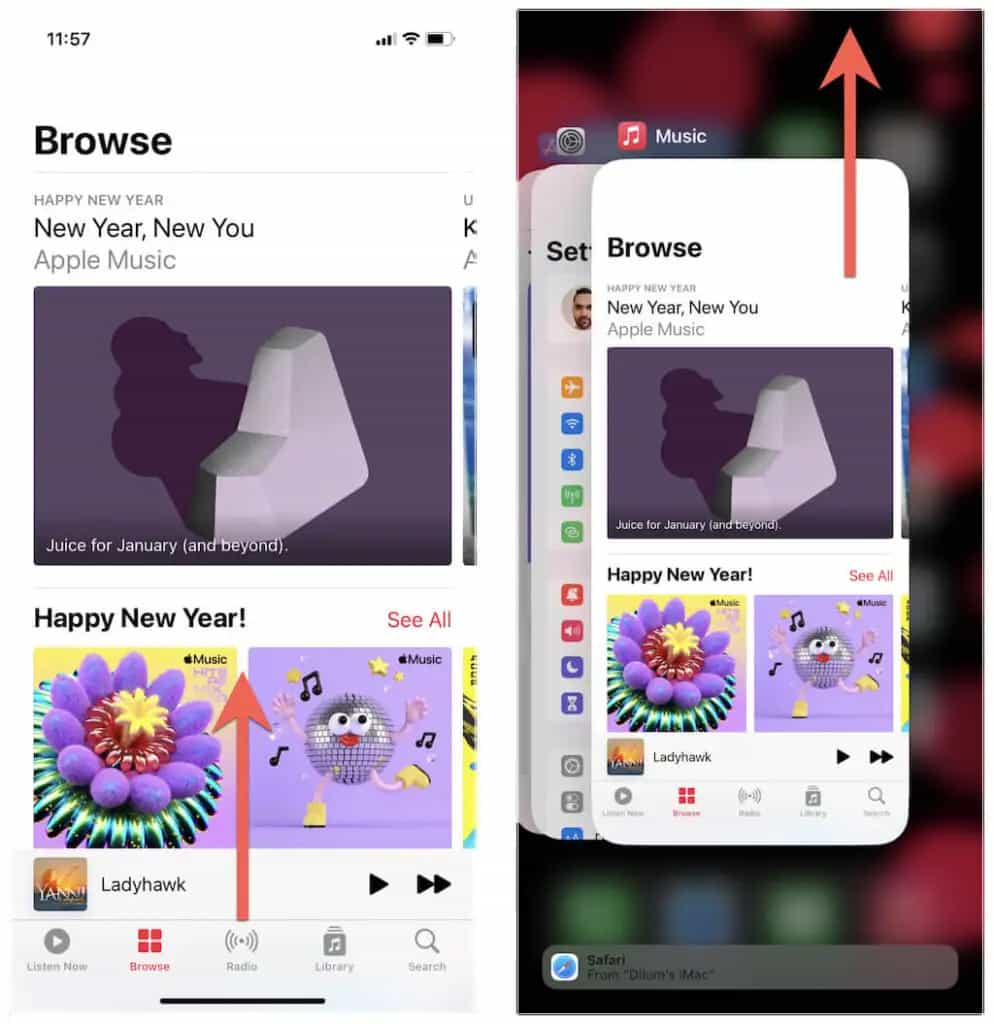
حاول تشغيل الموسيقى وإيقافها مؤقتًا ثم فرض إنهاء التطبيق
- للبدء ، يجب عليك تشغيل تطبيق الموسيقى. ثم ابدأ تشغيل أغنية.
- ثم يتعين عليك قفل هاتفك أثناء تشغيل الأغنية حاليًا ثم محاولة التحقق من أداة مشغل الموسيقى إذا كان بإمكانك بالفعل رؤية عنوان أغنية عليها.
- ثم حاول فتح تطبيق الموسيقى مرة أخرى ثم ابدأ في إيقاف الأغنية مؤقتًا.
- والآن ، يمكنك فرض إنهاء التطبيق ، وهذه هي الطريقة للتخلص من iPhone الذي لا يعمل على شاشة قفل جهاز iPhone الخاص بك.
هذه ليست سوى بعض الحلول التي يمكنك تجربتها في حال كنت تبحث عن طرق لكيفية التخلص من المشكلة مثل iPhone الذي لا يعمل مع أداة الموسيقى.
الجزء 3. المكافأة: دفق موسيقى Apple بلا حدود!
يمكن أن تكون هناك مشكلات بالفعل على أي نوع من الأجهزة ، مهما فعلنا لمنع ذلك ، فهذا أمر لا مفر منه. أفضل طريقة للقيام بذلك هي البحث بشكل عاجل عن حلول لمعالجة المشكلة على الفور. إحدى المعضلات غير الشائعة التي قيل إنها سببتها التحديثات الأخيرة في iOS هي كيفية التخلص من iPhone الذي لا يلعب. إذا لم يكن لديك ما يكفي من المعرفة والموارد لإصلاحها ، فقد تكون تعاني حتى الآن.
من الرائع أننا ناقشنا حلولاً قد تكون مفيدة للغاية. من جهة أخرى، يسعدنا أن نخبركم بأن لدينا أداةً تُمكّنكم من الاستمتاع بالاستماع إلى أغاني Apple Music دون اتصال بالإنترنت في أي وقت يناسبكم. هذه الأداة تُعرف باسم AMusicSoft Apple Music Converter.
إذا كنت تبحث عن الطريقة الأكثر فعالية والأكثر موثوقية والأكثر إنتاجية لتحويل أغانيك إلى تنسيقات ملفات تتسم بالمرونة الكافية ليتم نقلها من جهاز معتمد من Apple إلى أي نوع من الأجهزة. يُفترض أن الأغاني من Apple Music محمية بتشفير DRM الذي يعيق إمكانية الوصول إلى أغاني Apple ما لم تكن تستخدم جهازًا مصرحًا به من Apple أو إذا كنت مشتركًا في الإصدار Premium من النظام الأساسي. من أجل مساعدتك في معرفة مدى فائدة وجودة هذا المحول المحترف.
- يمكن أن يساعدك برنامج AMusicSoft Apple Music Converter إزالة تشفير DRM من Apple Music على طول عملية التحويل. نظرًا لأنك ستستخدم الملفات للاستخدام الشخصي فقط ، فبمساعدة هذه الأداة ، يمكنك الوصول بسهولة إلى الملفات أو نقلها إلى الأجهزة التي لديك.
- قم بتحويل ملفاتك إلى أي تنسيق ملف تريده أو تحتاجه لاستخدامه لأنه يوفر تنسيقات إخراج متنوعة مثل MP3 و MP4 و FLAC و WAV وغير ذلك الكثير.
- وفِّر وقتك وطاقتك بمساعدة برنامج AMusicSoft Apple Music Converter! يمكن لهذا المحول الاحترافي تحويل ملفاتك بسرعة أكبر 16 مرة من المحولات الأساسية. تخيل اختيار جميع الملفات التي تريد تحويلها والحصول عليها في لحظة بعد بضع دقائق.
- على الرغم من أن عملية التحويل سريعة ، يمكن للأداة التأكد من عدم المساس بالجودة. لا يزال بإمكانك الاستمتاع بنفس الجودة الأصلية للملفات بنسبة مائة بالمائة وهذا أمر مؤكد! يمكنك أيضًا الاحتفاظ بالمعلومات الأصلية مثل علامات التعريف والبيانات الوصفية.
- يُعد هذا المحول الاحترافي سهل الاستخدام وأداة مناسبة للمبتدئين أيضًا. ولإثبات ذلك، دعنا نلقي نظرة على الخطوات التي يمكننا من خلالها استخدام محول AMusicSoft Apple Music هذا في تحويل مسارات Apple Music الخاصة بنا.
الخطوة 1. ابدأ عملية التحويل من خلال التأكد من تنزيل وتثبيت برنامج AMusicSoft Apple Music Converter على جهاز الكمبيوتر الخاص بك. افتح الأداة بعد تثبيتها ثم ابحث عن الخيار الذي يمكنك من خلاله أخيرًا إضافة مسارات الموسيقى التي تريد تحويلها.

الخطوة 2. اختر تنسيق الملفات التي تريدها. يمكنك اختيار أي تنسيق مما تقدمه الأداة. تحتاج أيضًا إلى إنشاء مجلد بحيث يكون لديك مكان لحفظ جميع ملفات الموسيقى التي تم تحويلها.

الخطوة 3. اضغط على زر التحويل وانتظر بضع دقائق حتى تنتهي عملية التحويل بالكامل. يمكنك مشاهدة تقدم العملية على الواجهة الرئيسية لبرنامج AMusicSoft Apple Music Converter.

يمكنك الآن الاستمتاع بجميع ملفات الموسيقى التي تحبها والتي أصبحت الآن خالية من إدارة الحقوق الرقمية ومرنة بما يكفي للوصول إليها على أي جهاز تملكه!
الجزء 4. لتلخيص كل شيء
لكل شيء سبب، خاصةً ما يحدث لأجهزتنا. إذا صادفنا أداة تشغيل الموسيقى على شاشة قفل أجهزة آيفون دون تفعيلها، فنحن الآن على دراية بالخطوات اللازمة لحل مشكلة عدم تشغيل الموسيقى. من جهة أخرى، يُعدّ هذا توقيتًا مناسبًا للتعرف على برنامج AMusicSoft Apple Music Converter الذي يُتيح لنا الاستماع إلى أي نوع من الأغاني دون القلق بشأن مشاكل التوافق المتعلقة بصيغة الملفات أو نوع الجهاز.
الناس اقرأ أيضا
- كيفية البحث عن أفضل أغاني موسيقى Apple التي تم تشغيلها
- كيف يمكنني التحقق من اشتراكي في Apple Music؟
- أفضل برامج نسخ الأقراص المضغوطة لنسخ موسيقى الأقراص المضغوطة إلى جهاز الكمبيوتر
- أفضل 4 طرق للاستمتاع بالموسيقى على Samsung Galaxy
- كيفية شراء الأغاني من متجر iTunes
- طريقة سهلة لإضافة الموسيقى إلى عرض الشرائح
- دليل مفصل حول كيفية إضافة الموسيقى إلى Premiere Pro
- هل يمكنني تشغيل Apple Music على Windows Phone؟
 نبذة عن الكاتب
روبرت فابري هو مدون متحمس، ومهتم بالتكنولوجيا، وربما يمكنه أن يلوثك من خلال مشاركة بعض النصائح. كما أنه شغوف بالموسيقى وكتب لموقع AMusicSoft حول هذه الموضوعات.