أفضل 4 طرق للاستمتاع بالموسيقى على Samsung Galaxy
يمكن أن تكون الموسيقى رفيقتنا في أنشطتنا اليومية. قد تستمع إليها أثناء المشي إلى العمل، أو ممارسة الرياضة، أو الطبخ، وغيرها. وهذا أحد الأسباب التي تجعل بعض المستخدمين لا يستغنون عن قوائم التشغيل والألبومات الموسيقية الخاصة بهم. لسوء الحظ، في جهازهم الجديد، وهو هاتف سامسونج جالاكسي ، لا يدعم مشغل الموسيقى المدمج تحميل الموسيقى من الإنترنت. فكيف يمكن لمستخدمي سامسونج جالاكسي الاستمتاع بالموسيقى باستخدام مكتبة الموسيقى القديمة؟
الخبر السار هنا هو أنه على الرغم من عدم دعم التنزيل عبر الإنترنت ، يُسمح للمستخدمين بنقل نسخ من الموسيقى إلى Samsung Galaxy من أجهزة الكمبيوتر وعبر محول موسيقى احترافي. كل ما عليك ملاحظته هو أن تنسيق الصوت للأغاني المنقولة يجب أن يكون مدعومًا بواسطة مشغل موسيقى Samsung من أجل تشغيلها. دعنا نعرف المزيد عن الموسيقى على جهاز Samsung Galaxy الخاص بك من خلال مناقشة كيفية تنزيلها على جهازك.
دليل المحتويات: الجزء الأول: أمور يجب معرفتها عند تنزيل الموسيقى على سامسونج جالاكسي؟ الجزء الثاني: كيفية تنزيل الموسيقى مجانًا على سامسونج جالاكسي؟ الجزء الثالث: كيفية نقل الموسيقى التي تم تنزيلها إلى هاتف سامسونج جالاكسي؟ الجزء الرابع: الخاتمة
الجزء 1. أشياء يجب معرفتها عند تنزيل الموسيقى على Samsung Galaxy؟
تطبيق Samsung Music هو مشغل الموسيقى الافتراضي لجميع أجهزة Samsung Android. للاستمتاع بالموسيقى على Samsung Galaxy على أكمل وجه ، إليك أهم ثلاثة أشياء يجب أن تتذكرها قبل الحصول على نسخ الموسيقى.
رقم 1: يجب دعم تنسيق الصوت على Samsung Galaxy Music Player
كما ذكرنا سابقًا، قبل الضغط على زر التنزيل، تأكد من أن الملفات الصوتية مُشفّرة بنفس التنسيق الذي يدعمه مشغل سامسونج الخاص بك. نظرًا لاختلاف تنسيقات الموسيقى من مصادر متعددة، عليك التحقق من تنسيق الصوت للأغاني المختارة. مع تطبيق سامسونج ميوزك، يمكنك تشغيل الملفات الصوتية بتنسيقات MP3 وWMA وAAC و FLAC.
رقم 2: إذا لم يتم التعرف على الأغاني المضافة ، فانقلها إلى مجلد الموسيقى
هناك بعض الحالات التي لا يتعرف فيها مشغل Samsung على الأغاني المضافة. إذا حدث ذلك ، ففكر في تغيير موقع الملفات عن طريق نقل المسارات المضافة إلى مجلد الموسيقى.
رقم 3: احصل على الأغاني عبر الإنترنت
نظرًا لأن مشغل الموسيقى Samsung غير قادر على تنزيل الأغاني عبر الإنترنت ، يمكنك استخدام أداة التنزيل عبر الإنترنت للحصول على بعض الأغاني من منصات متعددة. تم السماح بجميع ملفات الموسيقى عبر الإنترنت طالما أن التنسيق مدعوم.
الشيء الجيد بعد نقل نسخة من الموسيقى على جهاز Samsung Galaxy الخاص بك هو أنه سيتم استيعابها تلقائيًا بواسطة مشغل الموسيقى. ستتم إضافة كل هذه النسخ بعد ذلك إلى قائمة التشغيل الرسمية الخاصة بك وستكون متاحة للبث على الفور.
الجزء 2. كيفية تنزيل الموسيقى مجانًا على جهاز Samsung Galaxy الخاص بك؟
كيفية تنزيل الموسيقى مجانًا على سامسونج جالاكسي؟ إحدى طرق تنزيل الموسيقى هي استخدام برنامج احترافي لتحويل وتنزيل الموسيقى. بما أن تنزيل الموسيقى من منصات البث مسموح به، يمكنك تنزيل الأغاني والألبومات من Apple Music باستخدام برنامج AMusicSoft Apple Music Converter . يُعدّ AMusicSoft Apple Music Converter أفضل برنامج لتنزيل وتحويل ملفات Apple Music، ويأتي مزودًا بالميزات التالية.
- Apple Music و إزالة iTunes DRM.
- تنزيل وتحويل الأغاني إلى تنسيقات FLAC و WAV و MP3 و AAC و M4A و AC3. لذا يمكنك ذلك قم بتشغيل Apple Music على Garmin Watchو Xbox One و Alexa و PS4 والمزيد من أجهزة الوسائط.
- جودة الصوت الجيدة للمسارات المحولة.
- سرعة عمل أسرع 16 مرة.
- يحتفظ بعلامات التعريف وتفاصيل البيانات الوصفية.
- يدعم تشغيل الملفات على أجهزة متعددة.
- واجهة بسيطة ودليل المستخدم.
اتبع الخطوات أدناه لتنزيل أغاني Apple Music على جهاز الكمبيوتر الخاص بك باستخدام AMusicSoft Apple Music Converter.
- بعد توصيل الكمبيوتر بالإنترنت، قم بتشغيل أي متصفح لديك وتوجه إلى موقع AMusicSoft. انتقل إلى قسم المنتجات واختر Apple Music Converter. انقر فوق الزر "تنزيل" بجواره وقم بتثبيته بمجرد انتهاء التنزيل.
- افتح محول الموسيقى وحدد الأغاني المراد تحويلها من مكتبة الموسيقى الخاصة بك. حدد خانة الاختيار لكل أغنية مختارة.
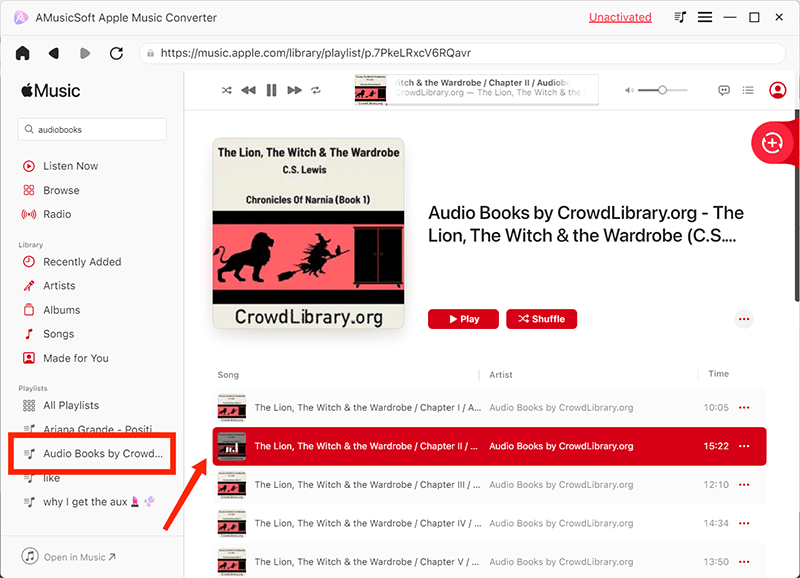
- اختر التنسيق الذي تريد استخدامه بالإضافة إلى مجلد الإخراج.

- في الركن الأيمن السفلي من الشاشة ، انقر فوق الزر "تحويل".

- أخيرًا ، انتقل إلى القائمة المحولة أعلاه لحفظ الأغاني الناتجة.
الجزء 3. كيفية نقل الموسيقى التي تم تنزيلها إلى هاتف Samsung Galaxy الخاص بك؟
فيما يلي الطرق المتاحة لاستخدامها لدفق الموسيقى على Samsung Galaxy.
الطريقة الأولى: استخدم كبل USB
- قم بتوصيل جهازك بجهاز الكمبيوتر الخاص بك باستخدام كابل USB المرفق. يرجى ملاحظة: إذا لم تتمكن من استخدام الكبل الأصلي ، فتأكد من استخدام كبل يدعم اتصال MTP.
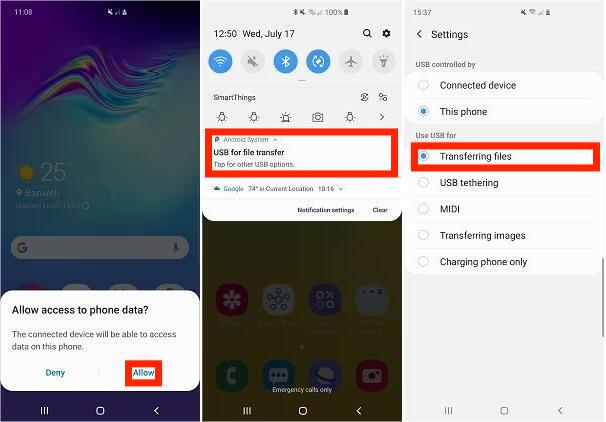
- إذا طُلب منك السماح لجهاز الكمبيوتر الخاص بك بالوصول إلى بيانات هاتفك ، فانقر فوق سماح.
- قم بالوصول إلى قسم الإشعارات على هاتفك ، واضغط على الحنفية للحصول على خيارات USB الأخرى.
- اضغط على الخيار الذي يسمح بنقل الملفات.
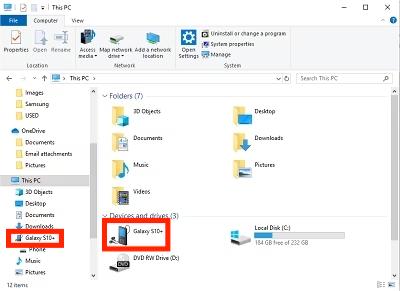
- افتح مستكشف الملفات على جهاز الكمبيوتر الخاص بك وحدد جهاز Samsung الخاص بك لفتحه.
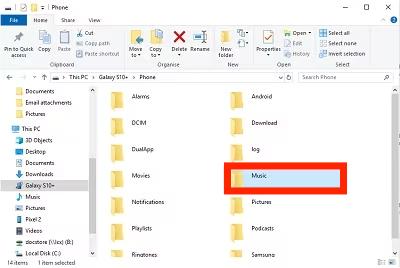
- انقر فوق مجلد الموسيقى.
- قم بسحب وإسقاط أو نسخ ولصق أي ملفات صوتية تريد الاستماع إليها على جهازك في مجلد الموسيقى. اعتمادًا على عدد الملفات التي تنقلها ، قد يستغرق الأمر بعض الوقت للنقل.
الطريقة 2: مزامنة موسيقى iTunes على Samsung Galaxy الخاص بك
بصرف النظر عن استخدام الأغاني التي تم تنزيلها عبر تطبيق جهة خارجية للاستمتاع بالموسيقى على Samsung Galaxy ، يتم أيضًا دعم مزامنة iTunes Music مع Samsung Galaxy. يسمح تطبيق iTunes بتخزين ملفات الموسيقى التي تم تنزيلها ومشاركتها عبر الأجهزة.
الطريقة الثالثة: نقل الأغاني من جهاز Android آخر عبر موسيقى Google Play
الطريقة الأخيرة التي يمكن استخدامها لتجربة الموسيقى على Samsung Galaxy هي الحصول على الأغاني من جهاز Android آخر. لإنجاح هذا الأمر ، يمكنك استخدام تطبيق موسيقى Google Play. هنا كيفية القيام بذلك.
- احصل على تطبيق موسيقى Google Play على جهاز الكمبيوتر الخاص بك وقم بتشغيله بعد ذلك.
- قدم تفاصيل حساب Google الخاص بك لمتابعة تسجيل الدخول.
- من الجانب الأيسر من الشاشة ، اضغط على خيار تحميل الملفات.
- الآن ، قم بتسجيل الدخول إلى حساب Google الخاص بك على كلا الجهازين.
- انتقل إلى مكتبة الموسيقى الخاصة بك ثم احفظ جميع المقطوعات التي ترغب في نقلها.
الطريقة الرابعة: استخدم وظيفة Bluetooth
قد لا يكون هذا متاحًا على بعض الأجهزة بعد الآن ، ولكن في بعض الأجهزة ، لا يزال نقل الملفات من جهاز إلى آخر باستخدام وظيفة Bluetooth يعمل. يعد استخدام Bluetooth أحد أسهل الطرق لنقل الملفات. كل ما عليك فعله هو تمكين الوظيفة على الأجهزة المعنية وإقرانها والقيام بعملية النقل.
الجزء 4. استنتاج
ناقشنا سابقًا أربع طرق للاستمتاع بالموسيقى على هواتف سامسونج جالاكسي على أكمل وجه. بالعودة إليها، يمكنك استخدام كابل USB، أو مزامنة الموسيقى عبر تطبيق iTunes، أو استخدام Google Play Music، أو تفعيل خاصية البلوتوث. جميع هذه الطرق فعّالة، لذا يعود إليك الخيار في تحديد الأنسب. أما بالنسبة لتنزيل الموسيقى، فإن استخدام برنامج AMusicSoft Apple Music Converter سيمنحك أفضل النتائج بلا شك. ما عليك سوى اتباع دليل المستخدم المرفق للحصول على الأغاني المُحوّلة بسرعة.
الناس اقرأ أيضا
- لماذا لا يمكنني تنزيل الأغاني على Apple Music؟ كيف تصلحها؟
- كيف تجعل الأغنية متاحة في وضع عدم الاتصال في Apple Music؟
- كيفية توصيل iPhone بالصدى باستخدام Alexa و Bluetooth
- لماذا تتوقف الموسيقى الخاصة بي عندما أفتح Facebook (شرح)
- أفضل طريقة لتشغيل الموسيقى المسموعة على Apple Watch
- تعرف على "هل يجب أن تدفع مقابل Apple Music"
- استيراد الأغاني إلى GarageBand - الطريقة الصحيحة للقيام بذلك
- كيفية إصلاح مكتبة موسيقى iCloud لن تؤدي إلى تشغيل المشكلة
 نبذة عن الكاتب
روبرت فابري هو مدون متحمس، ومهتم بالتكنولوجيا، وربما يمكنه أن يلوثك من خلال مشاركة بعض النصائح. كما أنه شغوف بالموسيقى وكتب لموقع AMusicSoft حول هذه الموضوعات.