كيفية شراء الأغاني من متجر iTunes في عام 2025
استبدلت آبل تطبيق iTunes، الذي ظلّ مستخدمًا لفترة طويلة، على نظام ماك في عام 2019 بتطبيقات جديدة مخصصة للموسيقى والبودكاست والتلفزيون. لا يزال مستخدمو ويندوز يستخدمون iTunes، ولكن ليس لفترة طويلة. لن يكون iTunes كتطبيق موجودًا على نظام تشغيل ماك الجديد، ولكن سيظل بإمكانك شراء الأغاني من متجر iTunes.
من السهل والمباشر شراء الأغاني من iTunes. يتضمن ذلك iPad و iPhone و Mac و Windows. هل أنت الآن جاهز للتعرف على إجراءات شراء موسيقى iTunes على أجهزة مختلفة؟ هل من الممكن الاستمتاع بالاستماع إلى أغاني iTunes على الأجهزة الأخرى؟ اقرأ وتعرف على المزيد من التفاصيل.
دليل المحتويات الجزء الأول: كيفية شراء الموسيقى من متجر iTunes على iPhone/iPad الجزء الثاني: كيفية شراء الموسيقى من متجر iTunes على Mac الجزء الثالث: كيفية شراء الأغاني من iTunes على جهاز الكمبيوتر الجزء الرابع: كيفية الاستمتاع بموسيقى iTunes دون اتصال بالإنترنت الجزء الخامس: الخاتمة
الجزء 1. كيفية شراء الموسيقى من iTunes Store على iPhone / iPad
يدرك معظم الناس أن شركة آبل قد غيرت صناعة الموسيقى وطريقة بيعها وتوزيعها. ولا تزال آبل حتى اليوم مزودًا لخدمات بث الموسيقى على أجهزتك. ورغم أن آبل تروج حاليًا لخدمة Apple Music، وهي خدمة اشتراك شهري لبث الموسيقى ، إلا أن الطريقة التقليدية للحصول على الموسيقى من آبل هي شراء الألبومات أو الأغاني من متجر iTunes.
إذا كنت لا تشترك في Apple Music أو ترغب في شراء أغنية أو ألبوم ، فيمكنك شراء الأغاني من iTunes Store. يمكن لمستخدمي iPhone و iPad تنزيل تطبيق iTunes Store من App Store. إليك كيفية شراء موسيقى iTunes على iPhone أو iPad.
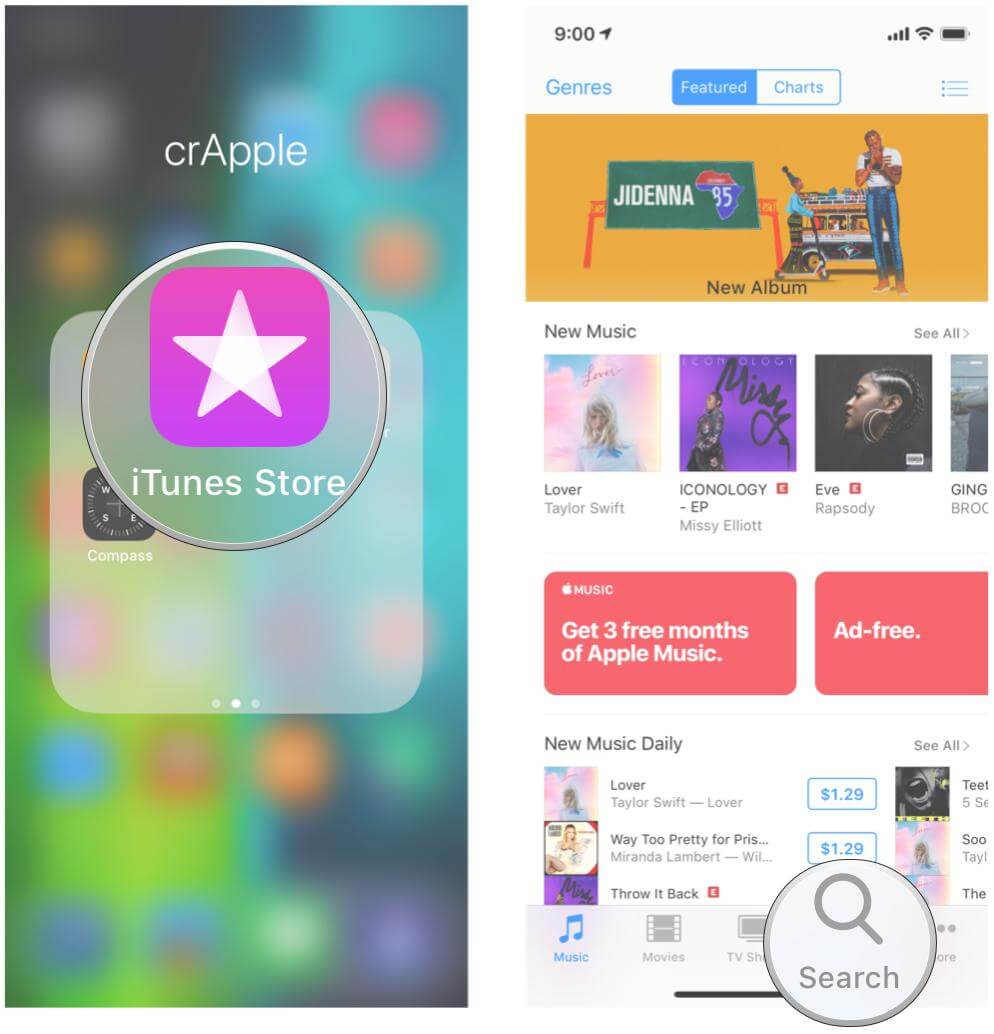
- افتح تطبيق iTunes Store على جهاز iPhone أو iPad.
- اضغط على البحث عن الأغنية أو الألبوم الذي تريد شراءه.
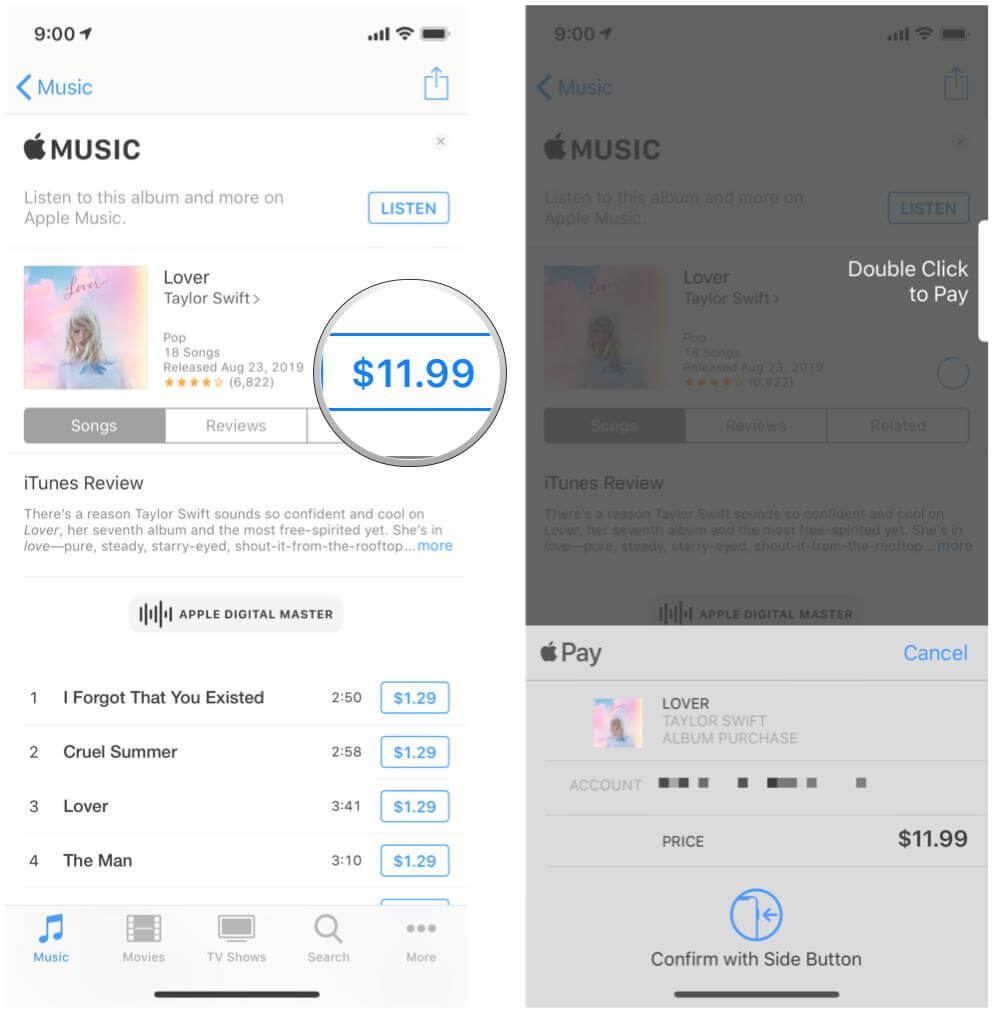
- اضغط على السعر بجوار الأغنية واتبع التعليمات التي تظهر على الشاشة لإكمال عملية الشراء.
- ستظهر الموسيقى المشتراة في تطبيق Apple Music.
للعثور على الموسيقى التي اشتريتها ، افتح تطبيق Apple Music واضغط على علامة التبويب Library. إذا كنت تريد تنزيل الموسيقى للاستماع إليها في وضع عدم الاتصال ، فانقر فوق الزر تنزيل بجوار أغنية أو ألبوم.
الجزء 2. كيفية شراء الموسيقى من iTunes Store على Mac
على مر السنين، أضافت آبل العديد من الميزات إلى iTunes، والتي بات من الصعب العثور عليها مع كل إصدار جديد. وقد تم تقسيم iTunes إلى ثلاثة تطبيقات منفصلة - Apple Music وApple TV وApple Podcasts - بدءًا من نظام macOS Catalina في عام 2019. وأصبحت عملية شراء الأغاني من iTunes على أجهزة Mac أكثر تعقيدًا بعض الشيء.
يمكن لمستخدمي Mac الوصول إلى iTunes Music Store داخل تطبيق الموسيقى وشراء الأفلام والبرامج التلفزيونية في تطبيق التلفزيون. ولكن سيتم ترحيل أي موسيقى قمت باستيرادها أو شراؤها من iTunes إلى تطبيق Apple Music الجديد. سيتم أيضًا ترحيل أي قوائم تشغيل أنشأتها في iTunes إلى Apple Music. لشراء الأغاني من iTunes Store على جهاز Mac ، ستحتاج الآن إلى اتباع هذه الخطوات بعناية.
- ابدأ تشغيل تطبيق Apple Music على جهاز Mac.
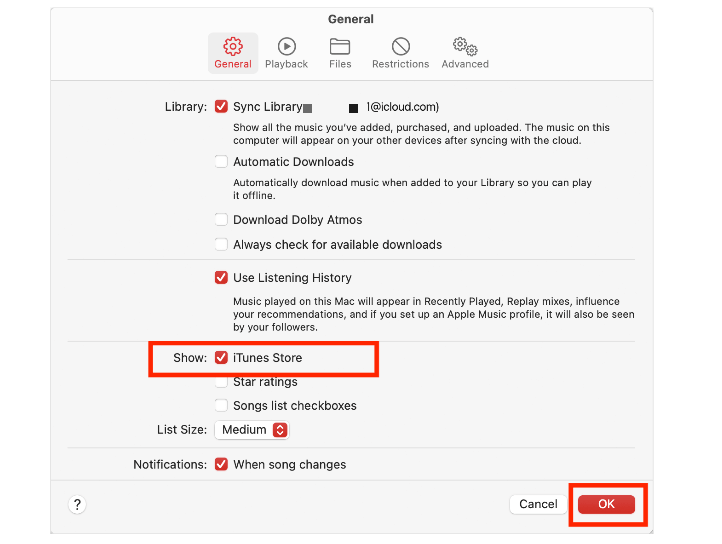
- في شريط القائمة ، اختر الموسيقى> الإعدادات أو الموسيقى> التفضيلات.
- حدد iTunes Store ضمن علامة التبويب "عام" ، ثم انقر فوق "موافق".
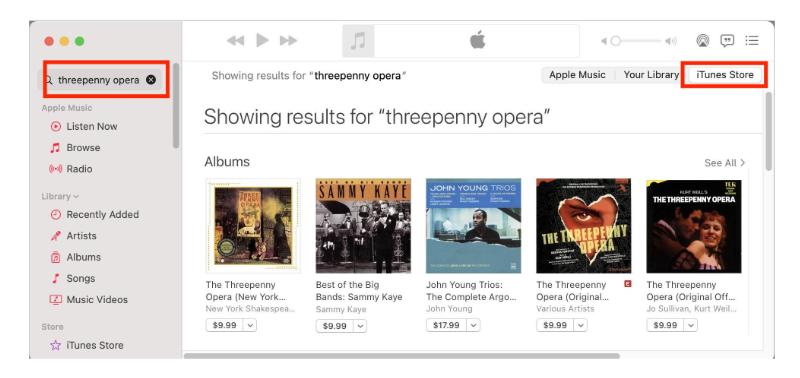
- حدد شريط البحث ، ثم اكتب عنوان الأغنية أو الألبوم الذي تريد شراءه.
- انقر على زر iTunes Store في الزاوية العلوية اليمنى.
- انقر فوق السعر بجوار الأغنية أو الألبوم لشرائه.
- قم بتسجيل الدخول باستخدام معرف Apple وكلمة المرور لإكمال عملية الشراء.
الجزء 3. كيفية شراء الأغاني من iTunes على جهاز الكمبيوتر الخاص بك
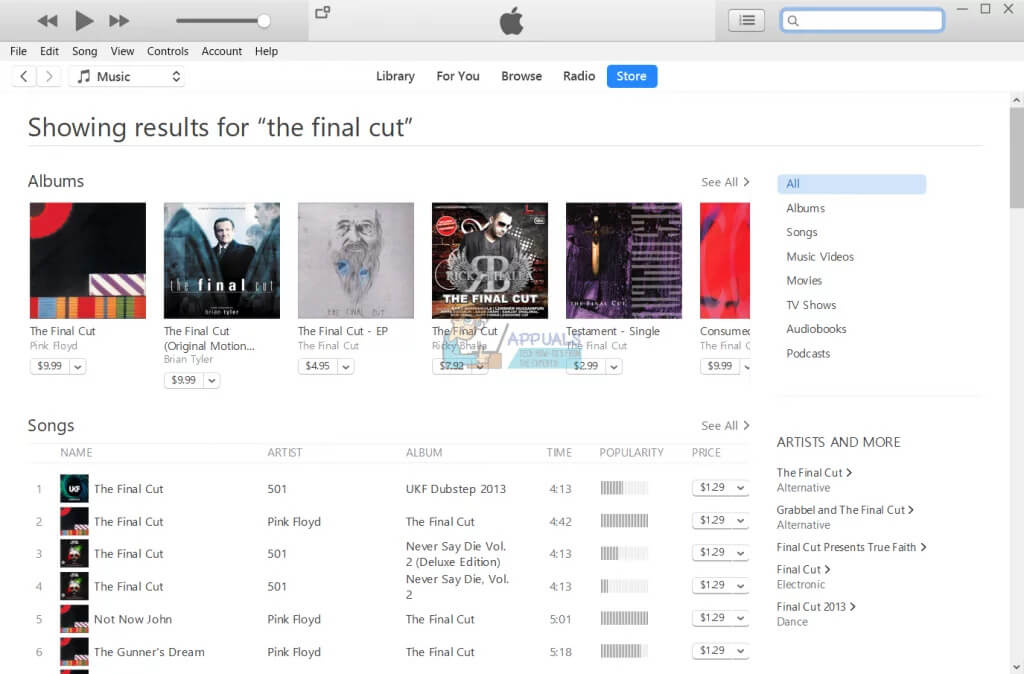
لن يرى مستخدمو Windows أي تغيير في تجربة iTunes الخاصة بهم ، ولا تزال بطاقات هدايا iTunes Store صالحة. لا يزال بإمكانك شراء الأغاني من iTunes على Windows. إليك الإجراء البسيط الذي تحتاج إلى اتباعه.
- قم بتشغيل تطبيق iTunes على جهاز الكمبيوتر الشخصي الذي يعمل بنظام Windows.
- من القائمة المنبثقة ، حدد الموسيقى وانقر فوق المتجر للوصول إلى شريط التنقل.
- اختر الأغنية أو الألبوم الذي تريد شرائه من iTunes.
- انقر فوق ارتباط التسعير بجانبه.
- قم بتسجيل الدخول إلى حساب iTunes الخاص بك ، وستظهر جميع الأغاني التي اشتريتها في مكتبة الموسيقى عند تسجيل الدخول بنجاح.
الجزء 4. كيفية الاستمتاع بموسيقى iTunes دون اتصال بالإنترنت
iTunes هو تطبيق موسيقي شامل. يمكن للمستخدمين بث الموسيقى وتنزيلها بسهولة. ولكن في هذه الحالة ، ستكون المشكلة الكبرى هي عدم القدرة على تشغيل الموسيقى المشتراة من تطبيق iTunes على خدمات أو أجهزة بث الموسيقى الأخرى. عندما تشتري كتابًا ماديًا بشكل قانوني ، على سبيل المثال ، يسمح لك قانون حقوق الطبع والنشر ببيع نسختك أو إعارتها أو التخلي عنها ، لأنك تمتلكها. لكن هذا ليس هو الحال بالنسبة للنسخ الرقمية. لذلك إذا قمت بشراء الأغاني من متجر iTunes ، على سبيل المثال ، فأنت تشتري بشكل أساسي ترخيصًا للاستماع إلى الموسيقى طالما بقيت على النظام الأساسي - فأنت لا تشتري ملكية الملف نفسه.
علاوة على ذلك، سيتم إيقاف iTunes تدريجيًا. وللحفاظ على ملفاتك الرقمية للأبد والاستماع إليها دون اتصال بالإنترنت على أي جهاز لديك، يمكنك تنزيل الموسيقى من iTunes أو Apple Music على قرص صلب خارجي أو تحميلها إلى خدمة سحابية. أنصحك باستخدام برنامج AMusicSoft Apple Music Converter لهذه العملية.
يُعدّ برنامج AmusicSoft Apple Music Converter الحل الأمثل لجميع ملفات الموسيقى الرقمية. يُتيح لك هذا البرنامج فك حماية الأغاني المحمية بتقنية إدارة الحقوق الرقمية (DRM)، كما يُساعدك على تحويلها إلى صيغ صوتية أخرى. تشمل صيغ الإخراج التي يُمكنك الحصول عليها من AmusicSoft: MP3، FLAC، WAV، AAC، AC3، وM4A. وبذلك، يُمكنك الاحتفاظ بأغانيك المفضلة من Apple Music على أجهزة الكمبيوتر التي تعمل بنظام Linux أو Mac أو Windows، أو على مشغلات الوسائط الأخرى.
يأتي بواجهة بسيطة مثالية لجميع المستخدمين. إنه يفخر بسرعة تحويل 16X مما يعزز عملية التحويل وهو مثالي لملفات معالجة الدُفعات. يتم الاحتفاظ بجميع التفاصيل المهمة جدًا بحيث لا يمكن فقدها مثل علامات التعريف ومعلومات البيانات الوصفية والغلاف الفني حتى بعد العمليات. تحقق من الخطوات أدناه.
- قم بتنزيل وتثبيت وتشغيل AmusicSoft Apple Music Converter على جهازك.
- اختر الأغاني التي تريد تحويلها لتكون متوافقة مع الجهاز الحالي.

- اختر تنسيق التحويل والمجلد الوجهة أيضًا.

- انقر فوق الزر "تحويل" لبدء عملية التحويل.

- أخيرًا ، قم بتنزيل الأغاني المحولة من قائمة Finished.

بعد شراء الأغاني من iTunes وتدرك أنها غير متوافقة مع الجهاز ، فهذا لا يعني أنها تنتهي عند هذا الحد. لا يزال بإمكانك تحويل ملفات الموسيقى والاستمتاع بالاستماع إليها على أي جهاز.
الجزء 5. استنتاج
الكل في الكل ، إنها مهمة مباشرة على جهاز كمبيوتر يعمل بنظام Windows و / أو هاتف محمول / جهاز لوحي لشراء الأغاني من iTunes ، ومع ذلك ، يمكن أن تصبح صعبة على جهاز Mac. أيضًا ، سيتم تغيير الوصول إلى مكتبة المحتوى. سيتم الوصول إلى الموسيقى والبودكاست والتلفزيون والتطبيقات وما إلى ذلك عبر تطبيقات مستقلة مخصصة.
عندما لا يكون جهازك متوافقًا مع ملفات موسيقى iTunes، ستحتاج إلى برنامج لتحويل الموسيقى مثل AMusicSoft Apple Music Converter . يتيح لك هذا البرنامج تنزيل موسيقى Apple بصيغة مفتوحة لتشغيلها على أي جهاز تريده. حمّل برنامج AMusicSoft الآن وجرّبه.
الناس اقرأ أيضا
- أفضل 4 طرق للاستمتاع بالموسيقى على Samsung Galaxy
- لماذا لا يمكنني تنزيل الأغاني على Apple Music؟ كيف تصلحها؟
- كيف تجعل الأغنية متاحة في وضع عدم الاتصال في Apple Music؟
- دليل مفصل حول كيفية إضافة الموسيقى إلى Premiere Pro
- أفضل ثلاث طرق للاستمتاع بموسيقى Apple على Firestick
- كيف تكرر أغنية على Apple Music؟
- لماذا تتوقف الموسيقى الخاصة بي عندما أفتح Facebook (شرح)
 نبذة عن الكاتب
روبرت فابري هو مدون متحمس، ومهتم بالتكنولوجيا، وربما يمكنه أن يلوثك من خلال مشاركة بعض النصائح. كما أنه شغوف بالموسيقى وكتب لموقع AMusicSoft حول هذه الموضوعات.