دليل حول كيفية الحفاظ على خطة عائلية منفصلة لـ Apple Music
تم تقديم خطة عائلة Apple Music لكل من أجهزة iOS و Mac. إنه يتميز على وجه التحديد بـ Family Sharing حيث يمكن لكل عضو مشارك بمعرفات Apple ID الخاصة به مشاركة مجموعة واحدة من الموسيقى والأفلام وملفات الوسائط الأخرى.
ستجدون أدناه الدليل الكامل حول خطة Apple Music العائلية، بدءًا من كيفية إنشاء حساب مشاركة عائلية، ودعوة الأعضاء، وصولًا إلى امتلاك حساب الخطة العائلية. كما سنتناول كيفية الاحتفاظ بخطة عائلية منفصلة لـ Apple Music .
دليل المحتويات الجزء الأول: ما هي خطة Apple Music العائلية وكيفية إعدادها؟ الجزء الثاني: كيفية الاحتفاظ بحسابات تسجيل دخول منفصلة في خطة Apple Music العائلية؟ الجزء الثالث: ميزة إضافية: استمع إلى Apple Music بلا حدود الجزء الرابع: ملخص
الجزء 1. ما هي خطة Apple Music العائلية وكيفية إعدادها؟
مشاركة باقة Apple Music العائلية مع أفراد أسرتك طريقة رائعة لتوفير المال مع الاستمتاع بمكتبة Apple الضخمة من محتوى الموسيقى المتدفقة. تبلغ تكلفة الاشتراك الفردي في Apple Music 9.99 دولارًا أمريكيًا شهريًا. ولكن، مقابل 14.99 دولارًا أمريكيًا فقط، ستحصل على باقة عائلية لك ولخمسة أشخاص آخرين كحد أقصى. بالطبع، لا يمكنك الاستفادة من الفترة التجريبية المجانية للباقة العائلية إذا كنت مشتركًا بالفعل في Apple Music بشكل فردي. بدلاً من ذلك، ستحتاج إلى التبديل من باقة فردية إلى باقة عائلية.
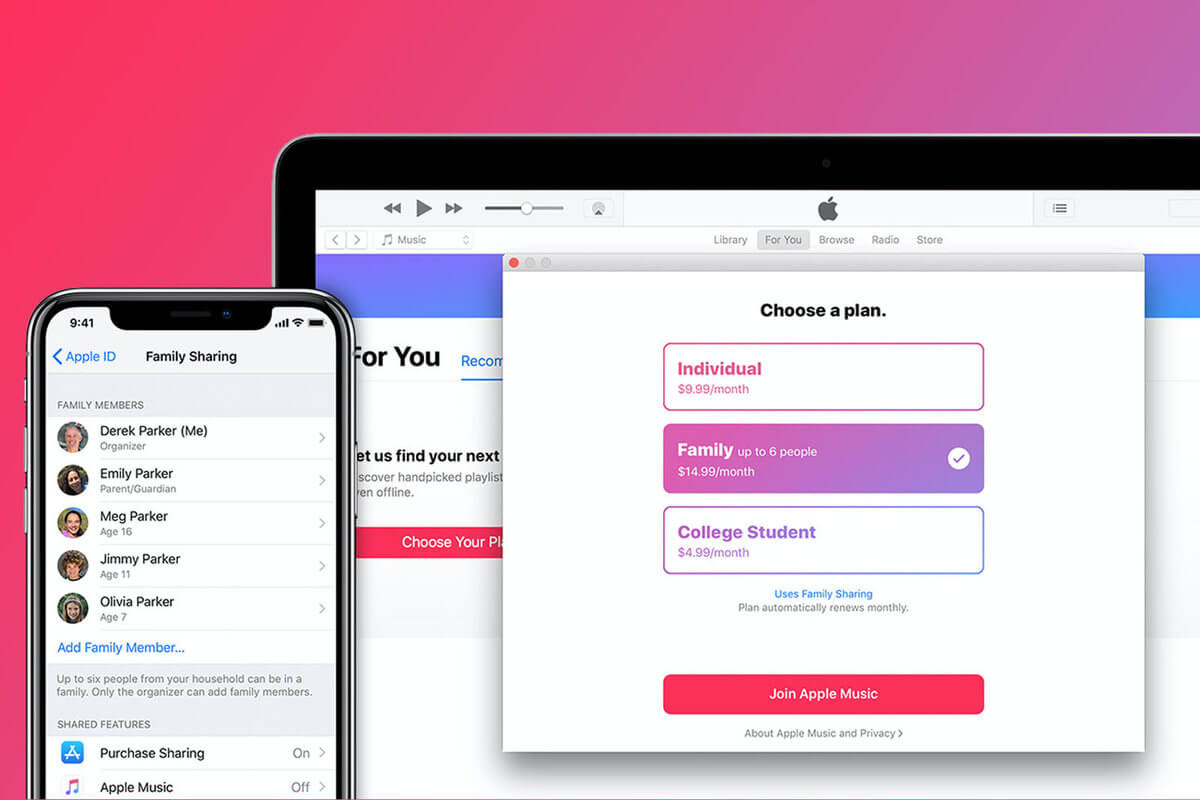
كيفية إعداد خطة عائلة Apple Music
أولاً ، سنطلعك على كيفية الاشتراك في خطة عائلية من Apple Music. إذا لم تقم بالاشتراك من قبل - تهانينا ، ستحصل على نسخة تجريبية مجانية لأول مرة!
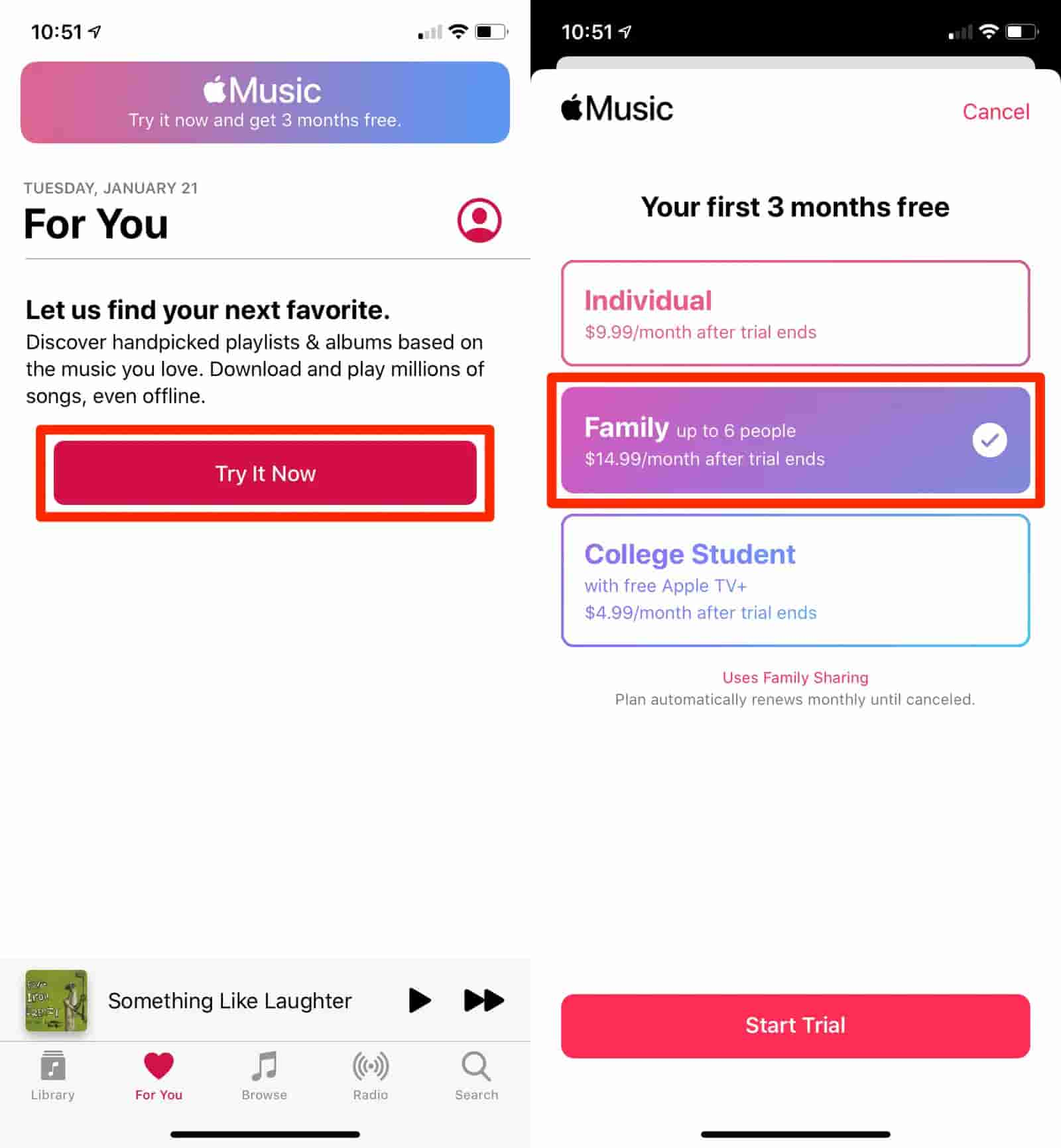
- افتح تطبيق الموسيقى على جهازك وانقر على "من أجلك" أسفل الواجهة الرئيسية.
- في الصفحة التي تفتح ، انقر على الزر الأحمر "جربه الآن".
- حدد "العائلة" ، ثم انقر على "بدء الإصدار التجريبي". سيُطلب منك تسجيل الدخول باستخدام معرف Apple الخاص بك ، أو باستخدام Face أو Touch ID ، وقد تضطر إلى إضافة طريقة دفع.
يمكن الإشراف على كل مجموعة عائلية من قبل شخص بالغ واحد فقط ، والذي يجب أن يكون هو نفس الشخص الذي يمتلك معرف Apple الخاص به اشتراكًا نشطًا في خطة عائلية في Apple Music. بصرف النظر عن ذلك ، بصفتك صاحب الحساب الرئيسي ، يجب أن تحصل على موافقتك على جميع عمليات الشراء التي سيتم إجراؤها لأنك ستكون من يدفع مقابل ذلك.
كيفية إعداد المشاركة العائلية
اتبع الخطوات أدناه حول كيفية إعداد "المشاركة العائلية".
- افتح تطبيق الإعدادات على جهاز iPhone أو iPad ، ثم اضغط على اسمك في الجزء العلوي من الشاشة.
- انقر فوق إعداد المشاركة العائلية ، والذي سيرشدك خلال عملية إعداد المشاركة العائلية.
- في النافذة المنبثقة التي تظهر ، انقر على "البدء" للمتابعة.
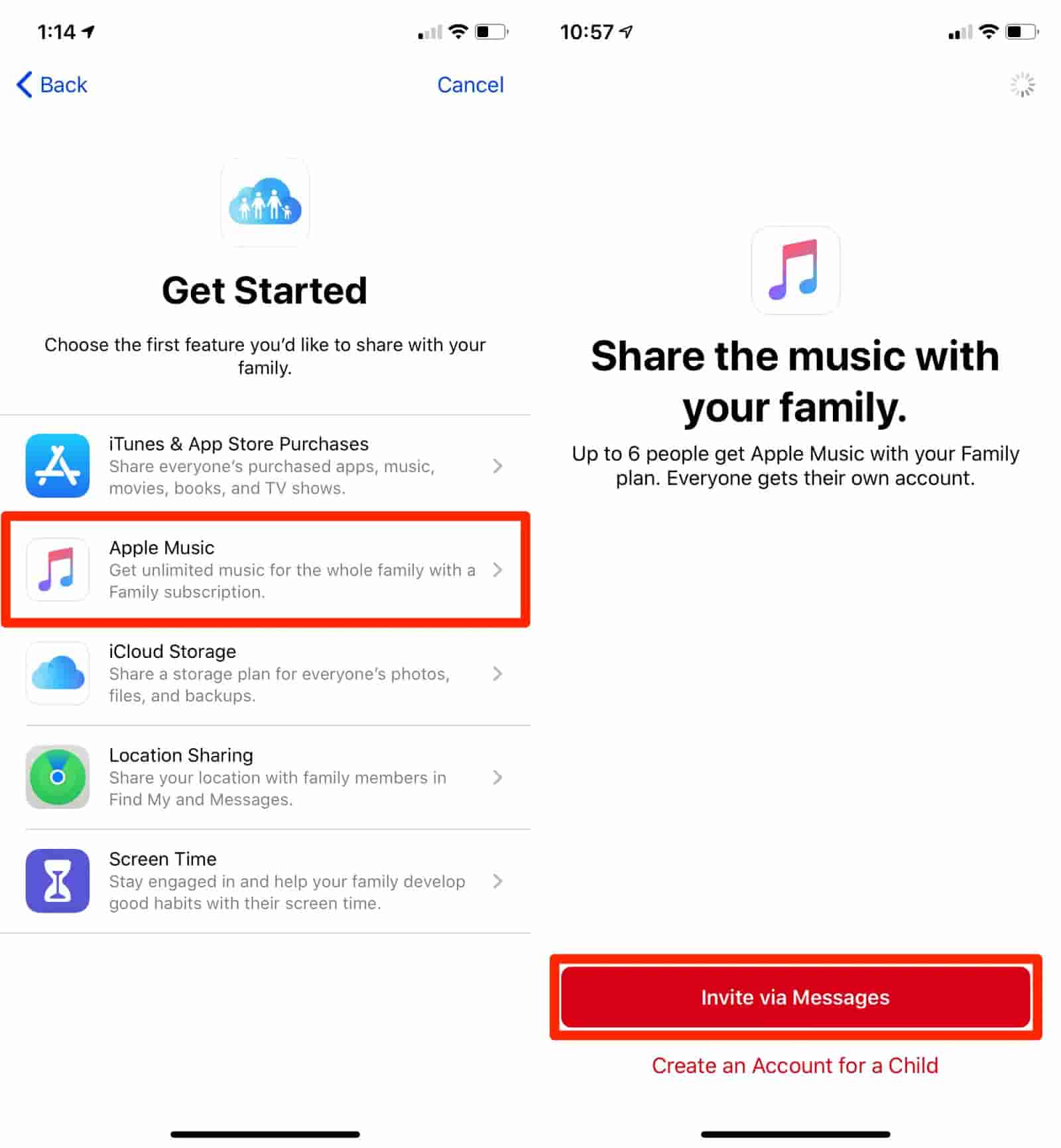
- سيتم تقديم عدد من الطرق لاستخدام "المشاركة العائلية". اضغط على "Apple Music".
- في القائمة التالية ، اختر Apple Music واضغط عليها.
- في الشاشة التالية ، انقر على زر "دعوة عبر الرسائل".
- سيؤدي هذا إلى فتح محادثة نصية ، حيث يمكنك إرسال دعوة Family Plan لأي شخص لديه معرف Apple.
بمجرد فتح الدعوة ، ستتم إضافتهم إلى حسابك. يمكنك إضافة ما يصل إلى ستة أشخاص إلى الحساب ، بما في ذلك نفسك. إذا انضم شخص لديه حساب Apple Music بالفعل إلى خطتك العائلية ، فسيتم إغلاق حسابه تلقائيًا. دعنا نرى في القسم التالي ما إذا كانت هناك طرق حول كيفية الحفاظ على خطة عائلية منفصلة لـ Apple Music والاستمتاع بالملفات بشكل فردي.
الجزء 2. كيف تحافظ على عمليات تسجيل دخول منفصلة في خطة عائلة Apple Music؟
من خلال مساعدة Family Sharing ، تمكن كل عضو تمت دعوته من الوصول إلى العناصر المحفوظة في مكتبة الموسيقى الخاصة بالخطة. ولكن بما أن هذا ممكّنًا ، فهل هناك فرصة لإجراء كيفية الحفاظ على خطة عائلية منفصلة لـ Apple Music؟
تم اختبار مجموعة الخطوات أدناه وتنفيذها بواسطة بعض المستخدمين. هناك أوقات كانت فعالة فيها ولكن هناك أيضًا أوقات لا تعمل فيها على الإطلاق. ولكن بعد العديد من التجارب ، نجحوا في الاحتفاظ بتسجيل دخول منفصل لكل عضو. يمكنك أيضًا التفكير في القيام بالخطوات أدناه إذا كنت ترغب في ذلك.
- الخطوة الأولى هي تسجيل الخروج من iTunes الخاص بك. تأكد من تسجيل خروجك أيضًا من iCloud الخاص بك.
- الآن ، احصل على الأجهزة المختلفة التي سيستخدمها الأعضاء للبث ثم قم بتسجيل الدخول إلى حساب iTunes الخاص بك مرة أخرى باستخدام معرف Apple المستخدم عند إجراء عمليات الشراء. بالنسبة إلى iCloud ، قم بتسجيل الدخول باستخدام حسابات .mac المنفصلة لبعضكما البعض.
- بعد ذلك ، قد يبدأ المسؤول أو القائد في تمكين Family Sharing من خلال بيانات اعتماده (عنوان iCloud و .mac). بمجرد الانتهاء من ذلك ، ابدأ في دعوة العضو من خلال عنوان iCloud و .mac الخاص به.
- في حالة الانتهاء ، يمكنك الآن تسجيل الدخول مرة أخرى إلى Apple Music عبر بيانات اعتماد منفصلة. يمكنك تسجيل الدخول مرة أخرى باستخدام معرف Apple الخاص بك المرتبط بمشترياتك بينما يمكن للأعضاء الآخرين تسجيل الدخول باستخدام إما عنوان iCloud أو .mac المستخدم في إنشاء حساب Family Sharing.
من خلال تجربة هذه الخطوات ، ستتمكن من متابعة كيفية الاحتفاظ بخطة عائلية منفصلة لـ Apple Music.
الجزء 3. المكافأة: دفق موسيقى Apple بلا حدود
عند استخدام خطة Apple Music العائلية، لا مفر من سوء الفهم والارتباك، خاصةً عند شراء المحتوى لبدء البث. لهذا السبب، يرغب بعض المستخدمين في معرفة كيفية فصل Apple Music عن الخطة العائلية. حتى بعد شراء الأغاني، لا تملك حقوقًا كاملة عليها، كتشغيلها على الجهاز الذي تريده. يعود ذلك إلى تشفير المحتوى بتقنية إدارة الحقوق الرقمية (DRM) وتنسيق الملفات الأصلي.
لتجنب متاعب وقيود بث Apple Music، أنصح باستخدام برنامج AMusicSoft Apple Music Converter . يُمكن لهذا البرنامج تحويل ملفات Apple Music وتنزيلها بصيغ متعددة تتوافق مع معظم الأجهزة. مع AMusicSoft، ستحصل على صيغ MP3 وWAV وFLAC وAAC وAC3 وM4A. بعد اكتمال التحويل، ستتمكن من الاستماع إلى الأغاني بدون قيود إدارة الحقوق الرقمية (DRM) بصيغ متعددة. الآن، يمكنك الاستماع إلى أغاني Apple Music على مشغلات الموسيقى الأخرى دون اتصال بالإنترنت، كما يمكنك إنشاء نسخة احتياطية من مكتبة Apple Music الخاصة بك قبل إلغاء الاشتراك.
تبلغ سرعته 16 ضعفًا ويمكنه بالتأكيد إنهاء كل شيء في بضع دقائق فقط. مع AMusicSoft، يمكنك بث النتائج بجودة صوت عالية. من الجيد أيضًا أن نذكر أن AMusicSoft سهل الاستخدام حيث أن الإجراء الخاص بكيفية استخدامه بسيط للغاية. راجع الخطوات التفصيلية أدناه فيما يتعلق بكيفية الاحتفاظ بخطة Apple Music العائلية المنفصلة.
- انتقل إلى موقع AMusicSoft على الويب ثم حدد زر التنزيل بجوار Apple Music Converter. قم بتثبيته وتشغيله بعد ذلك.
- أضف ملفات Apple Music للتحويل عن طريق تحديد المربع قبل تحديد عنوان كل أغنية.

- حدد أيضًا التنسيق الذي تريد استخدامه للتحويل ثم المجلد النهائي أيضًا.

- اضغط على زر التحويل وانتظر حتى ينتهي التحويل.

- أخيرًا ، قم بتنزيل الملفات الناتجة في علامة التبويب المحول.
الجزء 4. ملخص
إنّ فصل اشتراك Apple Music عن باقة العائلة أمرٌ ممكنٌ باتباع خطواتٍ بسيطة. مع ذلك، وكما ذُكر، قد لا تنجح هذه الطريقة، لذا يُفضّل دائمًا وجود خطة بديلة. إذا كنت ترغب حقًا في الاحتفاظ بمجموعتك الموسيقية الخاصة دون أن يتمكن أحدٌ من الوصول إليها أو رؤيتها، يمكنك استخدام برنامج AMusicSoft Apple Music Converter لتنزيل وتحويل مقطوعاتك المفضلة، ثم تشغيلها على أي جهاز لديك. هذا يضمن لك بثًا غير محدود لموسيقى Apple Music.
الناس اقرأ أيضا
- كيفية تنزيل MP3 من iTunes على نظامي التشغيل Windows و Mac
- تعرف على "هل يمكنني تشغيل Apple Music على Alexa"
- تصدير iTunes إلى WAV - الدليل النهائي
- كيفية منع Apple Music من الفتح على iPhone و Mac
- Apple Music إلى Chromecast عبر iPhone و Android و Windows و Mac
- إصلاحات سهلة لموسيقى Apple لا تتزامن مع مشكلة Mac
- أكثر الطرق فعالية لأغاني Apple Music Songs Greyed Out Error
- أفضل طريقتين للاستمتاع بصوت مسموع على Apple TV
 نبذة عن الكاتب
روبرت فابري هو مدون متحمس، ومهتم بالتكنولوجيا، وربما يمكنه أن يلوثك من خلال مشاركة بعض النصائح. كما أنه شغوف بالموسيقى وكتب لموقع AMusicSoft حول هذه الموضوعات.