كيفية جعل صوت Apple Music أعلى على أي جهاز؟
هل سئمت من بذل جهد كبير لسماع أغنياتك المفضلة على Apple Music؟ هل تتمنى لو تستطيع رفع مستوى الصوت والانغماس في الموسيقى؟ إذا كان الأمر كذلك، فأنت في المكان الصحيح. صُممت هذه المقالة لتكون دليلك الأمثل لمعرفة كيفية رفع مستوى صوت Apple Music . سواء كنت تستخدم Apple Music على جهاز iPhone أو iPad أو Mac أو أي جهاز آخر، فنحن ندرك أهمية تجربة صوتية قوية وغامرة.
نحن هنا لنقدم لك نصائح عملية وتقنيات وتعديلات للإعدادات لمساعدتك على إطلاق العنان لإمكانات الصوت الكاملة لمكتبة Apple Music الخاصة بك. في الأقسام التالية، سنتعمق في طرق مختلفة لجعل Apple Music أعلى صوتًا، مع ضمان تقديم كل إيقاع وكلمات بأقصى قدر من التأثير. استعد للارتقاء بتجربة الاستماع لديك والاستمتاع بألحانك المفضلة بالمستوى الذي تستحقه.
دليل المحتويات : الطريقة الأولى: زيادة مستوى صوت جهازك، الطريقة الثانية: ضبط إعدادات معادل الصوت، الطريقة الثالثة: تفعيل الصوت بدون فقدان الجودة، الطريقة الرابعة: ضبط جودة الصوت باستخدام Apple Music Converter، الطريقة الخامسة: ضبط مُحسِّن الصوت، الطريقة السادسة: توصيل سماعة خارجية، الطريقة السابعة: تعطيل أمان سماعات الرأس، الخاتمة
الطريقة 1. زيادة مستوى صوت جهازك
كيف يمكنك رفع مستوى صوت تطبيق Apple Music؟ الطريقة الأولى هي التحقق من أن جهازك الذي تستخدم فيه تطبيق Apple Music يعمل بأقصى مستويات الصوت. إليك كيفية ضبط إعدادات مستوى الصوت:
- لزيادة مستوى صوت iPhone وiPad، يمكنك استخدام الأزرار الموجودة على جانب iPhone وiPad. يمكنك أيضًا استخدام Siri لرفع مستوى الصوت.
- لزيادة مستوى الصوت على جهاز Mac، انقر فوق زر مستوى الصوت في شريط القائمة. اسحب شريط التمرير لتغيير مستوى الصوت.
- لزيادة مستوى صوت جهاز Android الخاص بك، اضغط على زر رفع الصوت الموجود على جانب جهازك.
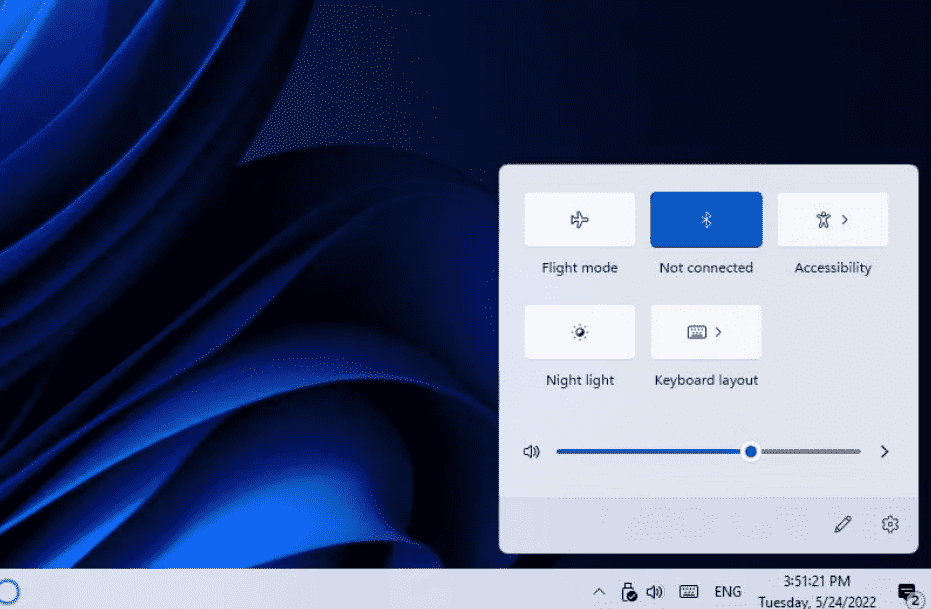
- لزيادة مستوى الصوت على نظام التشغيل Windows 11، انقر فوق أيقونة مكبر الصوت وقم بتشغيل الإعدادات السريعة، وسوف ترى شريط تمرير مستوى الصوت في الأسفل.
الطريقة 2. ضبط إعدادات المعادل
لجعل صوت Apple Music أعلى، يمكنك تغيير إعدادات EQ على جهازك. اتبع الخطوات التالية للقيام بذلك.
ضبط المعادل على iOS
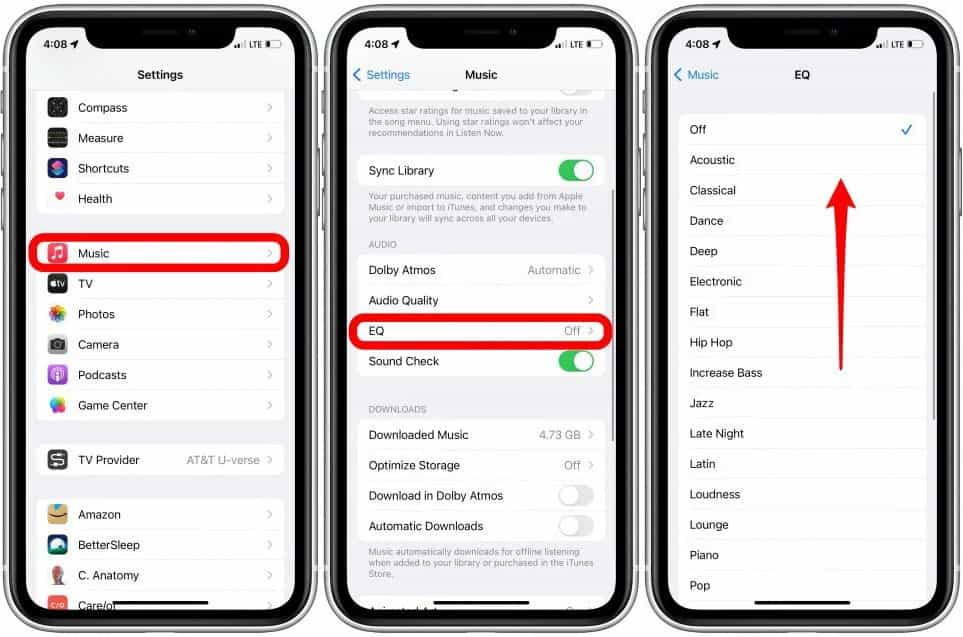
- افتح قائمة الإعدادات على جهاز iPhone أو iPad.
- قم بالتمرير لأسفل وانقر على الموسيقى.
- الآن، اضغط على EQ. سيُسمح لك بالاختيار من بين أنماط محددة مسبقًا.
- لجعل Apple Music أكثر صوتًا، يمكنك تجربة خيار "Late night" (ليلة متأخرة)، والذي قد يجعل الموسيقى تبدو أكثر صوتًا.
استخدم Apple Music Equalizer على Mac/Windows
- افتح تطبيق الموسيقى على جهاز Mac أو Windows الخاص بك.
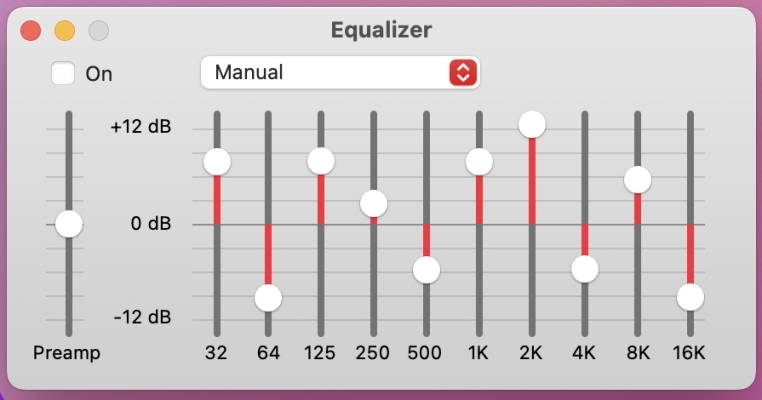
- على جهاز Mac، اختر "نافذة" > "معادل الصوت". على جهاز Windows، حدد زر "إجراءات الشريط الجانبي" أعلى الشريط الجانبي، ثم اختر "معادل الصوت".
- حدد تشغيل لتشغيل المعادل.
- بإمكانك سحب شريط التردد لأعلى لزيادة مستوى صوت التردد (بالديسيبل).
الطريقة 3. تمكين الصوت الخالي من الفقد
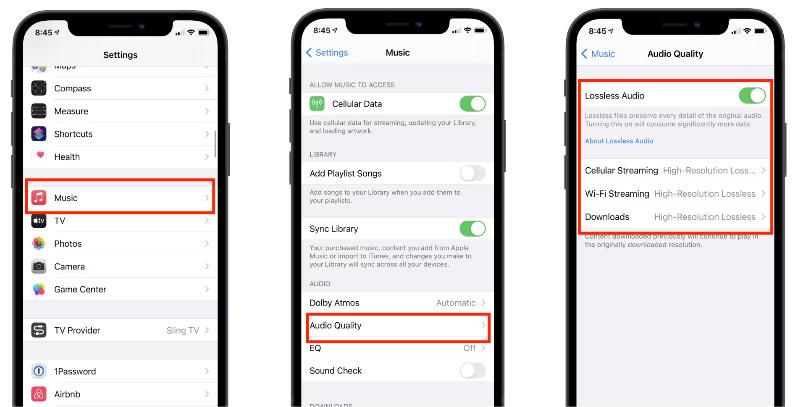
كيف تجعل Apple Music أعلى صوتًا؟ هل حاولت الاستماع إلى صوت بدون فقدان في Apple Music؟ يتضمن Apple Music الآن دعمًا لجودة الأقراص المضغوطة والصوت عالي الدقة بدون فقدان، مما يوفر للمشتركين جودة أعلى بكثير دون تكلفة إضافية. ضغط الصوت بدون فقدان هو تقنية ضغط تحفظ جميع التفاصيل الأصلية للمسار. بهذه الطريقة، تحصل على تجربة استماع أكثر غامرة. بالنسبة لمستمعي الموسيقى الذين يبحثون دائمًا عن أفضل المسارات من حيث جودة الصوت، فإن محاولة تشغيل الصوت بدون فقدان هي طريقة جيدة لجعل Apple Music أعلى صوتًا.
المواضيع ذات الصلة: ما هو نظام Apple Lossless وكيف يعمل؟
الطريقة 4. ضبط جودة الصوت باستخدام Apple Music Converter
تُحسّن تقنية Apple Music Lossless تجربة الاستماع، لكن تشغيل الصوت بدون فقدان الجودة غير متوفر على جميع الأجهزة. على سبيل المثال، لا يدعم أي طراز من سماعات AirPods الصوت بدون فقدان الجودة لأنها تعمل بتقنية Bluetooth. إذا كنت ترغب في الاستمتاع بالصوت بدون فقدان الجودة باستخدام AirPods، فستحتاج إلى مُحوّل صوت رقمي تناظري خارجي (DAC). ماذا لو كنت لا ترغب في اتباع هذه العملية المعقدة للاستمتاع بالصوت بدون فقدان الجودة؟ كيف يُمكنك رفع مستوى صوت Apple Music؟ يُمكنك هنا استخدام مُحوّل Apple Music قوي مثل AMusicSoft Apple Music Converter لضبط جودة الصوت.
يمكن لبرنامج AMusicSoft Apple Music Converter إزالة DRM من Apple Music وتحويل الموسيقى إلى MP3 وM4A وWAV وFLAC وتنسيقات صوتية أكثر شيوعًا. علاوة على ذلك، يسمح لك بحفظ أغاني Apple Music بجودة صوتية بدون فقدان. سيتم أيضًا الاحتفاظ بجميع علامات ID3 الأصلية. يمكنك حتى تحرير هذه العلامات وتغييرها إذا لزم الأمر. بعد التحويل، يمكنك استخدام أي مشغل موسيقى لضبط مستوى صوت Apple Music. يمكنك أيضًا نقل الموسيقى إلى أي جهاز، ثم ستتمكن من الاستماع إلى Apple Music Lossless باستخدام AirPods.
الخطوة 1. احصل على تطبيق AMusicSoft Apple Music Converter من زر التنزيل المجاني أدناه. قم بتثبيته على جهاز الكمبيوتر الذي يعمل بنظام Windows/Mac بمجرد الانتهاء.
الخطوة الثانية: افتح الأداة على جهاز الكمبيوتر الخاص بك بعد ذلك. أضف المقاطع الموسيقية عن طريق تحديدها من مجموعتك التي تريد تصديرها من Apple Music إلى مشغل الموسيقى.

الخطوة 3. في واجهة التحويل، يمكنك اختيار صيغة الإخراج MP3. كيف تجعل صوت Apple Music أعلى؟ من الإعدادات في أعلى اليمين، اختر "التفضيلات" واضبط "معدل العينة" أو "معدل البت" وقم بتخصيص معدل البت إلى 48 كيلوهرتز.

الخطوة 4. انقر فوق الزر "تحويل". سيساعدك برنامج AMusicSoft Apple Music Converter على إزالة حماية DRM من أغاني Apple Music على الفور عن طريق تحويلها دفعة واحدة بسرعة 5X.

بمجرد اكتمال عملية التحويل، سيصبح صوت Apple Music أعلى ويمكنك الاستماع إلى Apple Music على المزيد من الأجهزة.
الطريقة 5. ضبط مُعزز الصوت
كيف يمكنك رفع مستوى صوت Apple Music على الكمبيوتر؟ تعمل ميزة Sound Enhancer على تعزيز ترددات الجهير والترددات العالية، مما يمنحك وضوحًا أفضل ومساحة صوتية أوسع. إنها طريقة رائعة لرفع مستوى الصوت، خاصة عند الاستماع إلى Apple Music باستخدام سماعات الأذن أو مكبرات الصوت المدمجة في الكمبيوتر.
- افتح تطبيق الموسيقى على جهاز الكمبيوتر الذي يعمل بنظام التشغيل Mac أو Windows.
- على جهاز Mac، اختر "الموسيقى" > "الإعدادات"، ثم انقر فوق "التشغيل". على جهاز Windows، حدد زر "إجراءات الشريط الجانبي" أعلى الشريط الجانبي، واختر "الإعدادات"، ثم حدد "التشغيل".
- تأكد من تحديد معزز الصوت.
- لزيادة أو تقليل تأثير معزز الصوت، اسحب شريط التمرير أو شريط تمرير "مستوى معزز الصوت".
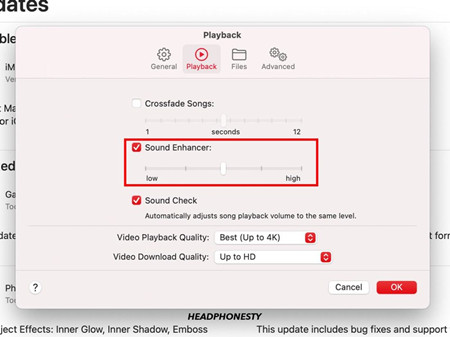
ملاحظة: في الوقت الحالي، هذه الميزة موجودة فقط في إصدارات Apple Music الخاصة بنظامي التشغيل Mac وWindows.
الطريقة 6. الاتصال بمكبر صوت خارجي
لجعل صوت Apple Music أعلى، يمكنك محاولة تشغيل Apple Music باستخدام مكبر صوت خارجي مزود بتقنية Bluetooth. إذا كنت تمتلك جهاز iPhone أو iPad، فيمكنك تشغيل الموسيقى عبر AirPlay على معظم مكبرات الصوت اللاسلكية، مثل Sonos وNaim وB&W Zeppelin. كما أن بعض مكبرات الصوت الذكية متوافقة أيضًا مع Apple Music مثل Amazon Echo، الذي يسمح لك بتوصيل Apple Music بتطبيقها.
الطريقة 7. تعطيل أمان سماعة الرأس
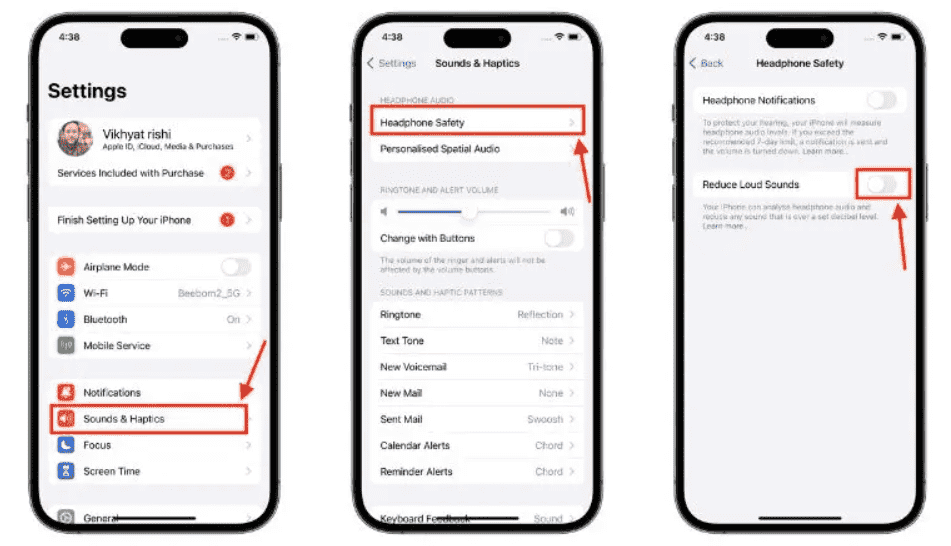
كيف تجعل Apple Music أعلى صوتًا عند الاستماع إلى الموسيقى باستخدام سماعات الرأس؟ تُعد ميزة "سلامة سماعات الرأس" على نظام التشغيل iOS ميزة مفيدة لتجنب الارتفاع المفاجئ في مستوى الصوت في سماعات الرأس من خلال الحفاظ عليه أقل من حد الديسيبل المحدد. ومع ذلك، قد يكون هذا أيضًا سببًا لتشغيل Apple Music بمستوى صوت منخفض. حاول إيقاف تشغيل هذه الميزة وجعل Apple Music أعلى صوتًا.
خاتمة
ختامًا، معرفة كيفية رفع مستوى صوت Apple Music تفتح أمامك عالمًا من الاستمتاع الصوتي المُحسّن والانغماس الكامل. من خلال استكشاف خيارات مثل برنامج AMusicSoft Apple Music Converter ، يمكنك رفع مستوى صوت مقطوعاتك الموسيقية والاستمتاع بتجربة موسيقية فريدة من نوعها. اغتنم الفرصة لتحسين تجربة الاستماع لديك واكتشف الإمكانيات الكاملة لألحانك المفضلة مع AMusicSoft. ارتقِ بموسيقاك، وارفع مستوى الصوت، وانغمس في رحلة سمعية أكثر ثراءً.
الناس اقرأ أيضا
- تجربة ألعاب المستوى الأعلى: قم بتشغيل Apple Music على Xbox One!
- كيفية تشغيل Apple Music على وحدات تحكم PS5 بطريقتين؟
- كيف يمكنك الحصول على Apple Music على جهاز Roku (3 طرق)
- كيفية إصلاح خطأ تخطي الأغاني في Apple Music؟
- كيفية الانتقال إلى قائمة Replay الخاصة بك على Apple Music
- كيف تشارك قائمة تشغيل Apple Music مع أصدقائك؟
- طرق متعددة حول كيفية تغيير خطة Apple Music الخاصة بك
- لماذا الأغاني المحذوفة من Apple Music وكيفية الاسترداد؟
 نبذة عن الكاتب
روبرت فابري هو مدون متحمس، ومهتم بالتكنولوجيا، وربما يمكنه أن يلوثك من خلال مشاركة بعض النصائح. كما أنه شغوف بالموسيقى وكتب لموقع AMusicSoft حول هذه الموضوعات.