كيف تلعب Windows Media على Mac [أفضل ثلاثة حلول]
هل قمت مؤخرًا بتغيير جهازك من نظام ويندوز إلى نظام ماك؟ إذا كان الأمر كذلك، فأفترض أنك تواجه صعوبة في التعامل مع الأوامر الجديدة، والواجهة الجديدة، والمواقع الجديدة للوصول إلى ملفاتك. من بين كل هذه التساؤلات، دعنا نركز على كيفية تشغيل ملفات ويندوز ميديا على نظام ماك.
يواجه مستخدمو أجهزة ماك وماك بوك مشكلة تشغيل ملفات ويندوز ميديا على نظام ماك . بل إن بعضهم يتساءل عن إمكانية ذلك، ويعود السبب في الغالب إلى اختلاف تنسيقات الملفات وعدم دعم بعض برامج الترميز. في هذه المقالة، ستجد إجابات لجميع استفساراتك، وخاصةً أهم المعلومات التي يجب معرفتها حول تشغيل ملفات الوسائط على نظام ماك.
دليل المحتويات الجزء الأول: ما هي ملفات وسائط ويندوز؟ (WMA وWMV) الجزء الثاني: ثلاث طرق لتشغيل ملفات وسائط ويندوز على جهاز ماك الجزء الثالث: ملخص
الجزء 1. ما هي ملفات وسائط Windows؟ (WMA و WMV)
يمكن تشغيل ملفات Windows Media ، التي يمكن تصنيفها إلى Windows Media Audio و Windows Media Video ، في الأصل على Windows Media Player وبرامج Windows Video ، على التوالي ، والتي تكون مضمنة في جميع أجهزة الكمبيوتر التي تعمل بنظام Windows ولكن ليس على Mac. يصف هذا أفضل سبب وراء الصعوبة التي شعرت بها أثناء محاولة تشغيل هذه الملفات على جهاز كمبيوتر Mac الخاص بك. نظام Mac الخاص بك لا يدعم ملفات الوسائط مثل البرامج المذكورة.
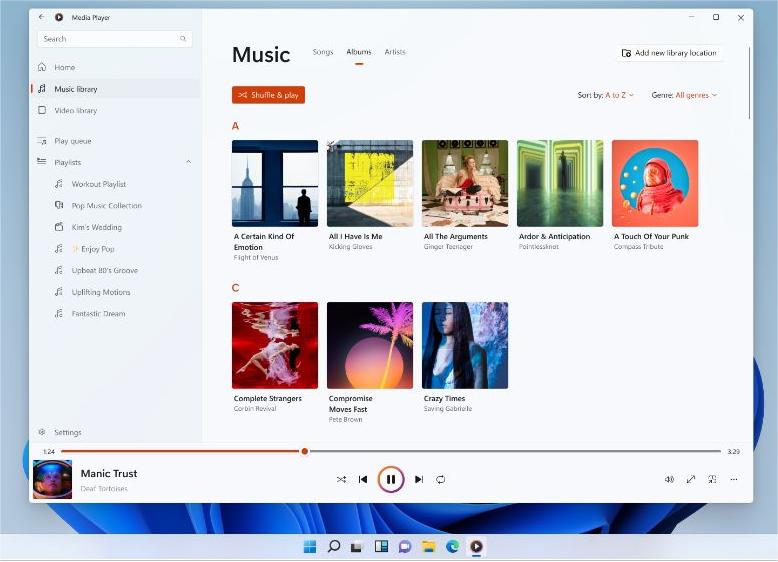
قد تحتوي كل ملفات WMA و WMV على مقاطع فيديو وتسجيلات صوتية وصور عليها. إذا كنت تستخدم جهاز كمبيوتر يعمل بنظام Windows طوال الوقت وتحولت فجأة إلى استخدام Mac ، فأنت بالتأكيد في مشكلة خاصة إذا كان لديك الكثير من ملفات الوسائط هذه وتريد إحضارها معك. ستواجه حقًا صعوبة في القيام بعملية كيفية تشغيل Windows Media على Mac.
لذلك ، من أجل الوصول إليها على جهاز Mac الخاص بك ، إما أن تبحث عن تطبيق مدعوم من Mac يمكنه تشغيل ملفات الوسائط هذه أو ستقوم بتحويلها إلى تنسيق الملف المدعوم على MacOS.
الجزء 2. ثلاث طرق لتشغيل ملفات وسائط Windows على جهاز Mac الخاص بك
الحل رقم 1: قم بتثبيت مشغل وسائط متوافق على جهاز Mac الخاص بك
هل تبحث عن برنامج مجاني بدون قيود على التنزيل والتثبيت؟ يُعدّ VLC Media Player for Mac برنامجًا مجانيًا مصممًا خصيصًا ليتوافق مع نظام تشغيل أجهزة Mac. وباعتباره برنامجًا مفتوح المصدر، يُمكن لجميع المستخدمين استخدامه لتشغيل ملفات WMV وWMA. ومن المزايا الأخرى لاستخدام هذا البرنامج مفتوح المصدر لتشغيل ملفات Windows Media على Mac، إمكانية تعديل بعض مقاطع الفيديو، حيث يحتوي على العديد من ميزات تحرير الفيديو.
في الوقت الحالي ، انظر أدناه الدليل الكامل حول كيفية تشغيل Windows Media على Mac باستخدام VLC Media Player لأجهزة Mac.
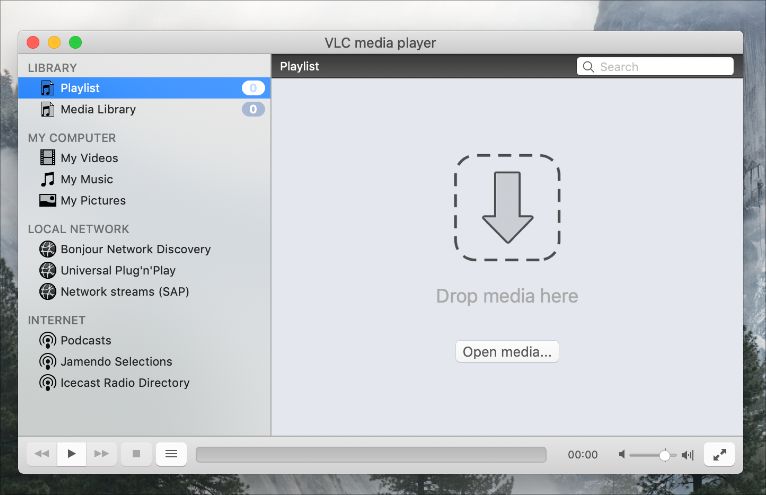
- للبدء ، قم بتنزيل وتثبيت تطبيق VLC Media Player على جهاز Mac الخاص بك.
- تأكد من أن التطبيق موجود داخل مجلد التطبيقات الخاص بك والذي يمكن القيام به ببساطة عن طريق سحب رمز التطبيق وإفلاته في الموقع المذكور.
- بعد ذلك مباشرة ، افتح تطبيق VLC Media Player.
- كما ترى في الجزء الأيمن من واجهة التطبيق ، هناك علامة سهم لأسفل معروضة مع وصف أدناه "إفلات ملفات الوسائط". انتقل إلى المجلد الذي قمت فيه في البداية بحفظ إعلان ملفات WMA و WMV ثم ابدأ في سحب الملفات إلى المساحة المذكورة.
- بعد ثوانٍ قليلة ، سيبدأ VLC في تشغيل ملف الوسائط الذي أسقطته للتو في واجهته.
الحل رقم 2: استخدام محول عبر الإنترنت (تحويل ملفات)
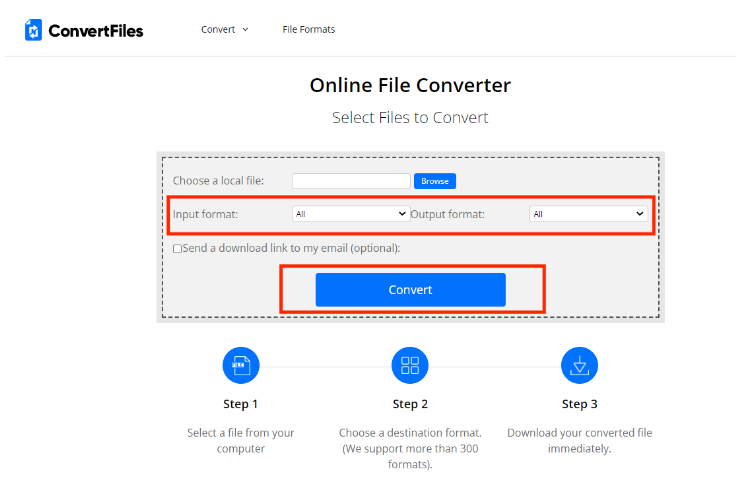
يعد الإنترنت مصدرًا جيدًا للأدوات والمحولات المتوفرة عبر الإنترنت والتي يمكن استخدامها مجانًا. لمتابعة كيفية تشغيل إجراء Windows Media على نظام Mac ، يمكنك استخدام تطبيق Convert.Files وهو برنامج مجاني عبر الإنترنت قادر على تحويل مجموعة من الملفات المختلفة. يمكن أن يدعم هذا المحول عبر الإنترنت مجموعة متنوعة من تنسيقات الملفات التي يمكن تشغيلها على نظام Mac. تتضمن هذه التنسيقات WMA و M4A و MPG و MP3 و AMV و MKV و MOV والمزيد.
الحل رقم 3: تحويل ملفات الوسائط إلى تنسيقات مدعومة باستخدام أداة طرف ثالث
كما هو الحال مع ما نوقش سابقًا، يتمثل أحد الحلول الجيدة لمواصلة عملية تشغيل ملفات ويندوز ميديا على نظام ماك في استخدام أداة خارجية تدعم التحويل والتنزيل وإزالة حماية إدارة الحقوق الرقمية (DRM) من Apple Music . وذلك لأن معظم ملفات الوسائط محمية، ولا يمكن فعل أي شيء بها طالما أن هذه الحماية موجودة.
إذا كان ملف الوسائط الذي ترغب في الوصول إليه على جهاز Mac الخاص بك هو Apple Music، فأوصي باستخدام برنامج AMusicSoft Apple Music Converter . عندما يتعلق الأمر بإدارة ملفات Apple Music، فإن AMusicSoft هو الأداة الوحيدة التي تمنحك أفضل النتائج، حيث ينتج ملفات بجودة صوت عالية في غضون دقائق معدودة. بفضل سرعته الفائقة التي تصل إلى 16 ضعفًا، ستتم جميع العمليات بسرعة كبيرة، مما يجعلك لا تنتظر طويلًا. إضافةً إلى ذلك، يدعم البرنامج العديد من الصيغ، ومعظمها قابل للتشغيل على أجهزة Mac. كما أن خطوات استخدام هذه الأداة سهلة للغاية.
سيساعدك هذا أيضًا على تشغيل الأغاني على أي جهاز حتى بدون اشتراك. عند استخدام تطبيق Apple Music أو iTunes، قد تواجه بعض مشاكل التشغيل المزعجة. ربما لا يعمل تطبيق iTunes بشكل صحيح. في بعض الحالات، قد تختفي صورة الألبوم من iTunes، أو قد يتم تشغيل Apple Music تلقائيًا . لحل المشاكل الشائعة في iTunes أو Apple Music، ستحتاج إلى نقل الموسيقى إلى مشغلات أخرى لتشغيلها بسلاسة. اطلع عليها أدناه.
- افتح جهاز الكمبيوتر الخاص بك واضغط على أيقونة المتصفح لبدء تشغيله. بعد ذلك، أدخل موقع AMusicSoft لتنزيل تطبيق Apple Music Converter. يجب أن يتبع التثبيت ما يلي بعد التنزيل الكامل.
- افتح التطبيق واختر ملفات الوسائط المراد تحويلها. ضع علامة في خانة الاختيار قبل كل عنوان وقم بتعديل بعض إعدادات التحويل أدناه.

- حدد تنسيق التحويل والمجلد النهائي أيضًا.

- اضغط على زر التحويل للسماح ببدء العملية.

- أخيرًا ، بمجرد انتهاء التحويل ، احفظ الملفات الناتجة. يمكن رؤية النتائج من القائمة المحولة في الأعلى.
الجزء 3. ملخص
إذا بدت لك عملية تشغيل ملفات Windows Media على نظام Mac معقدةً في السابق، فبعد الاطلاع على الحلول المذكورة أعلاه، ستدرك أنها في غاية البساطة. لإتمام هذه العملية، ما عليك سوى اختيار أحد الحلول الأنسب. بالإضافة إلى ذلك، إذا كنت ترغب في الوصول إلى ملفات Apple Music الخاصة بك، فيمكنك استخدام برنامج AMusicSoft Apple Music Converter لتحويلها وتنزيلها إلى صيغ متوافقة.
الناس اقرأ أيضا
- يتم تثبيت تطبيق Apple Music على أجهزة غير تابعة لـ Apple للتشغيل
- متجر التطبيقات عالق عند التحميل؟ إليك كيفية إصلاحه
- دعونا نستمتع بقائمة Apple Music الحصرية
- ما هو تنسيق الصوت في متجر iTunes وكيف يتم تشغيله؟
- كيفية عمل نسخة احتياطية من قوائم التشغيل الخاصة بك عبر Apple CD Burner
- مقارنة خدمة بث الموسيقى: أيهما أفضل
- متجر Google Play مقابل متجر iTunes: أيهما أفضل؟
- كيفية تشغيل Apple Music على Peloton: أدلة وإجراءات
 نبذة عن الكاتب
روبرت فابري هو مدون متحمس، ومهتم بالتكنولوجيا، وربما يمكنه أن يلوثك من خلال مشاركة بعض النصائح. كما أنه شغوف بالموسيقى وكتب لموقع AMusicSoft حول هذه الموضوعات.