ما هو تنسيق الصوت في متجر iTunes وكيف يتم تشغيله؟
iTunes هو تطبيق شائع بين المستخدمين خاصة عندما يتعلق الأمر ببث الموسيقى وتنظيمها. يعد هذا أحد أكثر تنسيقات الصوت استخدامًا لأنه يحتوي على الكثير من تنسيقات الصوت المدعومة. لتسميتها ، يمكنك تشغيل ملفات AAC و MP3 و FLAC و ALAC. قد يعرف البعض منكم تنسيق MP3 وحده ، بينما قد يعرف AAC.
سنتناول في هذه المقالة الفرق بين هذه الصيغ، بما في ذلك مزاياها وعيوبها. ستتعرف أيضًا على صيغة الصوت المستخدمة في متجر iTunes ، وما يمكنك فعله بها، وهل توفر جودة صوت أفضل من الصيغ المذكورة سابقًا.
دليل المحتويات الجزء الأول: ما هو تنسيق الصوت المُشترى من متجر iTunes؟ الجزء الثاني: التنسيقات الأخرى المدعومة في iTunes الجزء الثالث: أفضل طريقة لبث iTunes وApple Music بأي تنسيق الجزء الرابع: الخاتمة
الجزء 1. ما هو تنسيق الصوت الذي يتم شراؤه من متجر iTunes؟
كما تم معالجته ، يمكن لـ iTunes تشغيل تنسيقات ملفات صوتية متعددة. يتم ضغط كل مسار موجود في متجر iTunes بغرض تقليل المساحة التي سيستهلكها عند حفظه على جهازك. ومع ذلك ، فإن نتيجة تقليص الحجم الأصلي إلى حجم أصغر قد يؤدي إلى انخفاض جودة الصوت. يعد تنسيق MP3 أحد الأمثلة الجيدة لفهمها بشكل أسهل. بصرف النظر عن ذلك ، يمكن أيضًا أن يكون تنسيق AAC ، وهو تنسيق الصوت الافتراضي لمتجر iTunes المستخدم ، بمثابة مثال جيد. تم تصميم هذا في الواقع ليكون مكافئًا لملف MP3 ، ولكن في بعض الحالات ، يُعتقد أنه يحتوي على معدل بت أعلى.
جميع الملفات التي تشتريها من متجر iTunes مُشفّرة بصيغة AAC. تُعدّ هذه الصيغة الأفضل لتشغيل الصوت على iTunes، ليس فقط لجودتها وحجمها، بل أيضًا لتوافقها مع العديد من مشغلات الموسيقى ، وخاصة أجهزة Apple. بمجرد حفظ الملف على جهازك، لن يشغل سوى مساحة أقل من 1 ميجابايت لكل دقيقة من مدة الموسيقى. بالإضافة إلى AAC، يمكنك أيضًا استكشاف صيغ Apple Lossless وAIFF وWAV. تختلف الصيغتان الأخيرتان عن AAC في كونهما غير مضغوطتين، وبالتالي حجمهما أكبر. أي أن هذه الملفات ستشغل مساحة تخزين أكبر بكثير. ولكن من ناحية أخرى، ستتيح لك هذه الصيغ الاستمتاع بأفضل جودة صوت ممكنة.
الجزء 2. التنسيقات الأخرى المدعومة في iTunes
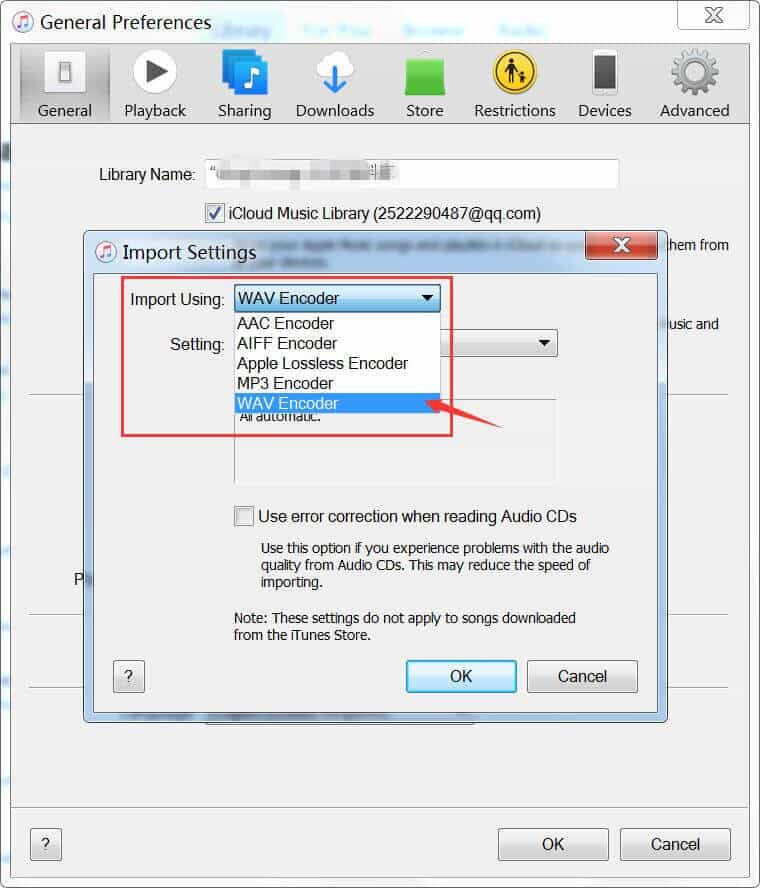
استنادًا إلى الحجم والجودة ، تحدد AAC أفضل تنسيق صوتي لمتجر iTunes. ولكن مع ذلك ، يسمح iTunes لمستخدميه باختيار تنسيق الصوت الذي يريدون. بالذهاب إلى نافذة التفضيلات ، ستتمكن من رؤية الخيارات الكاملة. يتم تعريف كل أداة ترميز تنسيق أدناه. لاحظ خصائص كل تنسيق وكيف يختلف أحدهما عن الآخر.
تشفير AAC
AAC ليس منتج تنسيق فعلي من Apple. إذا كنت تدرك جيدًا معيار MP4 ، فإن AAC جزء منه ويمكن استخدامه بواسطة أي برنامج بخلاف Apple Music أو من تنسيق صوت متجر iTunes. منذ إصدار AAC ، تم إجراء الكثير من التقدم والتحسينات. عندما يبدأ للتو ، فإن الأجهزة التي يمكنها الوصول إليه محدودة العدد فقط ، ولكن مع مرور الوقت ، يعتاد المزيد من الأجهزة على هذا التنسيق بما في ذلك المشغلات المحمولة وحتى تلك السماعات الموجودة في منزلك.
جهاز ترميز Apple Lossless
Apple Lossless هو التنسيق الذي أنشأته Apple. تم تصميم هذا ليكون بلا خسارة منذ البداية حيث تكون المساحة الإجمالية التي يمكن أن يستهلكها ملفه صغيرة فقط مع استمرار القدرة على الاحتفاظ ببيانات الموسيقى المتعلقة بالملف. إذا كان لديك بعض المسارات أو الألبومات المحفوظة على قرص ، فيمكنك محاولة تحويل تنسيقها الأولي إلى Apple Lossless. بعد حفظ النسخة التي تم نسخها من القرص المضغوط ، تحقق من إجمالي المساحة المستهلكة وستلاحظ أنه تم استخدام مساحة 250-400 ميجابايت فقط. لنكون أكثر تحديدًا ، لا تزيد السرعة عن 7 ميغا بايت في الدقيقة وحدها. لكن بالطبع ، سيعتمد هذا دائمًا على نوع الموسيقى المحفوظة.
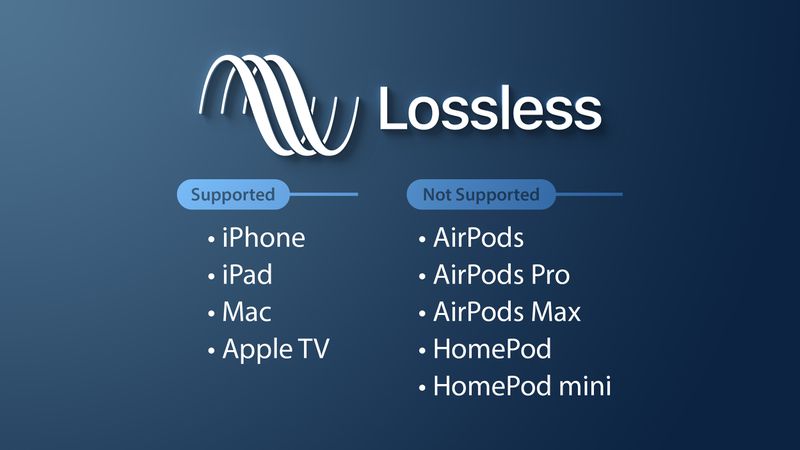
بحسب شركة آبل، يُمكن الاستماع إلى الصوت غير المضغوط على Apple Music عبر أجهزة iPhone وiPad وMac وApple TV. كما يدعم Apple Music لنظام Android تقنية Apple Lossless Audio. مع ذلك، تجدر الإشارة إلى أن Apple Music على نظام Android لا يدعم تقنيتي Dolby Atmos و Spatial Audio . ونظرًا لقيود تقنية Bluetooth (برنامج ترميز AAC) والتحويل من تناظري إلى رقمي، بالإضافة إلى برنامج ترميز Apple Lossless Audio، فإن سماعات AirPods وAirPods Pro وAirPods Max لا تدعم بث الصوت غير المضغوط بتردد 48 كيلوهرتز أو الصوت عالي الدقة بتردد 192 كيلوهرتز.
MP3 التشفير
بصرف النظر عن تنسيق الصوت الافتراضي لمتجر iTunes ، يمكن أيضًا تشغيل MP3 على النظام الأساسي. من بين جميع تنسيقات الصوت التي تم إصدارها للموسيقى ، تعد MP3 بالتأكيد هي الأكثر شعبية ، حيث يعرفها كل واحد منا بالتأكيد. سبب آخر وراء شعبيته هو أن جميع الأجهزة تقريبًا يمكنها الوصول إلى هذا التنسيق. عندما يتعلق الأمر بالتوافق ، فإن MP3 في القمة تمامًا.
تشفير AIFF
تتمثل إحدى ميزات تنسيق الصوت AIFF في البيانات الأولية التي يمكن الوصول إليها حتى على أجهزة الكمبيوتر المستخدمة. العيب الوحيد في هذا التنسيق هو استهلاك مساحة التخزين. سيتطلب كل ملف يتم إصداره بهذا التنسيق ما يصل إلى 600 إلى 700 ميجابايت. إذا كنت ستقوم بالحسابات ، فسيتم استهلاك مساحة 10 ميجا بايت لكل دقيقة يتم توفيرها. هذا بشكل أساسي لأن ملفات AIFF غير مضغوطة. على الجانب الأكثر إشراقًا ، جودة الصوت جيدة حقًا.
WAV التشفير
الملفات الصوتية الممزقة في WAV هي أيضًا ملفات غير مضغوطة وستأخذ مساحة أكبر بكثير مقارنة بالآخرين.
الجزء 3. أفضل طريقة لدفق iTunes و Apple Music بأي تنسيق
تم التطرق أعلاه إلى جميع صيغ الصوت التي يمكنك الحصول عليها من خلال تطبيق iTunes، بالإضافة إلى صيغة الصوت الافتراضية في متجر iTunes. يمكنك حفظ جميع هذه الصيغ على جهازك دون أي مشاكل في تشغيلها على أي جهاز تريده. هذا ممكن فقط باستخدام تطبيق AMusicSoft Apple Music Converter.
بما أن ملفات iTunes وApple Music محمية بنظام إدارة الحقوق الرقمية (DRM)، فإن امتلاكها أمر مستحيل. ولكن بفضل برنامج AMusicSoft Apple Music Converter، الذي يتميز بقدرته الفائقة على إزالة حماية DRM من iTunes ، أصبح الاحتفاظ بها ممكنًا، حيث يُمكن تحويلها وتنزيلها بسهولة. باستخدام AMusicSoft، لن يستغرق الأمر سوى دقائق معدودة لإتمام العملية، وذلك بفضل سرعة البرنامج الفائقة التي تصل إلى 16 ضعفًا. ومع هذه السرعة العالية، يحافظ البرنامج على أعلى جودة صوت ممكنة.
بالإضافة إلى ذلك، يجب عليك أيضًا الإشادة بواجهة المستخدم لبرنامج AMusicSoft والتي سيجدها كل مبتدئ مريحة للغاية في الاستخدام. تتضمن تنسيقات الإخراج التي يمكن أن ينتجها MP3 وWAV وFLAC وAAC وAC3 وM4A.
سيساعدك هذا أيضًا على تشغيل الأغاني على أي جهاز حتى بدون اشتراك. عند استخدام تطبيق Apple Music أو iTunes، قد تواجه بعض مشاكل التشغيل المزعجة. ربما لا يعمل تطبيق iTunes بشكل صحيح . في بعض الحالات، قد تختفي صورة الألبوم من iTunes، أو قد يتم تشغيل Apple Music تلقائيًا. لحل المشاكل الشائعة في iTunes أو Apple Music، ستحتاج إلى نقل الموسيقى إلى مشغلات أخرى لتشغيلها بسلاسة.
إليك الإجراء الخاص بكيفية تنزيل أغاني Apple Music بأي تنسيق.
- قم بتنزيل AMusicSoft وقم بتشغيله على جهاز الكمبيوتر الخاص بك.
- بعد ذلك ، ابدأ في تحميل ملفات الموسيقى عن طريق تحديد المربع الموجود بجانب كل عنوان أغنية كمؤشر على أنه تم اختيارها للتحميل.

- التالي هو اختيار تنسيق الإخراج وتحديد إعدادات الإخراج أيضًا.

- ثم حدد زر التحويل الموجود في الجزء السفلي الأيمن من شاشتك.

- أخيرًا ، انقر فوق القائمة Finished (انتهى) لمشاهدة جميع ملفات الموسيقى التي تم تنزيلها.
الجزء 4. استنتاج
لإنهاء هذا المقال سريعًا، دعوني أستعرض بإيجاز الأقسام المذكورة أعلاه. من خلال كل قسم، تعرفتم على تنسيق الصوت في متجر iTunes، بالإضافة إلى التنسيقات الأخرى التي يدعمها المتجر. وبفضل المعلومات المذكورة، تعرفتم على الفرق بين كل تنسيق، وعرفتم أيها يجب حفظه وأيها لا. من ناحية أخرى، يمكنكم حفظ أي ملفات iTunes وApple Music ترغبون بها باستخدام برنامج AMusicSoft Apple Music Converter . يوفر لكم هذا البرنامج تنسيقات متعددة متوافقة تمامًا.
الناس اقرأ أيضا
- دليل لبث المزيد من حياة دريك على Apple Music
- كيفية عمل نسخة احتياطية من قوائم التشغيل الخاصة بك عبر Apple CD Burner
- دعونا نستمتع بقائمة Apple Music الحصرية
- نصائح دفق موسيقى Apple: كيفية تشغيل الوسائط على PS4
- أفضل طريقة لإصلاح: Apple Music على Roku لا يعمل
- استيراد الأغاني إلى GarageBand - الطريقة الصحيحة للقيام بذلك
- كيفية إصلاح مكتبة موسيقى iCloud لن تؤدي إلى تشغيل المشكلة
- تعرف على "هل يجب أن تدفع مقابل Apple Music"
 نبذة عن الكاتب
روبرت فابري هو مدون متحمس، ومهتم بالتكنولوجيا، وربما يمكنه أن يلوثك من خلال مشاركة بعض النصائح. كما أنه شغوف بالموسيقى وكتب لموقع AMusicSoft حول هذه الموضوعات.