كيفية تكرار قائمة تشغيل على Apple Music على iOS/Android/Mac/PC
Apple Music خدمة بث موسيقى شهيرة توفر ملايين الأغاني والألبومات وقوائم التشغيل ومقاطع الفيديو الموسيقية والعروض الحية. بالإضافة إلى قوائم التشغيل الاحترافية التي تُعدّها Apple Music، يمكنك إنشاء قائمة تشغيل خاصة بك تضمّ أغانيك أو فنانيك المفضلين. إذا كنت ترغب في الاستمتاع بموسيقاك المفضلة مرارًا وتكرارًا، يمكنك تكرار قائمة التشغيل للاستماع إلى أغنياتك المفضلة. في هذه المقالة، سنستعرض كيفية تكرار قائمة تشغيل على Apple Music باستخدام أنظمة iOS وAndroid وMac وPC. أخيرًا، سنتناول أداةً تدعم تحويل Apple Music إلى صيغة ملفات MP3 لتتمكن من تكرار قوائم التشغيل على جميع الأجهزة. تابع القراءة لمعرفة المزيد من التفاصيل.
دليل المحتويات الجزء 1. تكرار قائمة تشغيل على Apple Music على جهاز iPhone/iPad الجزء 2. تكرار قائمة تشغيل على Apple Music على جهاز Android الجزء 3. تكرار قائمة تشغيل على Apple Music على جهاز Mac/PC الجزء 4. نصيحة إضافية: تكرار جميع قوائم التشغيل على Apple Music على أي جهاز بحرية الجزء 5. الخاتمة
الجزء 1. تكرار قائمة تشغيل على Apple Music على جهاز iPhone/iPad
كيفية تكرار قائمة تشغيل على Apple Music باستخدام أجهزة iOS؟ يمكنك بسهولة تشغيل أو إيقاف التكرار عن طريق سؤال Siri . Siri هو المساعد الذكي من Apple على جميع منصاتها، ويمكنه أداء مهام مثل إدارة الجداول الزمنية، والإجابة على الأسئلة، والتحكم في أجهزة المنزل الذكية. إليك الطريقة المباشرة لتكرار قوائم التشغيل على Apple Music. ما عليك سوى قول شيء مثل:
- "مرحبًا سيري، كرري قائمة تشغيل الموسيقى الخاصة بالتمرين"
- "مرحبًا سيري، كرري قائمة تشغيل تايلور سويفت."
- "مرحبًا سيري، كرر قائمة التشغيل للدراسة."
- "مرحبًا سيري، كرري أغاني اليوم."
- "مرحبًا سيري، قم بتشغيل قائمة التشغيل هذه في غرفة النوم."
- "مرحبًا سيري، أوقف التكرار."
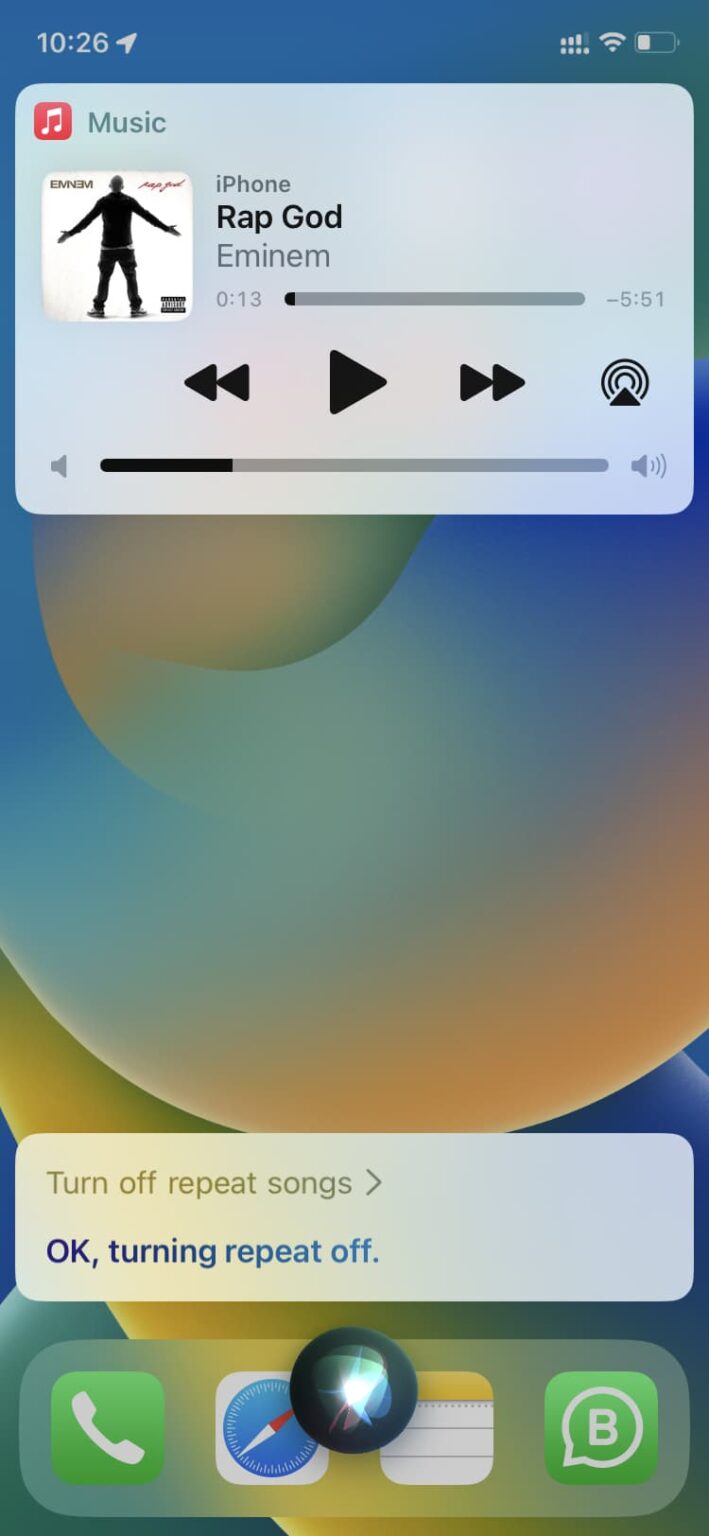
مواضيع ذات صلة: كيفية إعادة ضبط اقتراحات سيري >>>
يمكنك أيضًا تكرار قائمة تشغيل أو ألبوم على Apple Music يدويًا. إليك كيفية تكرار قائمة تشغيل على Apple Music على iPhone وiPad:
الخطوة 1: افتح تطبيق Apple Music على جهاز iPhone و iPad.
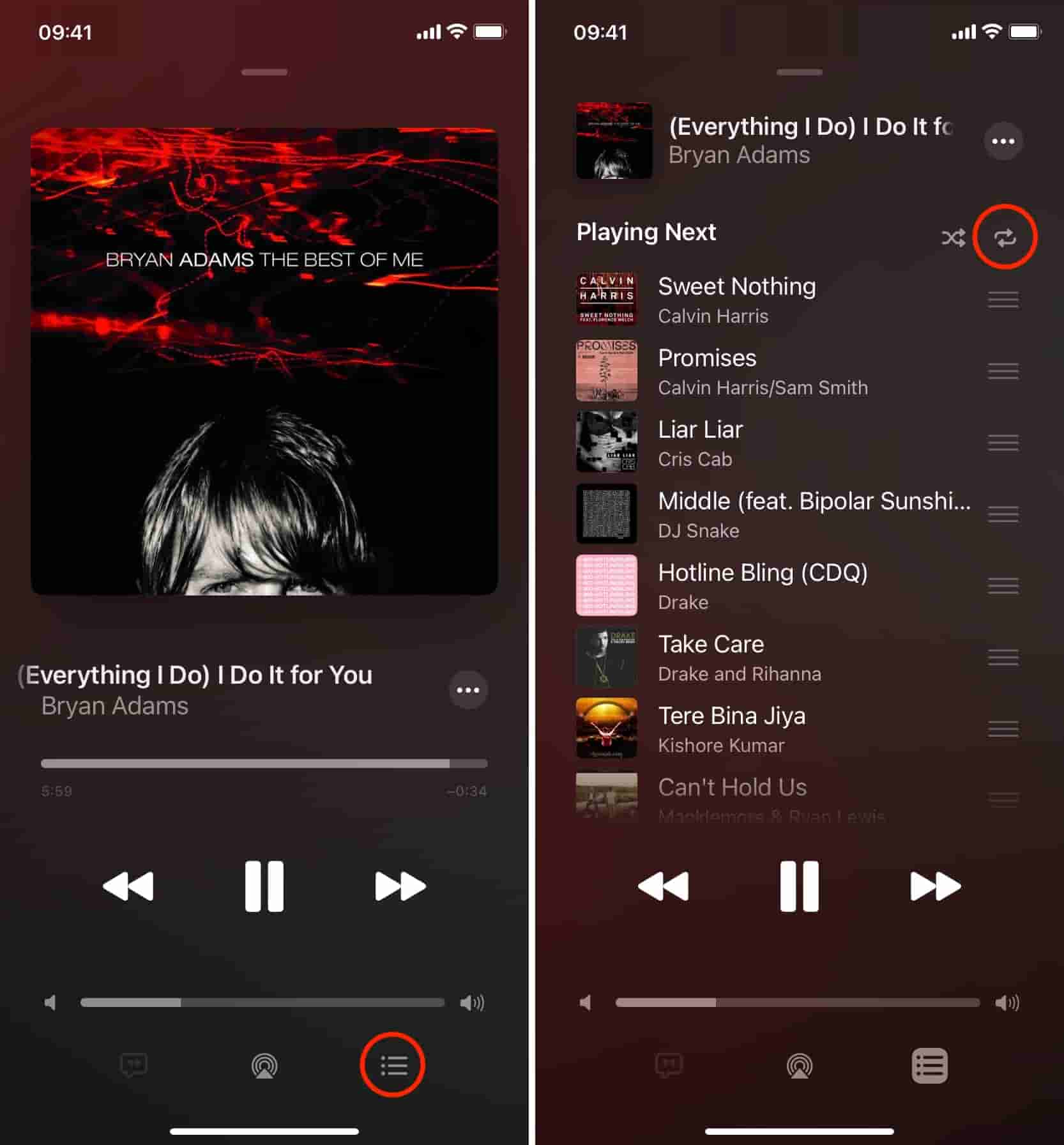
الخطوة 2. حدد قائمة التشغيل التي تريد الاستماع إليها بشكل متكرر وابدأ في تشغيلها. انقر على شريط التشغيل الآن في الأسفل.
الخطوة 3. في الشاشة التي تظهر، اضغط على زر التشغيل التالي الموجود في أسفل اليمين.
الخطوة 4. في الجزء العلوي من شاشة التشغيل التالي، اضغط على زر التكرار حتى يتغير إلى تكرار الكل.
الجزء 2. تكرار قائمة تشغيل على Apple Music على جهاز Android الخاص بك
كيفية تكرار قائمة تشغيل على Apple Music على Android. تم دمج Siri في كل جهاز تقريبًا في نظام Apple البيئي فقط. إذا لم تكن تمتلك جهاز iOS وتريد تكرار قائمة تشغيل على جهاز Android الخاص بك، فاتبع الخطوات التالية:
الخطوة 1. افتح تطبيق Apple Music على جهاز Android الخاص بك.
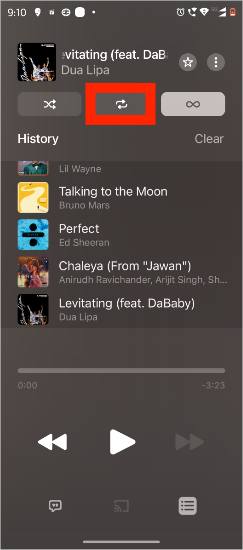
الخطوة 2. قم بتشغيل قائمة تشغيل. انقر على الأغنية الموجودة في أسفل الشاشة وستظهر شاشة "جاري التشغيل".
الخطوة 3. انقر فوق الخطوط الأفقية الثلاثة واضغط على زر التكرار حتى يظهر لك تكرار الكل.
الجزء 3. تكرار قائمة تشغيل على Apple Music على Mac/PC
هل يُمكنك تشغيل قائمة تشغيل بشكل متكرر على Apple Music باستخدام جهاز كمبيوتر؟ بالطبع، الخدمة متوافقة مع macOS Catalina والإصدارات الأحدث، و Windows 10 والإصدارات الأحدث. إليك كيفية تشغيل قائمة تشغيل بشكل متكرر على Apple Music من خلال تطبيق سطح المكتب:
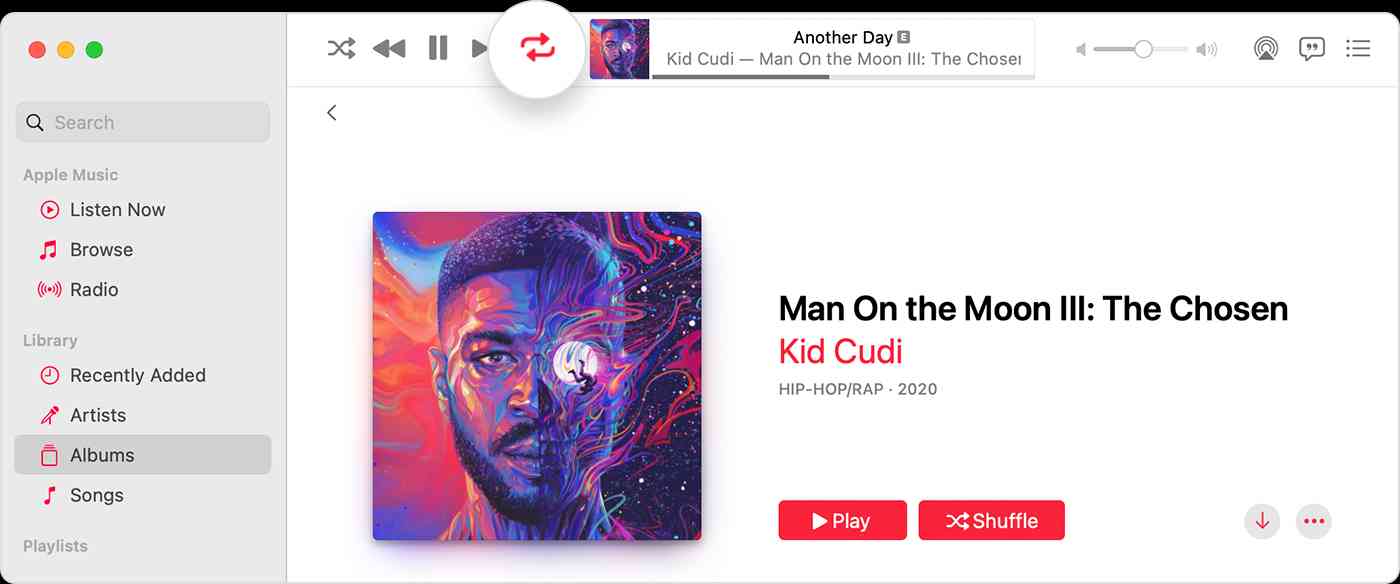
الخطوة 1. افتح تطبيق Apple Music على جهاز Mac أو Windows الخاص بك وقم بتشغيل قائمة التشغيل التي ترغب في تشغيلها بشكل متكرر.
الخطوة 2. ابحث عن عناصر التحكم في التشغيل أعلى النافذة وانقر على أيقونة التكرار. يتم تشغيل التكرار عندما يتغير لون الزر.
الجزء 4. نصيحة إضافية: كرر تشغيل جميع قوائم التشغيل على Apple Music على أي جهاز بحرية
بعد قراءة الأجزاء السابقة، تعلمت كيفية تكرار قائمة تشغيل على Apple Music عبر أجهزة مختلفة. ماذا لو كنت تريد تكرار قائمة تشغيل على مشغل الموسيقى الخاص بك بدلاً من تطبيق Apple Music؟ هل من الممكن تكرار قوائم تشغيل Apple Music على أجهزة أو منصات أخرى بحرية؟
لسوء الحظ، يعد نقل قوائم تشغيل Apple Music إلى أجهزة أخرى للاستماع إليها دون اتصال بالإنترنت أمرًا صعبًا لأن قوائم التشغيل لا يمكن تنزيلها إلا بعد الاشتراك في خطتها ويمكن تشغيلها على منصاتها فقط. علاوة على ذلك، بمجرد انتهاء صلاحية الاشتراك، لن يُسمح لك بالاستماع إلى أغاني Apple Music. إذا كنت تريد نقل قوائم تشغيل Apple Music إلى مشغلات أخرى، فستحتاج إلى تحويل قوائم تشغيل Apple Music من تنسيق AAC المشفر بنظام DRM إلى تنسيق MP3 الخالي من DRM أو تنسيقات شائعة أخرى.
عند البحث عن برنامج لتحويل قوائم تشغيل Apple Music إلى ملفات MP3، يُعدّ برنامج AMusicSoft Apple Music Converter خيارك الأمثل. فهو يُتيح لك تحويل وتنزيل الموسيقى من Apple Music إلى جهاز الكمبيوتر، ويدعم صيغ MP3 وFLAC وWAV وAAC وM4A وAIFF. جميع هذه الصيغ متوفرة على معظم الأجهزة، مما يُمكّنك من اختيار الجهاز الذي تُفضّله للاستماع إلى الموسيقى. كما يُساعدك برنامج AMusicSoft في استعادة مكتبة Apple Music الخاصة بك.
بمساعدة هذا المحول الاحترافي، يمكنك الآن الاستمتاع بجميع الأغاني التي تريد الاستماع إليها في أي وقت. سيتم إزالة إدارة الحقوق الرقمية أو DRM جنبًا إلى جنب مع عملية التحويل. بهذه الطريقة، لن تحتاج إلى الوصول إلى التطبيق أبدًا أو توصيل جهازك بالإنترنت من أجل استمع إلى Apple Music في وضع عدم الاتصال.
👍 المزيد من ميزات AMusicSoft Apple Music Converter
- 🌟التكامل مع مشغل الويب الخاص بـ Apple Music
- 🌟سرعة تحويل الدفعات بشكل أسرع
- 🌟تم الاحتفاظ ببيانات التعريف التعريفي لـ Music ID3
- 🌟 تم الحفاظ على جودة الصوت الأصلية
- 🌟نظيف بنسبة 100%. لا توجد مخاطر في الاستخدام
- 🌟تحديثات مجانية ودعم فني
📝 كيفية استخدام برنامج AMusicSoft Apple Music Converter
ما عليك سوى النقر على زر "تنزيل مجاني" لتنزيل هذا البرنامج القوي وتثبيته على جهاز الكمبيوتر الذي يعمل بنظام Windows أو Mac. استخدم AMusicSoft Apple Music Converter لتنزيل عدد الأغاني التي تريدها لتشغيلها على أي جهاز.
الخطوة 1. انقر فوق "إضافة ملفات" لاستيراد مسارات Apple Music الخاصة بك إلى البرنامج. يمكنك إضافة مسارات متعددة مرة واحدة عن طريق الضغط باستمرار على "Ctrl" أو "Shift" أثناء التحديد.

الخطوة 2. حدد تنسيقًا واضبط الإعدادات: اختر من بين مجموعة من التنسيقات بما في ذلك MP3 و M4A و WAV لتحويل مسارات موسيقى Apple. إذا رغبت في ذلك ، اضبط إعدادات الإخراج مثل معدل البت ومعدل العينة للتحكم في جودة وحجم ملفات الإخراج. ثم اختر المكان الذي تريد حفظ الملفات فيه.

الخطوة 3. بدء التحويل: انقر فوق "تحويل" لبدء عملية التحويل. سيقوم البرنامج بإزالة حماية DRM وتحويل الملفات إلى التنسيق المحدد.

هذا كل شيء! لقد قمت بنجاح بتنزيل المسارات التي تريدها من Apple Music. الأمر سهل للغاية، أليس كذلك؟ كما يمكنك البدء في نقلها وتشغيلها على أي جهاز تريده وفي نفس الوقت الاحتفاظ بالأغاني طالما أردت.
الجزء 5. استنتاج
هذا كل ما يتعلق بكيفية تكرار قائمة تشغيل على Apple Music عبر أجهزة مختلفة. إذا وجدت هذا الدليل مفيدًا، شاركه مع أصدقائك. ولا تنسَ تجربة برنامج AMusicSoft Apple Music Converter مجانًا ! بهذه الطريقة، يمكنك استخراج موسيقاك ومقاطعك المفضلة من Apple Music بسهولة ونقلها إلى أي جهاز. يُعد هذا البرنامج الأداة الأمثل للحصول على نفس جودة الموسيقى.
الناس اقرأ أيضا
- كيف تشارك قائمة تشغيل Apple Music مع أصدقائك؟
- كيفية تحويل قائمة تشغيل Spotify العامة إلى Apple Music
- كيفية عمل نسخة احتياطية من قوائم التشغيل الخاصة بك عبر Apple CD Burner
- قم بإنشاء ومشاركة قائمة تشغيل تعاونية جديدة على Apple Music
- كيفية إزالة الأغاني من قائمة تشغيل Apple Music؟
- كيفية استعادة قوائم التشغيل المحذوفة على Apple Music
 نبذة عن الكاتب
روبرت فابري هو مدون متحمس، ومهتم بالتكنولوجيا، وربما يمكنه أن يلوثك من خلال مشاركة بعض النصائح. كما أنه شغوف بالموسيقى وكتب لموقع AMusicSoft حول هذه الموضوعات.