كيفية نقل الموسيقى من iTunes إلى محرك أقراص فلاش USB على جهاز Mac
طورت Apple iTunes لمساعدة مستخدميها في حفظ ملفات الوسائط وتشغيلها على منصة واحدة. يحب الكثير من الأشخاص iTunes لأنه يمكنك مزامنته على أجهزة iOS الأخرى دون نسخ مكتبة الوسائط احتياطيًا. يظهر تحدٍ مع iTunes على نظامي التشغيل mac و Windows ، ولا يمكنك مزامنة ملفات الوسائط على هذه الأجهزة. لذلك عليك إجراء نسخ احتياطي على جهاز تخزين خارجي مثل محرك أقراص فلاش USB.
مع ذلك، يبدو أن نقل الموسيقى من iTunes إلى ذاكرة فلاش USB على جهاز Mac أمر معقد. هذه المقالة ستساعدك؛ ستفهم في الجزأين الأول والثاني كيفية نقل ملفات الوسائط هذه مباشرةً. أما الجزء الثاني فيشرح بالتفصيل كيفية القيام بذلك بطريقة غير مباشرة باستخدام أداة خارجية.
دليل المحتويات الجزء الأول: كيفية نقل الموسيقى من iTunes إلى ذاكرة فلاش USB على جهاز Mac مباشرةً؟ الجزء الثاني: نسخ موسيقى iTunes من المجلد المخزن إلى ذاكرة فلاش USB مباشرةً الجزء الثالث: أفضل طريقة لتنزيل موسيقى iTunes ونقلها إلى ذاكرة فلاش USB الجزء الرابع: ملخص
الجزء 1. كيفية نقل الموسيقى من iTunes إلى محرك أقراص فلاش USB على جهاز Mac مباشرةً؟
بالطبع ، يقوم iTunes بحفظ ملفات الوسائط الخاصة بك مثل الأفلام والأغاني وقوائم التشغيل ونغمات الرنين في مكتبة iTunes. سيتم حفظ جميع مشترياتك من iTunes وتنزيلات Apple Music في نفس المكتبة. هذه خطة جيدة ولكن المشكلة تظهر عندما تريد تغيير جهازك خاصة مع أجهزة الكمبيوتر. يمكنك بسهولة مزامنة أجهزة iOS ولكن ليس أجهزة كمبيوتر Mac.
في هذه الحالة ، يجب عليك العثور على كيفية نقل الموسيقى من iTunes إلى محرك أقراص فلاش USB على جهاز Mac كنسخة احتياطية. هذه العملية هي إجراء بسيط ولكن المشكلة لا يمكنك نقل تنزيلات Apple Music لأنها تحتوي على تشفير. يجب أيضًا ملاحظة أن مشتريات iTunes قبل عام 2009 قد يكون لها تشفير.
إذا كانت لديك ملفات خالية من إدارة الحقوق الرقمية ، فاستخدم الخطوات أدناه لنقل الملفات مباشرةً من iTunes إلى محرك أقراص فلاش USB على نظام Mac.
الخطوة 1. افتح تطبيق iTunes على جهاز الكمبيوتر الخاص بك وانقر فوق مكتبة الموسيقى للعثور على الملفات التي تريد نقلها.
الخطوة 2. أدخل الآن محرك أقراص فلاش USB على جهاز Mac الخاص بك وافتح المجلد الذي تريد نسخ ملفات iTunes احتياطيًا إليه.
الخطوه 3. ثم اختر الملفات الموجودة في مكتبة iTunes التي تريد نقلها واسحبها وأفلتها في المجلد على محرك أقراص فلاش. امنحها لحظة لنقلها.
الجزء 2. انسخ موسيقى iTunes من المجلد المخزن إلى محرك أقراص فلاش USB مباشرةً
إليك أيضًا طريقة أخرى لكيفية نقل الموسيقى من iTunes إلى محرك أقراص فلاش USB على جهاز Mac مباشرةً. في هذه الطريقة ، يجب عليك العثور على مجلد التخزين لملفات وسائط iTunes ونسخها إلى محرك أقراص فلاش USB. ومع ذلك ، يجب عليك العثور على مسار التخزين لملفات وسائط iTunes. فيما يلي كيف يمكنك العثور على مسار التخزين.
الخطوة الأولى: قم بتشغيل iTunes على جهاز Mac الخاص بك وافتح مكتبة الوسائط.
الخطوة 2. انقر بزر الماوس الأيمن على الملف الذي تريد نقله واختر "معلومات"
الخطوه 3. انقر فوق "ملف" وسترى الموقع أسفل نافذة المعلومات.
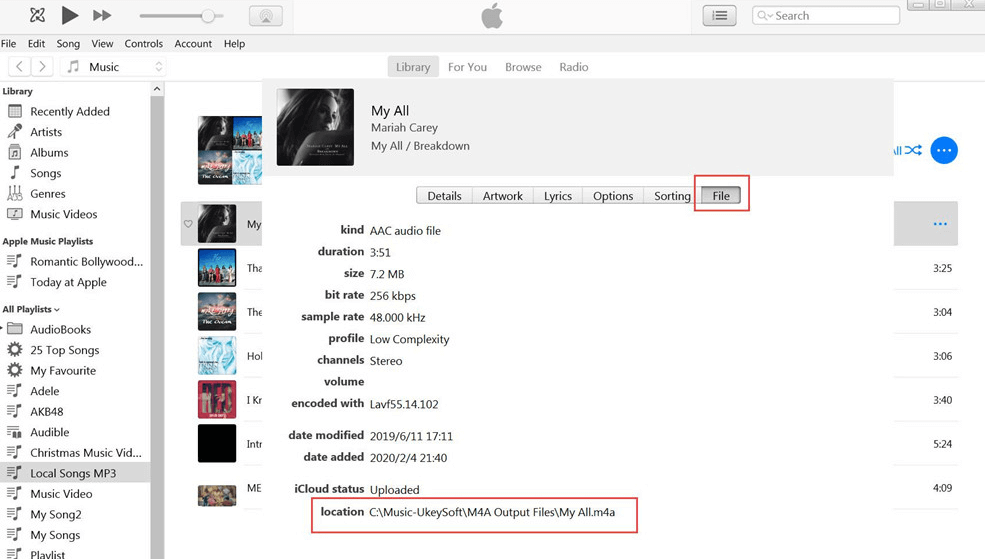
الخطوة رقم 4. استخدم هذا المسار لفتح مجلد التخزين لـ iTunes حيث ستقوم بسحب وإسقاط المجلد في المجلد على محرك أقراص فلاش USB.
الجزء 3. أفضل طريقة لتنزيل موسيقى iTunes والانتقال إلى محرك أقراص فلاش USB
إن كيفية نقل الموسيقى من iTunes إلى محرك أقراص فلاش USB على جهاز Mac أمر سهل للغاية من الجزء الأول والثاني أعلاه. لكن لا يمكنك نقل ملفات Apple Music مباشرة إلى مكتبة iTunes بسبب حماية DRM. نعم ، يمكنك نسخ مجلد iTunes بالكامل ولكن سيتم حفظ ملفات Apple Music كملفات ذاكرة التخزين المؤقت. يمكن تشغيل هذه الملفات فقط على تطبيق Apple Music.
لهذا السبب تحتاج إلى تطبيق مثل AMusicSoft Apple Music Converter لإزالة حماية إدارة الحقوق الرقمية (DRM) وحفظ موسيقى Apple كملفات محلية. يتيح لك هذا التطبيق أيضًا نقل ملفات موسيقى Apple بدون تشفير. يقوم البرنامج بتنزيل موسيقى Apple وحفظها في المجلد المحدد مسبقًا على جهاز الكمبيوتر الخاص بك.
إلى جانب التنزيل، يُمكنك هذا البرنامج من تحويل ملفات Apple Music إلى صيغ أخرى مثل MP3 وWAV وFLAC وAC3 وM4A. جميع هذه الصيغ تتميز بجودة عالية ووضوح تام ومعدل بت ممتاز. هل تعتقد أنك ستضيع وقتك؟ كلا، فهذا البرنامج يوفر لك الوقت بفضل سرعة التحويل العالية التي تصل إلى 16 ضعفًا مع الحفاظ على الجودة.
يحتوي iTunes أيضًا على ملفات وسائط محمية بحماية DRM ، ولكن لا تقلق ، فسيقوم هذا التطبيق أيضًا بتحويل الملفات على iTunes. الميزة الرائعة هي كيف تحافظ على علامات الهوية ومعلومات البيانات الوصفية مثل الألبوم والفنان. لكنك غير مجبر على استخدام هذه المعلومات ، يمكنك تخصيصها بتغيير بعض الأحرف.
لماذا النضال مع تطبيق معقد؟ استخدم هذا الخيار واستمتع بميزات سهلة الاستخدام مثل كيفية مزامنة ملفات وسائط Apple Music و iTunes تلقائيًا مع النافذة الرئيسية. تحتاج أيضًا إلى بضع خطوات لإكمال التحويل. إنه تطبيق رائع يمكن تشغيله على أجهزة Mac والكمبيوتر الشخصي بنفس السرعات.
يمكن لهذا البرنامج تحويل أكثر من 100 ملف وسائط دون تعطل أو تقليل السرعة. يمنحك أيضًا فرصة لتحديد مجلد الإخراج وتنظيم الملفات بشكل مثالي. فيما يلي كيفية تحويل Apple Music ونقله إلى محرك أقراص فلاش USB.
الخطوة 1. قم بتشغيل البرنامج والسماح له بمزامنة ملفات وسائط Apple Music و iTunes مع النافذة الرئيسية.
الخطوة 2. حدد ملفات الوسائط التي تريدها خالية من إدارة الحقوق الرقمية. ثم اختر تنسيق الإخراج. حدد أيضًا مجلد الإخراج ونوصيك هنا باختيار مجلد تخزين iTunes.

الخطوه 3. انقر فوق زر التحويل وانتظر بضع ثوانٍ أو دقائق.

الخطوة رقم 4. قم بتوصيل محرك أقراص USB المحمول بجهاز Mac الخاص بك ومجلد محرك الأقراص الآخر. افتح أيضًا مجلد تخزين iTunes واسحب ملفات الوسائط وأفلتها.
الجزء 4. ملخص
الآن تعرف كيفية نقل الموسيقى من iTunes إلى ذاكرة فلاش USB على جهاز Mac . اختر استخدام الطريقة المجانية والمباشرة في الجزأين الأول والثاني، ولكن لن تتمكن من نقل ملفات Apple Music. بعد ذلك، قم بتنزيل برنامج AMusicSoft Apple Music Converter واحفظ الملفات على جهازك. يزيل هذا التطبيق التشفير ويجعل ملفات الوسائط ملفات محلية. ويمكنك نسخ Apple Music احتياطيًا وحفظها مجانًا للأبد.
إنه تطبيق ميسور التكلفة يمنحك تحديثات مجانية. يرجى تفهم أن محاولة إزالة حماية DRM أو إزالتها أمر غير قانوني ، لذا فإن هذا التطبيق للاستخدام الشخصي فقط. اتصل بخدمة العملاء إذا كان لديك أي أسئلة.
الناس اقرأ أيضا
- كيفية تحويل iTunes إلى MP3
- الخطوات التي يجب اتباعها في القيام بعملية تصدير iTunes MP3
- طريقتان لمحاولة كيفية تحويل أغاني iTunes إلى MP3
- أفضل طريقة لتنزيل iTunes MP3 مجانًا
- تحويل iTunes إلى MP3 على نظامي التشغيل Windows و Mac
- كيفية إزالة DRM من موسيقى iTunes
- الخطوات التي يجب اتباعها في القيام بعملية تصدير iTunes MP3
 نبذة عن الكاتب
روبرت فابري هو مدون متحمس، ومهتم بالتكنولوجيا، وربما يمكنه أن يلوثك من خلال مشاركة بعض النصائح. كما أنه شغوف بالموسيقى وكتب لموقع AMusicSoft حول هذه الموضوعات.