كيفية تحويل أغاني iTunes إلى MP3 مجانًا (3 طرق)
إذا كنت ترغب في تشغيل ملفات الموسيقى التي تم تنزيلها من Apple Music أو iTunes على جهازك، فإن أحد العوامل التي يجب مراعاتها هو ما إذا كان الجهاز يدعم تنسيق الصوت AAC الخاص بشركة Apple. إذا لم يكن يدعمه، فضع في اعتبارك مشكلة التوافق التي ستواجهها. إذا كنت ترغب في نقل الأغاني إلى أي جهاز، فسيتعين عليك تحويلها إلى MP3 لتتمكن من تشغيلها. يُعد تنسيق MP3 شائعًا جدًا لأنه يمكن تشغيله على العديد من مشغلات الموسيقى. لحسن الحظ، تتناول هذه المقالة أفضل الطرق لتحويل أغاني iTunes إلى MP3 والاستماع إلى موسيقاك المفضلة دون أي قيود.
دليل المحتويات: الطريقة الأولى: تحويل أغنية iTunes المشتراة إلى MP3 باستخدام iTunes. الطريقة الثانية: تحويل أغنية محمية بحقوق النشر الرقمية (DRM) إلى MP3 باستخدام محول Apple Music. الطريقة الثالثة: تنزيل أغاني iTunes بصيغة MP3 باستخدام برنامج تنزيل الموسيقى عبر الإنترنت. الأسئلة الشائعة. ملخص.
الطريقة الأولى: تحويل أغنية iTunes التي تم شراؤها إلى MP1 باستخدام iTunes
أصبحت ملفات الصوت MP3 متاحة بسهولة على معظم أجهزة تشغيل الموسيقى. كيف تحوّل أغاني iTunes إلى MP3 مجانًا؟ إذا اشتريت موسيقى من متجر iTunes بصيغة AAC بعد عام 2009، يمكنك فعل ذلك بسهولة باستخدام iTunes، لأن Apple أتاحت مكتبة موسيقى كاملة خالية من إدارة الحقوق الرقمية (DRM) في متجر iTunes في يناير 2009. لذا يمكنك تعديل ملفات الموسيقى بسهولة. الآن، دعونا نرى الخطوات التالية لتحويل الموسيقى المشتراة إلى MP3 على جهاز Mac أو Windows باستخدام iTunes.
تحويل أغاني iTunes إلى MP3 باستخدام iTunes
الخطوة 1. قم بتشغيل تطبيق iTunes على نظام Windows أو جهاز Mac أقدم. إذا كنت تستخدم جهاز كمبيوتر يعمل بنظام التشغيل Windows، فيمكنك الضغط على زر "تحرير" أولاً لرؤية خيار "التفضيل" هذا. إذا كنت من مستخدمي Mac، فاضغط على "iTunes" في الأعلى واختر خيار "التفضيل".
الخطوة 2. من بين مجموعة علامات التبويب مرة أخرى، انقر فوق عام ثم ابحث عن خيار إعدادات الاستيراد، ثم عليك النقر فوق القائمة المجاورة لـ استيراد باستخدام. اختر MP3 Encoder لخيار الاستيراد باستخدام. بمجرد الانتهاء من ذلك، اضغط على زر موافق الموجود في الجزء السفلي.
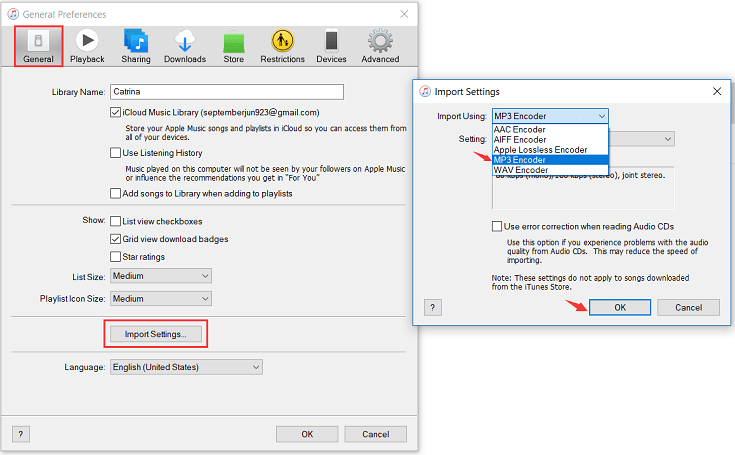
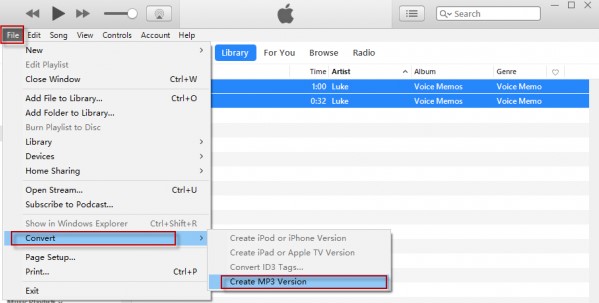
الخطوة 3. وأخيرًا، عليك اختيار الأغاني من مكتبتك. اضغط على الزر "ملف" متبوعًا بعلامة التبويب "إنشاء إصدار جديد". من القائمة التي ستراها على شاشتك، يجب عليك اختيار "إنشاء نسخة MP3". بعد بضع دقائق، سيتم الانتهاء من العملية وستكون أغاني MP3 المحولة متاحة في مكتبة الموسيقى الخاصة بك.
قد يهمك: يمكنك أيضًا إنشاء نسخة AAC لبعض نغمات الرنين باستخدام iTunes. انظر كيفية إنشاء نسخة AAC >>>>
إذا كنت تستخدم كمبيوتر Mac بإصدار Catalina أو إصدار أحدث، فيمكنك فتح تطبيق الموسيقى لتحويل موسيقى iTunes إلى MP3 مجانًا. كيفية تحويل أغاني iTunes إلى MP3 باستخدام Apple Music؟ للقيام بذلك، تحتاج إلى إكمال الخطوات الثلاث الرئيسية المذكورة أدناه.
تحويل أغاني iTunes إلى MP3 باستخدام Apple Music
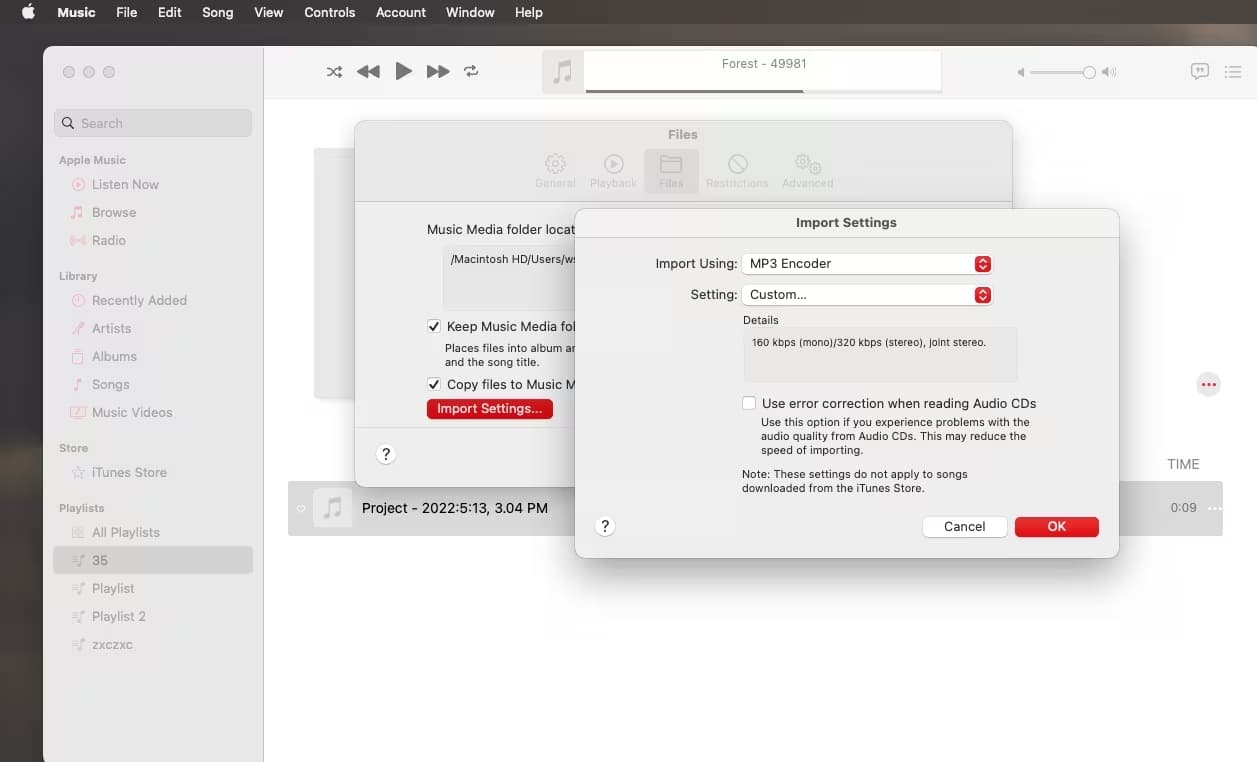
الخطوة الأولى: افتح تطبيق Apple Music وشغّله. في الشريط العلوي الذي يظهر في الجزء العلوي من الشاشة، اختر خيار "الموسيقى" ثم اضغط على زر "التفضيلات".
الخطوة الثانية: من بين الخيارات المعروضة، حدد خيار مُشفّر MP3. بعد ذلك، اضغط على زر "موافق".
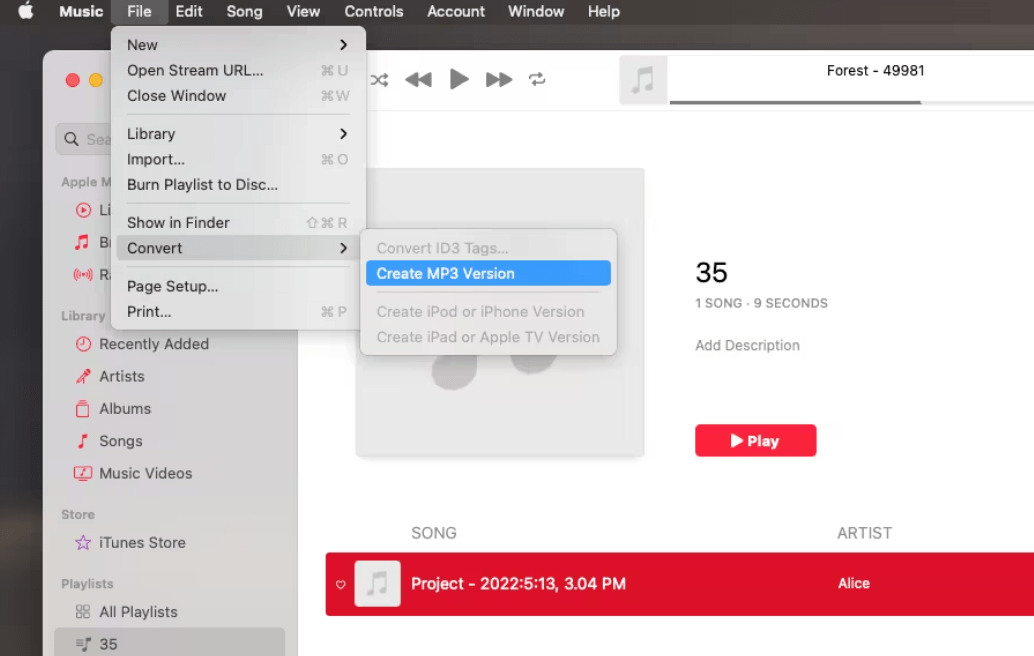
الخطوة 3. بعد إتمام الخطوات السابقة، يمكنك الآن تحويل الأغاني المشتراة إلى صيغة MP3. أولًا، اختر زر "ملف"، ثم زر "تحويل"، ثم "إنشاء نسخة MP3". اختر المجلد وحدد أغاني iTunes التي ترغب بتحويلها. عند انتهاء عملية التحويل، سيتم حفظ الملفات المحولة في مكتبة iTunes.
في حين أن برنامج ترميز MP3 الخاص بـ iTunes يمكنه تحويل أغاني AAC المشتراة، فلا يمكن استخدامه لتحويل محتوى الوسائط المحمي بنظام DRM من Apple Music أو المشتراة من iTunes Store بين عامي 2003 و2009. إذا كنت تمتلك ملفات موسيقى AAC محمية بنظام DRM على جهازك، فقد تحتاج إلى استكشاف طرق بديلة للتحويل، مثل محول Apple Music إلى MP3 مثل AMusicSoft Apple Music Converter.
الطريقة الثانية: تحويل الأغنية المحمية بموجب إدارة الحقوق الرقمية (DRM) إلى MP2 باستخدام محول الموسيقى Apple
كيفية تحويل أغاني iTunes إلى MP3 إذا كانت محمية بنظام إدارة الحقوق الرقمية (DRM)؟ في هذا القسم، وجدنا لك أفضل أداة لتحويل أغاني Apple Music وiTunes إلى MP3 مجانًا، وننصحك باستخدام برنامج AMusicSoft Apple Music Converter.
برنامج AMusicSoft Apple Music Converter هو برنامج متعدد الاستخدامات لإزالة حماية DRM وتنزيل الموسيقى، حيث يُمكنه إزالة حماية DRM من ملفات الموسيقى المحمية بسرعة تصل إلى 5 أضعاف، وتحويلها إلى ملفات MP3، MP4، AAC، M4A، FLAC، WAV، أو غيرها من الصيغ الشائعة بجودة صوت فائقة. بفضل هذه الأغاني الخالية من DRM، يُمكنك نسخها احتياطيًا على أي جهاز وتشغيلها باستخدام أي مشغل وسائط تريده. بهذه الطريقة، لن تحتاج إلى استخدام التطبيق أو توصيل جهازك بالإنترنت للاستماع إلى Apple Music دون اتصال بالإنترنت . حتى في حال اختفت أغاني iTunes فجأة من المكتبة، يُمكنك استعادتها فورًا. كما يُعد البرنامج وسيلة رائعة للاستمتاع بالكتب الصوتية دون اتصال بالإنترنت لعشاق القراءة، حيث يُمكنه أيضًا تحويل ملفات AAX للكتب الصوتية المُقدمة من Apple Music.
كيف يمكنك تحويل أغاني iTunes إلى MP3 مجانًا باستخدام برنامج AMusicSoft Apple Music Converter؟ اتبع الدليل خطوة بخطوة الموضح أدناه.
الخطوة 1. انقر على زر التنزيل المجاني أدناه للحصول على أغاني MP3 خالية من DRM على جهاز الكمبيوتر الشخصي الذي يعمل بنظام Windows أو Mac! مع برنامج AMusicSoft، لن تكون عملية الاستماع إلى Apple Music الخاصة بك مقيدة بـ DRM بعد الآن!
الخطوة 2. ثم قم بفتح التطبيق بعد التثبيت. ستقوم الواجهة الرئيسية بتحميل مكتبة الموسيقى الخاصة بك حيث ستحدد الأغنية التي تريد إزالة إدارة الحقوق الرقمية (DRM).

الخطوة 3. بعد القيام بذلك ، تابع اختيار تنسيق الإخراج المراد استخدامه. من تنسيقات الإخراج المذكورة المتوفرة منذ فترة ، اختر تنسيق MP3. أنت حر أيضًا في ضبط إعدادات الإخراج وفقًا لجودة الإخراج المفضلة لديك. يمكنك أيضًا تحديد مجلد الإخراج لتخزين الملفات.

الخطوة 4. بمجرد الانتهاء من ضبط كل شيء بالفعل، انقر فوق الزر "تحويل" وابدأ عملية التحويل. بعد بضع دقائق، سيتم الانتهاء من العملية ويمكنك بالفعل الحصول على الأغاني المتاحة في القائمة المحولة.

أصبحت أغنياتك الآن خالية من قيود إدارة الحقوق الرقمية (DRM)، مما يعني أنه يمكنك تشغيلها على أي جهاز تريده. وكما نعلم جميعًا، فإن Apple Music خدمة اشتراك، فإذا ألغيت الفترة التجريبية المجانية أو الاشتراك، هل ستحتفظ بالأغاني إلى الأبد؟ نعم، هذا ممكن باستخدام برنامج AMusicSoft Apple Music Converter. بالإضافة إلى ذلك، تحتوي جميع المحتويات الرقمية على Apple Music على علامات تعريفية (ID Tags) تُحددها، وسيحتفظ برنامج AMusicSoft بهذه العلامات بعد التحويل. ستتمكن من التعرف بسهولة على ملف الإخراج من المجلد المحفوظ.
الطريقة الثالثة: قم بتنزيل أغاني iTunes على MP3 باستخدام أداة تنزيل الموسيقى عبر الإنترنت
إذا كنت ترغب في الحصول على أغانيك المفضلة من iTunes AAC إلى MP3 دون تثبيت أي برنامج، فقد يكون برنامج Apple Music Downloader المجاني عبر الإنترنت هو الخيار الأفضل. على سبيل المثال، يعد Apple Music MP3 Downloader أداة أخرى تعتمد على الويب لتحويل الموسيقى إلى MP3 مجانًا عبر الإنترنت. دون الحاجة إلى تثبيت أي برنامج، يمكنك الحصول على أغاني Apple Music بتنسيق MP3. كيفية تحويل أغاني iTunes إلى MP3؟ دون مزيد من اللغط، دعونا نبدأ!
الخطوة 1. افتح مشغل الويب أو تطبيق Apple Music على جهاز الكمبيوتر الخاص بك. ابحث عن الأغاني التي تريد تنزيلها كملفات MP3. انسخ رابط الأغاني بالضغط على النقاط الثلاث الموجودة بجوار اسم الأغنية.
الخطوة الثانية: الصق الرابط المنسوخ في شريط البحث في برنامج تنزيل ملفات MP3 من Apple Music، ثم اختر خيار التنزيل المفضل لديك. وأخيرًا، انقر على "الحصول على التنزيل" > "تنزيل MP3" لتأكيد عملية التنزيل.
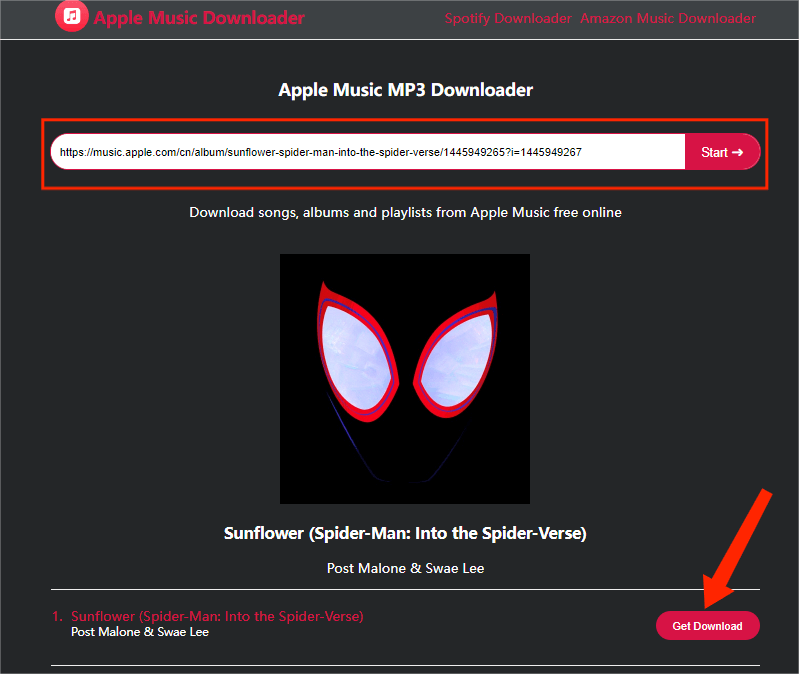
قد تكون سرعة التحويل بطيئة بعض الشيء، لذا عليك التحلي بالصبر. تأكد أيضًا من أن اتصالك بشبكة الواي فاي مستقر وقوي، لأن هذه الأداة تعمل عبر الإنترنت. يدعم هذا البرنامج صيغة MP3 فقط، كما أنه لا يدعم التنزيل المجمع. إذا كنت بحاجة إلى المزيد من صيغ الصوت والتنزيل المجمع، يمكنك استخدام برنامج آخر، مثل AMusicSoft Apple Music Converter ، كبديل.
الأسئلة الشائعة
خطوات كيفية تحويل أغاني iTunes إلى MP3 سهلة. ولكن في بعض الأحيان قد لا تزال تواجه بعض المشاكل معها. فيما يلي الأسئلة الشائعة التي ينبغي أن تكون مفيدة لك.
س1: MP3 أم AAC، ما هو تنسيق الصوت الأفضل؟
يعد كل من AAC وMP3 من تنسيقات الملفات المفقودة. في حين أنه يمكن تشغيل ملفات MP3 الصوتية على أي جهاز كمبيوتر أو مشغل وسائط، فإن ملفات AAC مرتبطة بأنظمة تشغيل Apple. تتمتع ملفات AAC بجودة أعلى من ملفات MP3. ومع ذلك، لا تختلف قدرات الصوت AAC مقابل MP3 بشكل كبير. للاستمتاع بمزيد من الصوت عالي الجودة، يمكنك تجربة Apple Lossless Audio Codec (ALAC).
قد يهمك: مقارنة بين Apple Lossless و AAC: أيهما أفضل
س2: كيفية التحقق مما إذا كانت الموسيقى محمية بملف AAC؟
كيف تتحقق مما إذا كان ملف صوتي محميًا بتقنية إدارة الحقوق الرقمية (DRM) في iTunes؟ ما عليك سوى النقر بزر الماوس الأيمن على الأغنية التي تريد التحقق منها، ثم النقر على "معلومات الأغنية" > "ملف". إذا كانت الأغنية محمية بتقنية إدارة الحقوق الرقمية، فسترى عبارة "ملف صوتي AAC محمي" في قسم "ملف".
ملخص
في المناقشة أعلاه، هناك طريقتان تم تناولهما حول كيفية تحويل أغاني iTunes إلى MP3. يمكنك أيضًا تنزيل أغنية MP3 واحدة مباشرةً باستخدام الأدوات عبر الإنترنت. إذا اكتشفت أن الأغاني مشفرة باستخدام إدارة الحقوق الرقمية، فإن أفضل حل يمكنك القيام به هو استخدامه محول الموسيقى من AMusicSoft إلى Apple Music. بفضل الميزات والخدمات التي يقدمها، يمكنه بالتأكيد مساعدتك في إزالة إدارة الحقوق الرقمية (DRM) وتنزيل الأغاني.
الناس اقرأ أيضا
- M4B أم MP3: أيهما أفضل تنسيق الملف؟
- كيفية التحويل إلى MP3 في موسيقى iTunes مجانًا (طريقتان)
- كيفية تحويل iTunes إلى MP3؟ [طريقتان سهلتان]
- كيفية تحويل AAC المحمي إلى MP3 مجانًا (3 طرق)
- كيفية تصدير قائمة تشغيل iTunes إلى MP3 مع/بدون iTunes؟
- كيفية تنزيل MP3 من iTunes وApple Music مجانًا؟
- كيفية تحويل M4P إلى MP3 مجانًا على نظامي التشغيل Windows/Mac (4 طرق)
- 6 أفضل محول MP3 إلى iTunes M4A عبر الإنترنت مجانًا
 نبذة عن الكاتب
روبرت فابري هو مدون متحمس، ومهتم بالتكنولوجيا، وربما يمكنه أن يلوثك من خلال مشاركة بعض النصائح. كما أنه شغوف بالموسيقى وكتب لموقع AMusicSoft حول هذه الموضوعات.