كيفية استخدام وتمكين والحصول على مكتبة موسيقى iCloud
هل تحب حفظ الكثير من الموسيقى على هاتفك أو جهاز الكمبيوتر الخاص بك؟ إذا قمت بذلك، فمن المؤكد أنك تواجه مشكلات في التعامل معها بسبب المساحة الكبيرة التي يتم شغلها من مساحة التخزين لديك. إذا كنت تبحث عن سهولة وراحة الوصول إليها في أي وقت تريده، فعليك الاستفادة من مكتبة Apple Cloud Music.
بفضل مكتبة موسيقى iCloud ، يُمكن للمستخدمين تحميل جميع مقطوعاتهم الموسيقية الموجودة إلى الخادم، ويمكن لجميع الأجهزة المتصلة تنزيلها للاستماع إليها عبر الإنترنت. وكما ذكرنا، تُعد هذه طريقة ممتازة لعمل نسخة احتياطية من مكتبتك الموسيقية لتجنب فقدانها في حال حدوث أي طارئ. سنشرح أدناه آلية عمل ميزة مزامنة المكتبة، بالإضافة إلى كيفية تفعيلها وكيفية استخدامها بشكل صحيح. تابع القراءة لتتعرف على كيفية إدارة مكتبتك الموسيقية بكفاءة.
دليل المحتويات الجزء الأول: كيف تعمل مكتبة الموسيقى السحابية بعد تفعيلها؟ الجزء الثاني: كيف أحصل على مكتبة موسيقى Apple السحابية؟ الجزء الثالث: كيف أقوم بتشغيل مزامنة المكتبة على جميع أجهزتي؟ الجزء الرابع: إضافة: كيف أحفظ موسيقى Apple بدون أي اشتراك؟ الجزء الخامس: الخاتمة
الجزء 1. كيف تعمل مكتبة الموسيقى السحابية بمجرد تمكينها؟
مكتبة موسيقى iCloud، والتي تُعرف أيضًا باسم مكتبة المزامنة أو مكتبة الموسيقى السحابية، هي مصطلح Apple لجميع الموسيقى المخزنة في iCloud. بمجرد تفعيل ميزة مكتبة المزامنة، وباستخدام تقنيتها المُحسّنة لتحديد البيانات الوصفية، سيتم فحص مكتبتك الحالية للتحقق من وجود مقاطع موسيقية مشابهة لما هو محفوظ بالفعل في كتالوج iTunes. في حال وجود تطابق، ستحصل على نسخة متجر موسيقى iTunes ( ملف AAC بجودة 256 كيلوبت في الثانية، خالٍ من إدارة الحقوق الرقمية )، بدلاً من ملفك الأصلي. أما في حال عدم وجود تطابق، فسيتم إضافة المقطع إلى الخادم بصيغته الأصلية، وسيتمكن جميع الأجهزة من الوصول إليه.
الجزء 2. كيفية الحصول على مكتبة Apple Cloud Music؟
إحدى مزايا مشتركي Apple Music هي حصولهم تلقائيًا على ميزة استخدام مكتبة موسيقى iCloud بمجرد تفعيل اشتراكهم. مقابل 10.99 دولارًا فقط، يمكنك الاستمتاع ببث موسيقي متواصل بالإضافة إلى مساحة تخزين موسيقى مفيدة. يمكنك أيضًا الاشتراك في خدمة iTunes Match (بسعر 24.99 دولارًا سنويًا)، ولكنك ستقتصر حينها على الوصول إلى مكتبة موسيقى iCloud فقط.
قبل الحصول على ميزة Sync Library، أنصحك بالتعرف على بعض الأمور المهمة.
- يُسمح لكل مستخدم باستخدام ما يصل إلى 10 أجهزة مختلفة في دفق المسارات داخل مكتبة الموسيقى السحابية.
- الحد الأقصى للمسارات التي يمكن حفظها يصل إلى 100,000 في المجموع. لا يشمل هذا الحد العناصر التي اشتريتها من iTunes Store. تتوفر هذه الملفات تلقائيًا على أجهزة متعددة مع أو بدون اشتراك.
- لن يتم تحميل الأغاني غير المطابقة في المكتبة، بما في ذلك الأغاني ذات الجودة الأقل والمسارات التي تم شراؤها باستخدام حساب مستخدم آخر وتلك التي ستتجاوز حد 200 ميجابايت. وينطبق الشيء نفسه أيضًا على جميع العناصر ذات المدة الطويلة.
- على الرغم من أن ميزة Sync Library تجعلها أداة جيدة لعمل نسخة احتياطية من ملفاتك، إلا أنها لا تزال ليست خدمة نسخ احتياطي رسمية.
- بمجرد تمكين ميزة "مزامنة المكتبة"، سيتم تحويل مجموعتك الحالية إلى المجموعة الموجودة على iCloud الخاص بك.
الجزء 3. كيفية تشغيل مكتبة المزامنة على جميع أجهزتك؟
إذا كنت مشتركًا بالفعل في Apple Music أو iTunes Match، فيمكنك المتابعة الآن في تنشيط مكتبة موسيقى iCloud على تطبيق iTunes والموسيقى. هنا كيفية القيام بذلك.
على أجهزة iOS
- انتقل إلى تطبيق الإعدادات وحدد خيار الموسيقى من النافذة المعروضة.
- في النافذة الجديدة، اضغط على زر التبديل الموجود بجوار خيار Sync Library. إذا تحول إلى اللون الأخضر، فهذا يعني أن الميزة ممكّنة بالفعل.

على ويندوز
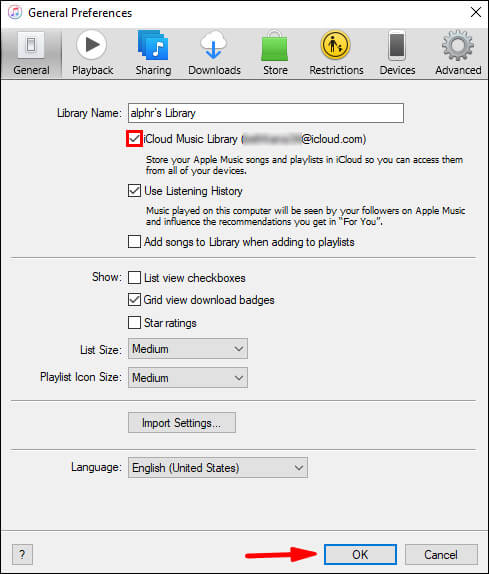
- قم بتشغيل تطبيق iTunes على جهاز الكمبيوتر الخاص بك.
- اضغط على علامة التبويب "تحرير" في شريط القائمة أعلاه وحدد خيار "التفضيلات" التالي.
- انقر فوق "عام"، وابحث عن ميزة "مكتبة موسيقى iCloud" ثم حدد مربع الاختيار الموجود بجوارها لتشغيلها.
على ماك
- على جهاز Mac، انتقل إلى تطبيق الموسيقى.
- لاحظ علامة التبويب "الموسيقى" بجوار أيقونة Apple مباشرةً. اضغط على هذا ثم اختر التفضيلات.
- قم بالوصول إلى علامة التبويب "عام" وحدد موقع خيار "مزامنة المكتبة" أدناه.
- ضع علامة اختيار داخل المربع الصغير قبل خيار Sync Library.
- للإنهاء، تأكد من النقر فوق الزر "موافق".

الجزء 4. المكافأة: كيفية حفظ Apple Music دون أي اشتراك؟
كما تمت مناقشته سابقًا، قد لا تكون مكتبة iCloud Music طريقة رسمية لتقديم نسخ احتياطية لملفات الموسيقى، ولكنها بالتأكيد موثوقة عندما يتعلق الأمر بهذا الغرض. بصرف النظر عن استخدام هذا، هناك طريقة مجانية بديلة لتأمين النسخ الاحتياطية للموسيقى وذلك من خلال مساعدة أداة احترافية. وبهذه الطريقة، يمكنك أيضًا حفظ الموسيقى على محركات الأقراص الثابتة الخارجية ومحرك أقراص USB المحمول دون أي اشتراك.
يُعدّ برنامج AMusicSoft Apple Music Converter الخيار الأمثل إذا كنت ترغب في الحصول على نسخ من الأغاني بسلاسة تامة. فهو مزوّد بالعديد من الميزات، بما في ذلك التحويل والتنزيل وإزالة حماية DRM. كما يدعم البرنامج صيغ صوتية متعددة يمكنك استخدامها على مختلف الأجهزة، مثل MP3 وFLAC وWAV وAAC وM4A. وبذلك، يمكنك الاستمتاع بأغاني Apple Music على PS4 وAlexa وRoku TV وXbox One وغيرها من الأجهزة.
وبمساعدة سرعة التحويل الأسرع بمقدار 16 مرة، ستظهر النتائج بالتأكيد في بضع دقائق فقط. لاحظ أيضًا أن هذه الأداة تحتوي على واجهة سهلة الاستخدام للغاية والتي يمكن للمستخدمين متابعتها وفهمها بسهولة. جميع النتائج التي يمكن أن تنتجها كلها ذات نوعية جيدة ويمكن بثها بأعلى مستوياتها.
يجب اتباع الخطوات التالية أثناء استخدام برنامج AMusicSoft Apple Music Converter لتنزيل ملفات Apple Music وتحويلها إلى أي تنسيق.
- قم بتنزيل التطبيق من موقع AMusicSoft ثم قم بتشغيله على جهاز الكمبيوتر الخاص بك.
- انتظر بضع دقائق حتى يقوم برنامج AMusicSoft Apple Music Converter بقراءة مجموعة Apple Music الخاصة بك بالكامل. بمجرد الانتهاء من ذلك، قم بتحميل مكتبتك وابدأ في تحديد كل عنوان ترغب في تنزيله.

- الآن ، اختر تنسيق الإخراج الذي تريده ثم قم بتعديل الإعدادات المحددة في البداية بناءً على النتيجة النهائية التي ترغب في الحصول عليها. قم بتخصيص مجلد إخراج أيضًا.

- قم بتحويل الأغاني من خلال النقر على زر التحويل.

- حدد علامة التبويب تم التحويل ثم شاهد جميع ملفات الموسيقى الخاصة بك.
الجزء 5. استنتاج
تُقدم مكتبة موسيقى iCloud العديد من المزايا للمستخدمين، ولذلك يُنصح بشدة باستخدامها. فهي تضمن لك حفظ ملفات الموسيقى بأمان في مكان تخزينها. ولكن نظرًا لأن الوصول إليها مُقتصر على الأجهزة المُصرّح لها والمرتبطة بالمكتبة، فلن تتمكن مشغلات الموسيقى الأخرى من تشغيلها بسبب حماية إدارة الحقوق الرقمية (DRM). لحسن الحظ، يُمكنك الحصول على النتائج المطلوبة بسهولة وسرعة باستخدام برنامج AMusicSoft Apple Music Converter . ما عليك سوى زيارة متصفحك، والبحث عن موقع AMusicSoft الإلكتروني، ثم تنزيل تطبيق Apple Music Converter.
الناس اقرأ أيضا
- طرق متعددة لنقل الموسيقى إلى البكسل [محدث]
- دليل تشغيل الموسيقى عبر البلوتوث على iPhone
- لماذا الأغاني المحذوفة من Apple Music وكيفية الاسترداد؟
- أفضل مشغل موسيقى للآيفون مع المعادل
- الدليل الكامل: كيفية تنزيل مكتبة iTunes على جهاز كمبيوتر جديد
- كيفية تشغيل الموسيقى أثناء البث على PS4: دليل المستخدم
- iTunes غير متزامن مع iPhone؟ حلول سهلة لإصلاحها!
- كيفية شراء الأغاني من متجر iTunes
 نبذة عن الكاتب
روبرت فابري هو مدون متحمس، ومهتم بالتكنولوجيا، وربما يمكنه أن يلوثك من خلال مشاركة بعض النصائح. كما أنه شغوف بالموسيقى وكتب لموقع AMusicSoft حول هذه الموضوعات.