4 طرق لاستيراد قائمة تشغيل iTunes إلى Spotify بسهولة
كما نعلم جميعًا، قامت شركة Apple بإيقاف iTunes، وسيتم استبداله بثلاثة تطبيقات منفصلة. مكتبة وسائط iTunes الخاصة بك متاحة الآن في تطبيق Apple Music، وتطبيق Apple TV، وتطبيق Apple Books، وتطبيق Apple Podcasts. ومع ذلك، فإن Apple Music هي خدمة قائمة على الاشتراك ويجب عليك الدفع مقابلها للوصول إلى الموسيقى الخاصة بك. في هذه الحالة، يرغب معظمنا في التبديل إلى Spotify لأنه يوفر طبقة مجانية.
لتوفير الوقت في إعادة إنشاء قوائم التشغيل، يمكنك استيراد قوائم تشغيل iTunes إلى Spotify بعد التسجيل. هل يمكنني نقل قوائم تشغيل iTunes إلى Spotify؟ نعم. في الواقع، يُمكنك تصدير قوائم تشغيل iTunes واستيرادها إلى Spotify باستخدام بعض الأدوات. جرّبها!
دليل المحتويات: الطريقة الأولى: استيراد قوائم تشغيل iTunes إلى Spotify يدويًا، الطريقة الثانية: استيراد قوائم تشغيل iTunes غير المحمية إلى Spotify باستخدام iTunes، الطريقة الثالثة: استيراد قوائم تشغيل iTunes المحمية إلى Spotify باستخدام Apple Music Converter، الطريقة الرابعة: استيراد قوائم تشغيل iTunes إلى Spotify باستخدام TuneMyMusic، ملخص
الطريقة الأولى. استيراد قوائم تشغيل iTunes إلى Spotify يدويًا
كيف يمكنني تصدير قائمة تشغيل من iTunes إلى Spotify؟ يمكنك مشاركة قوائم تشغيل iTunes مع Spotify يدويًا عن طريق إنشاء ملف XML لمكتبة iTunes. يخزن هذا الملف معلومات أساسية عن مكتبة iTunes، مما يُسهّل عملية استيراد الوسائط ويُسرّعها. ولأنه يُحفظ بصيغة XML قابلة للقراءة، فهو متوافق مع بعض التطبيقات، مثل Spotify. يقرأ Spotify ملف XML لمكتبة iTunes تلقائيًا ويستورد جميع قوائم تشغيل iTunes عند إنشائه على جهاز الكمبيوتر. تابع القراءة لمعرفة كيفية استيراد قوائم تشغيل iTunes إلى Spotify عن طريق إنشاء ملف XML لمكتبة iTunes.
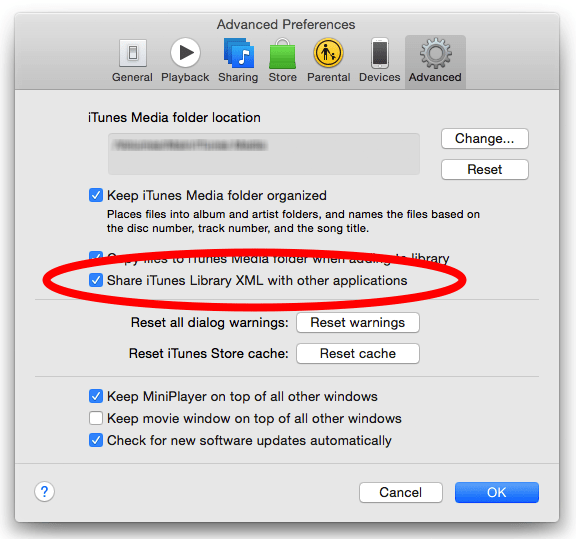
الخطوة 1: شغّل برنامج iTunes على جهاز الكمبيوتر الذي يعمل بنظام Windows أو جهاز Mac قديم. على نظام Windows، انقر فوق تحرير > اختيار التفضيلات. على نظام Mac، انتقل إلى قائمة iTunes > اختيار التفضيلات.
الخطوة 2. من نافذة تفضيلات iTunes، حدد علامة التبويب خيارات متقدمة. حدد المربع بجوار "مشاركة iTunes Library XML مع التطبيقات الأخرى" وانقر فوق "موافق" لحفظ التغيير.
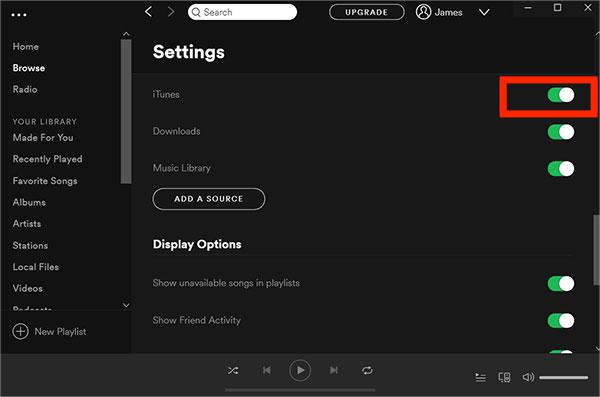
الخطوة 3. افتح تطبيق Spotify على جهاز الكمبيوتر الخاص بك وقم بتسجيل الدخول إلى حساب Spotify الخاص بك. انقر على صورة ملفك الشخصي واختر "الإعدادات" من القائمة المنسدلة. قم بالتمرير لأسفل حتى ترى "إظهار الأغاني من". قم بتشغيل "iTunes" ضمن القسم.
إذا لم يقم Spotify تلقائيًا بتحميل قائمة تشغيل iTunes كاملة بعد إنشاء ملف XML لمكتبة iTunes، فمن المحتمل أنه لم يتم العثور على بعض الموسيقى، أو أنها غير موجودة داخل المكتبة، أو أن هناك مشكلة أخرى حدثت في بيانات الموسيقى. إذا كنت تريد تصدير قائمة تشغيل موسيقى iTunes بالكامل، فيمكنك الرجوع إلى الطرق الأخرى أدناه.
الطريقة الثانية. استيراد قوائم تشغيل iTunes غير المحمية إلى Spotify بواسطة iTunes
يُتيح Spotify للمستخدمين تحميل ملفات الموسيقى المحلية. لذا، يمكنك تنزيل قوائم تشغيل iTunes وتحميلها إلى Spotify. لكن عليك أن تعلم أن موسيقى iTunes التي اشتريتها بعد عام 2009 هي ملفات M4P خالية من إدارة الحقوق الرقمية (DRM) ، بينما يدعم Spotify فقط ملفات MP3 أو MP4 أو FLAC المحلية. لاستيراد قائمة تشغيل iTunes إلى Spotify، عليك تحويلها إلى MP3 أو MP4 أو FLAC أولًا. لحسن الحظ، يحتوي iTunes على مُشفّر MP3 مُدمج يُتيح لك إنشاء ملفات موسيقى MP3. بهذه الطريقة، يمكنك إضافة قائمة تشغيل iTunes والاستماع إليها على Spotify. لنُلقِ نظرة على كيفية تحميل ملفات الموسيقى المحلية من iTunes إلى Spotify.
الخطوة 1. قم بتشغيل تطبيق iTunes الخاص بك أولاً. على نظام Mac، انتقل إلى iTunes > التفضيلات > عام > إعدادات الاستيراد > حدد MP3 Encoder. في نظام التشغيل Windows، انتقل إلى تحرير > التفضيلات > عام > إعدادات الاستيراد، واختر MP3 Encoder لخيار الاستيراد باستخدام. ثم حدد موافق، ثم موافق مرة أخرى للعودة إلى مكتبتك.
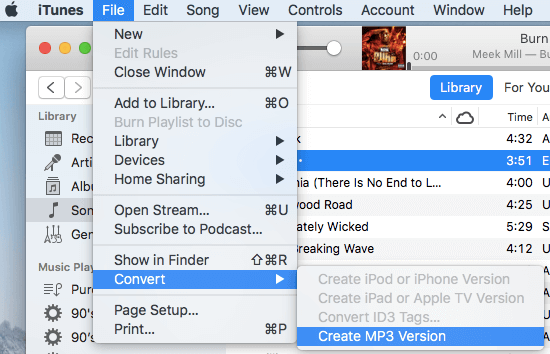
الخطوة 3. ابحث عن قائمة تشغيل iTunes التي تريد تصديرها وانقر عليها مرة واحدة. عندما يتم تمييز الأغاني التي تريد تحويلها، انقر فوق قائمة "ملف" في iTunes. انقر فوق "تحويل" (في بعض الإصدارات القديمة من iTunes، ابحث عن "إنشاء إصدار جديد" بدلاً من ذلك). انقر فوق إنشاء إصدار MP3. انتظر حتى يتم تحويل جميع الأغاني إلى MP3. تظهر ملفات الأغاني الجديدة في مكتبتك بجوار الملفات الأصلية.
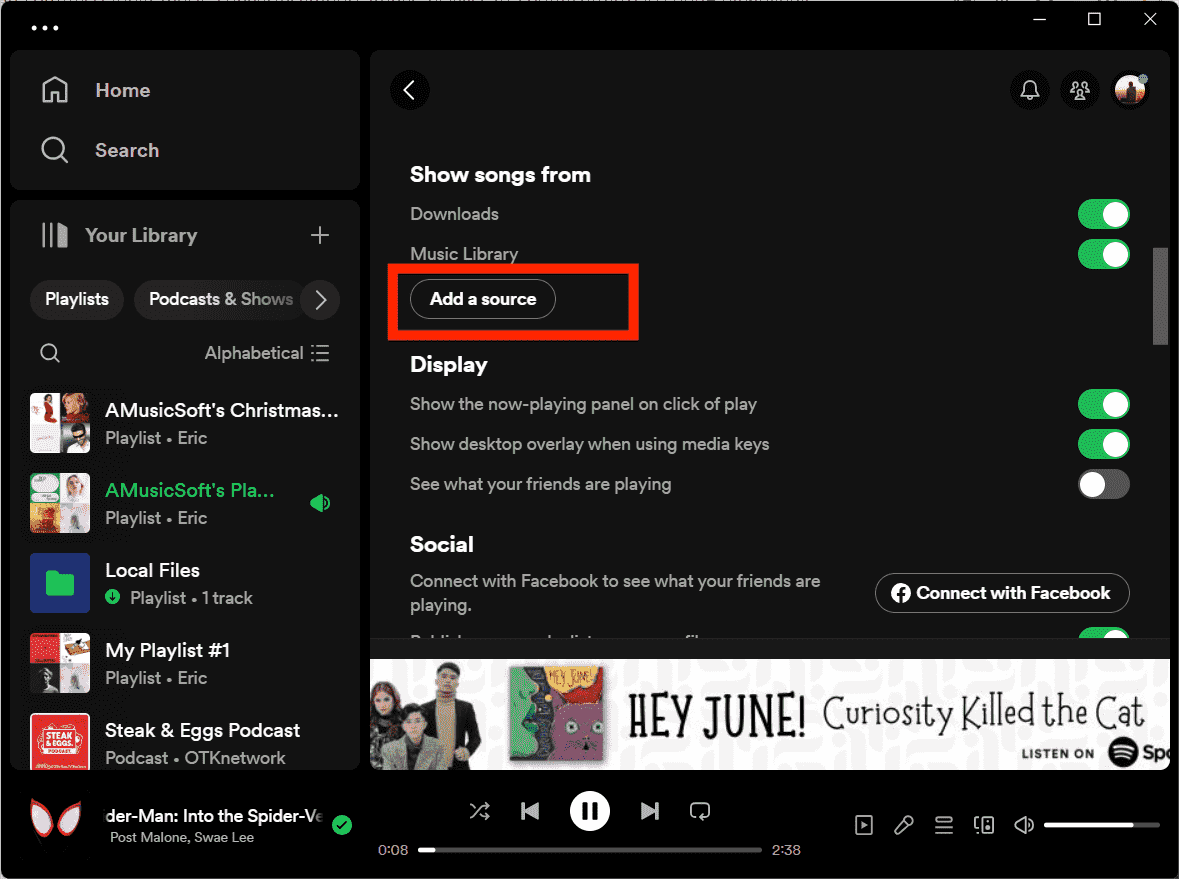
الخطوة 3. الآن بعد أن أصبح لديك قائمة تشغيل iTunes خالية من إدارة الحقوق الرقمية ومخزنة على جهاز الكمبيوتر الخاص بك. افتح تطبيق Spotify لسطح المكتب. انتقل إلى الإعدادات > عرض الأغاني من. لإضافة قوائم تشغيل iTunes الخاصة بك إلى Spotify كملفات محلية، انقر فوق الزر "إضافة مصدر" ضمن "إظهار الأغاني من".
ضع في اعتبارك أن هذه الطريقة تعمل مع ملفات موسيقى iTunes التي تم شراؤها بعد عام 2009 فقط. لا تزال تلك المقطوعات الموسيقية التي تم شراؤها بين عامي 2003 و2009 عبارة عن ملفات M4P مثقلة بحماية إدارة الحقوق الرقمية (DRM). يستخدم محتوى الوسائط من Apple Music أيضًا تقنية DRM.
قد يهمك: كيفية تحويل ملفات M4P إلى MP3 مجاناً على نظامي التشغيل ويندوز/ماك
الطريقة الثالثة. استيراد قوائم تشغيل iTunes المحمية إلى Spotify بواسطة Apple Music Converter
كيفية استيراد قوائم تشغيل iTunes إلى Spotify إذا كانت الملفات الصوتية محمية بتقنية إدارة الحقوق الرقمية (DRM)؟ من الواضح أنه لم يعد بإمكانك إنشاء قوائم تشغيل MP3 باستخدام iTunes مباشرةً مع الملفات المحمية بتقنية DRM. كيف يمكنك تحويل ملفات Apple Music أو iTunes المحمية بصيغة M4P إلى MP3 مجانًا؟ أسهل طريقة هي استخدام برنامج AMusicSoft Apple Music Converter . يُزيل AMusicSoft حماية DRM من Apple Music والأغاني المُحمّلة من متجر iTunes بسهولة تامة مع الحفاظ على جودة صوت فائقة. بفضل إزالة DRM، يمكنك تحويل الموسيقى إلى MP3 أو MP4 أو AAC أو M4A أو FLAC أو WAV أو غيرها من صيغ الملفات الشائعة بسرعة تصل إلى 5 أضعاف. يحتفظ برنامج AMusicSoft أيضًا بجميع بيانات تعريف الموسيقى وعلامات ID3 للتنزيلات، بما في ذلك العنوان والفنان ومعرف المسار وصورة الألبوم بعد اكتمال التحويل. باستخدام هذه المعلومات، يمكنك إدارة مكتبة الموسيقى المُنزّلة بسهولة.
احصل على أغاني وقوائم تشغيل خالية من DRM من Apple Music وiTunes باستخدام AMusicSoft Apple Music Converter! انقر فوق زر التنزيل المجاني لتنزيل AMusicSoft Apple Music Converter على جهاز كمبيوتر يعمل بنظام التشغيل WIndows/Mac!
قم بتنزيل قائمة تشغيل iTunes الخالية من إدارة الحقوق الرقمية (DRM) على Spotify
الخطوة 1. لإزالة DRM من iTunes أو Apple Music، افتح برنامج AMusicSoft، وأدخل مشغل الويب المدمج، وقم بتسجيل الدخول باستخدام معرف Apple الخاص بك. بعد ذلك، يمكنك البحث عن أغنية Apple Music التي تريد إزالة DRM منها. ببساطة عن طريق سحبها إلى زر "+"، سيقوم البرنامج بجلب البيانات من Apple Music.

الخطوة 2. لاستيراد قائمة التشغيل إلى Spotify، انقر فوق القائمة المنسدلة Output Format لتحديد MP3 كتنسيق الإخراج الخاص بك، بالإضافة إلى المجلد وفقًا لمتطلباتك.

الخطوة 3. انقر فوق الزر "تحويل". سيساعدك برنامج AMusicSoft Apple Music Converter على إزالة حماية DRM من أغاني iTunes على الفور عن طريق تحويلها دفعة واحدة بسرعة 5X.

الخطوة 4. انتظر بعض الوقت حتى تتم العملية. لحفظ النتائج، قم بالوصول إلى القسم "تم الانتهاء" وتحقق من وجود مسارات متاحة للتنزيل. الآن أصبحت أغانيك خالية من إدارة الحقوق الرقمية (DRM)، مما يعني أنه يمكنك نقلها إلى Spotify.

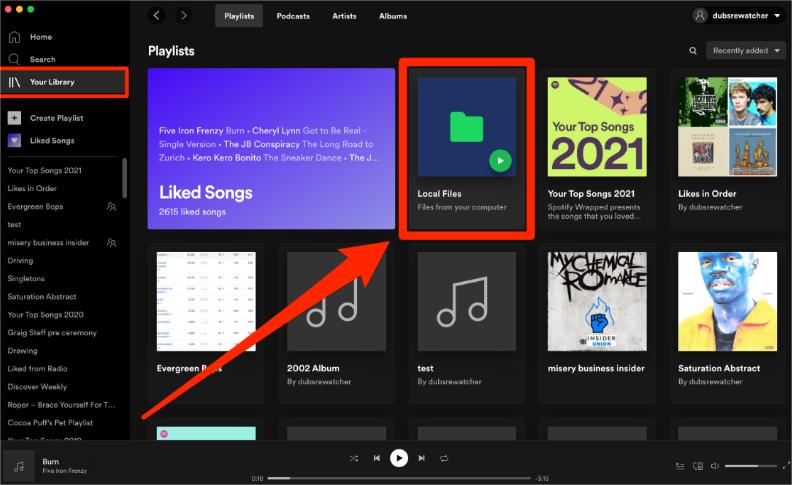
الخطوة 5. افتح تطبيق Spotify على سطح المكتب. انتقل إلى الإعدادات > عرض الأغاني من. لإضافة قوائم تشغيل iTunes إلى Spotify كملفات محلية، انقر على زر "إضافة مصدر" أسفل "عرض الأغاني من". ستظهر نافذة، حيث يمكنك اختيار المجلدات التي حفظت فيها ملفات iTunes المحولة، ثم انقر على "موافق" لاستيراد الملفات. بعد اكتمال الاستيراد، يمكنك العثور على ملفات iTunes هذه بالنقر على "الملفات المحلية" في الشريط الجانبي الأيسر.
الطريقة الرابعة. استيراد قوائم تشغيل iTunes إلى Spotify بواسطة TuneMyMusic
كيفية استيراد قائمة تشغيل iTunes إلى Spotify دون تثبيت أي تطبيقات؟ يمكنك أيضًا البحث عن بعض الأدوات المجانية عبر الإنترنت لتصدير مجموعتك الموسيقية. إحدى الأدوات الرائعة عبر الإنترنت التي يمكن أن نوصي باستخدامها هي TuneMyMusic. تتمتع هذه الأداة بمهارة كبيرة عندما يتعلق الأمر بنقل مكتبة الموسيقى الخاصة بك بين خدمات الموسيقى المختلفة، بما في ذلك Spotify وTIDAL وApple Music وYouTube وAmazon Music وDeezer وغيرها الكثير. الآن، دعنا نتعرف سريعًا على كيفية استخدام TuneMyMusic لنقل قوائم تشغيل iTunes إلى Spotify عبر الإنترنت.
الخطوة 1. توجه إلى الموقع الرسمي لـ TuneMyMusic وانقر على زر "Let's Start". من خيارات المصدر، اختر iTunes كمصدر للموسيقى.
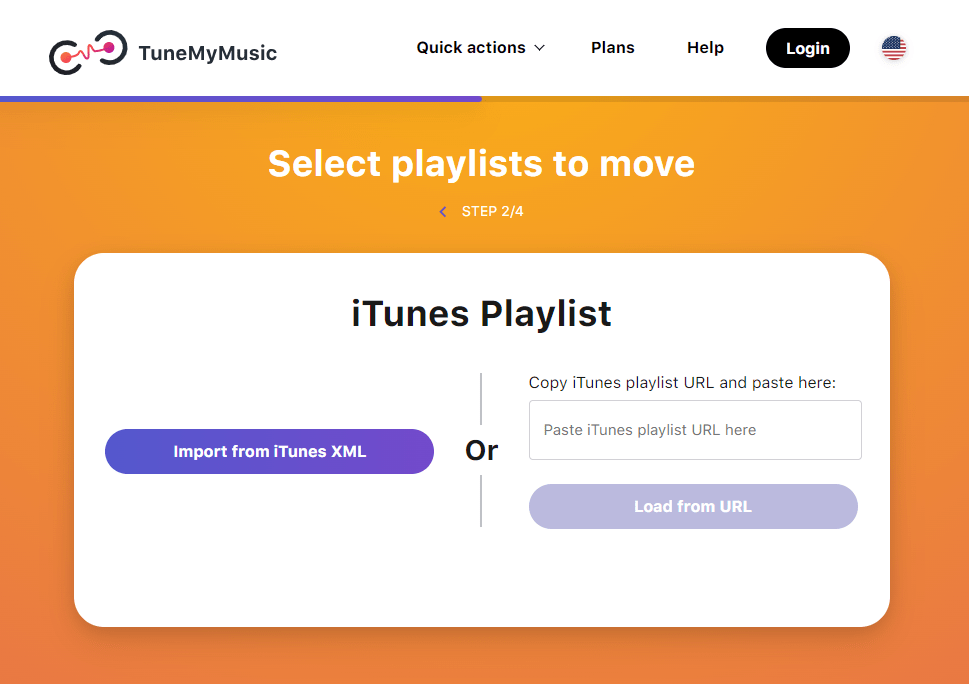
الخطوة 2. هنا لديك طريقتان لاستيراد مصادر الموسيقى. إذا اخترت استيراد من iTunes XML، فستحتاج إلى إنشاء ملف XML الخاص بمكتبة iTunes كما فعلنا في الجزء الأول. يمكنك أيضًا نسخ عنوان URL لقائمة تشغيل iTunes ولصقه في المربع الفارغ. ثم انقر فوق تحميل قائمة التشغيل.
الخطوة 3. لقد حان الوقت الآن لاتخاذ قرار بشأن الوجهة. من بين التطبيقات اختر تطبيق Spotify. تأكيد النقل. عند الانتهاء، سيتم حفظ قائمة تشغيل iTunes على Spotify للبث بحرية!
باستخدام خطة Tune My Music المجانية، يمكنك تحويل ما يصل إلى 500 مقطع صوتي فقط. لا توجد مزامنة تلقائية على Tune My Music. والأكثر من ذلك، إذا كنت تريد تصدير ملفات الموسيقى إلى جهاز الكمبيوتر الخاص بك، فإن TXT وCSV هما الاختياران اللذان يوفرهما Tune My Music. لكسر هذه القيود، يجب عليك دفع 4.5 دولار شهريًا.
مواضيع ذات صلة: كيفية تصدير جهات اتصال النسخ الاحتياطي من iTunes إلى ملف CSV
ملخص
كيف أقوم بإنشاء قائمة تشغيل Spotify من قائمة تشغيل iTunes؟ في هذه المقالة، شاركنا 4 طرق لاستيراد قائمة تشغيل iTunes إلى Spotify حسب احتياجاتك. مهما كانت الطريقة التي تختارها، تأكد من إكمال الخطوات بشكل صحيح. وهنا ننصح باستخدام محول الموسيقى من AMusicSoft إلى Apple Music حيث يجعل ذلك المهمة أسهل. باستخدام AMusicSoft، لا يمكنك نقل قوائم التشغيل الخاصة بك إلى Spotify بنجاح فحسب، بل يمكنك أيضًا نقلها إلى أي مشغل وسائط للاستماع إليها دون اتصال بالإنترنت.
الناس اقرأ أيضا
- كيفية تصدير الأغاني من iTunes إلى أي مكان (4 طرق)
- كيفية تحويل قائمة تشغيل Spotify العامة إلى Apple Music
- أسهل الطرق لتصدير قائمة تشغيل iTunes إلى Spotify
- الدليل النهائي لاستيراد مكتبة iTunes إلى MediaMonkey
- استيراد الأغاني إلى GarageBand - الطريقة الصحيحة للقيام بذلك
- كيفية تصدير قائمة تشغيل iTunes إلى MP3 مع/بدون iTunes؟
 نبذة عن الكاتب
روبرت فابري هو مدون متحمس، ومهتم بالتكنولوجيا، وربما يمكنه أن يلوثك من خلال مشاركة بعض النصائح. كما أنه شغوف بالموسيقى وكتب لموقع AMusicSoft حول هذه الموضوعات.