ثابت: تطبيق iTunes غير قادر على البدء بشكل صحيح على نظام التشغيل Windows 10/8/7
هل واجهتَ الخطأ 0xc000007b الذي يُشير إلى تعذّر تشغيل تطبيق iTunes بشكل صحيح عند محاولتك فتحه على نظام Windows 7/8/10؟ يُعدّ هذا الخطأ شائعًا جدًا. لماذا لا يعمل تطبيق iTunes لديّ بشكل صحيح ؟ كيف يُمكنني تشغيل iTunes على نظام Windows بسهولة؟ لا تقلق، لدينا بعض الحلول التي قد تُساعدك، بالإضافة إلى برنامج يُتيح لك نسخ مكتبة موسيقى iTunes الخاصة بك احتياطيًا بأمان أثناء العملية.
دليل المحتويات الحل 1. إعادة تشغيل تطبيق iTunes الحل 2. إعادة تشغيل جهاز الكمبيوتر الذي يعمل بنظام Windows الحل 3. تشغيل iTunes كمسؤول الحل 4. تشغيل iTunes في وضع التوافق الحل 5. التحقق من وجود أحدث إصدار من iTunes الحل 6. تحديث نظام Windows الحل 7. تحديث برامج التشغيل على نظام Windows الحل 8. تغيير إعدادات مكافحة الفيروسات/جدار الحماية على نظام Windows أفضل نصيحة: قم بعمل نسخة احتياطية من مكتبة موسيقى iTunes الخاصة بك إلى الأبد ملخص
الحل 1. أعد تشغيل تطبيق iTunes
لماذا يتعذر على تطبيق iTunes البدء بشكل صحيح على Windows وماذا علي أن أفعل؟ الحل الأول الذي يمكنك تجربته هو إعادة تشغيل تطبيق iTunes على جهاز الكمبيوتر الذي يعمل بنظام Windows. إنها بسيطة ولكنها فعالة جدًا في بعض الأحيان.
الخطوة الأولى: اضغط على مفاتيح Ctrl+Shift+Esc معًا في نفس الوقت، وسيتم تشغيل مدير مهام ويندوز. انتقل إلى علامة تبويب التطبيقات، وابحث عن iTunes، ثم اختر إنهاء المهمة. انتظر بضع ثوانٍ حتى يتوقف iTunes عن العمل.
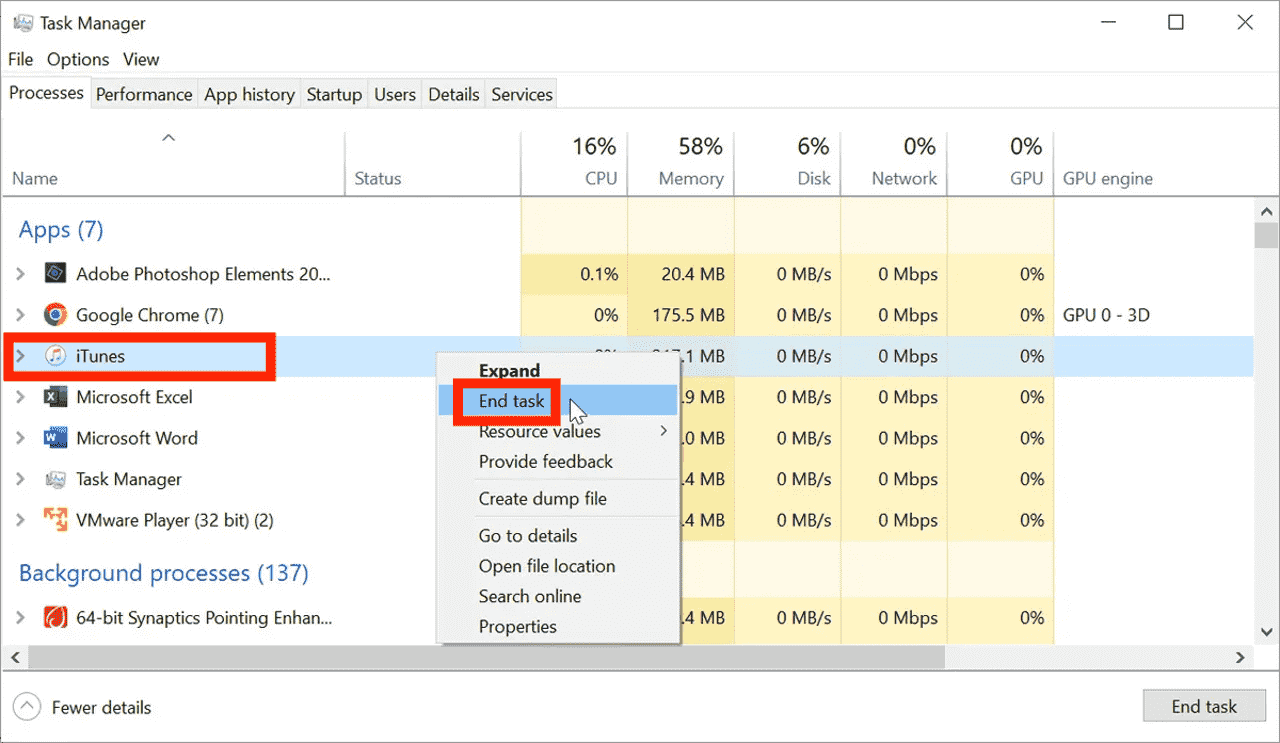
الخطوة 2 : ثم يمكنك تشغيل iTunes مرة أخرى لمعرفة ما إذا كان سيتم فتحه. إذا لم ينجح الأمر، قم بإعادة تشغيل جهاز الكمبيوتر الخاص بك.
الحل 2. أعد تشغيل جهاز الكمبيوتر الذي يعمل بنظام Windows
عندما تواجه مشكلة عدم قدرة تطبيق iTunes على البدء بشكل صحيح (0xc000007b)، يمكنك محاولة إعادة تشغيل جهاز الكمبيوتر الخاص بك. إذا كنت تستخدم Windows 8/10/11، فيمكنك النقر فوق رمز الطاقة من قائمة "ابدأ" لتحديد "إعادة التشغيل". بالنسبة لنظامي التشغيل Windows 7 وVista، افتح السهم الصغير من القائمة "ابدأ"، ثم حدد "إعادة التشغيل". سيضمن ذلك إعادة تشغيل جميع التطبيقات التي تحدث على جهازك وتحديثها أيضًا.
الحل 3. قم بتشغيل iTunes كمسؤول
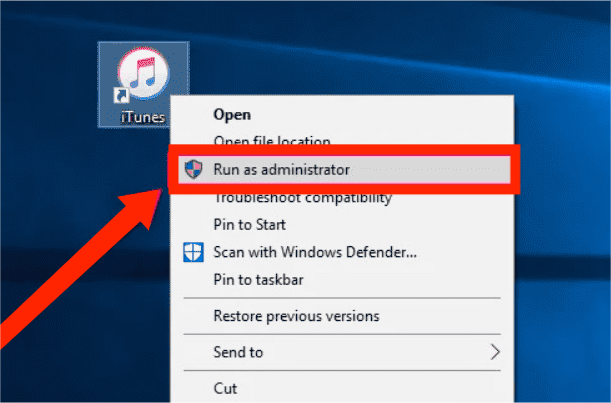
إذا لم يعمل برنامج iTunes على نظام Windows، يمكنك محاولة تشغيله كمسؤول. تتطلب بعض التطبيقات صلاحيات المسؤول لتعمل بشكل صحيح. كيف يتم ذلك؟ انقر بزر الماوس الأيمن على أيقونة iTunes واختر خيار "تشغيل كمسؤول".
الحل 4. قم بتشغيل iTunes في وضع التوافق
لماذا يتعذر على تطبيق iTunes الخاص بي البدء بشكل صحيح (0xc00007b)؟ إذا لم يتم فتح iTunes على Windows كمسؤول، فيمكنك تشغيل iTunes في وضع التوافق. فيما يلي الخطوات التفصيلية.
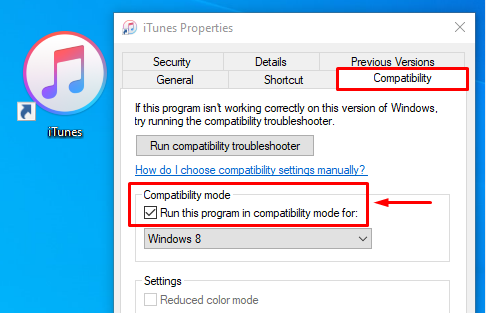
الخطوة 1 : انقر بزر الماوس الأيمن على أيقونة تطبيق iTunes وحدد "خصائص".
الخطوة 2 : انقر فوق علامة التبويب "التوافق"، ثم انقر فوق "تشغيل هذا البرنامج في وضع التوافق". انقر فوق "موافق" للتأكيد. بعد ذلك، انقر نقرًا مزدوجًا فوق iTunes لمعرفة ما إذا تم حل المشكلة.
الحل 5. تحقق من وجود أحدث إصدار من iTunes
لماذا لا يعمل تطبيق iTunes بشكل صحيح (0xc00007b)؟ قد يكون السبب أيضًا عدم توافق البرنامج مع الإصدارات القديمة. ستصدر Apple إصدارات جديدة لإصلاح الأخطاء والمشاكل، لذا قد يؤدي تحديث iTunes إلى أحدث إصدار إلى حل المشكلة. يمكنك تنزيل أحدث إصدار من iTunes من متجر Microsoft . افتح متجر Microsoft > انتقل إلى التنزيلات والتحديثات لتحديث iTunes. يمكنك أيضًا فتح تطبيق iTunes على جهاز الكمبيوتر، واختيار "مساعدة" من الشريط العلوي > "التحقق من وجود تحديثات".

الحل 6. قم بتحديث نظام Windows الخاص بك
إذا كنت لا تزال غير قادر على فتح تطبيق iTunes على نظام التشغيل Windows 7/8/10 الخاص بك حتى بعد تحديث هذا التطبيق، فيمكنك محاولة تحديث نظام التشغيل Windows إلى الإصدار الأحدث. يمكن أن يؤدي تحديث نظام التشغيل لديك إلى إصلاح الأخطاء التي تسبب المشاكل. بالإضافة إلى ذلك، يمكن أيضًا تحديث بعض الميزات والبرامج المضمنة في Windows أثناء العملية.
إذا كنت تريد تثبيت التحديث الآن، فحدد البدء > الإعدادات > التحديث والأمان > Windows Update، ثم حدد التحقق من وجود تحديثات. إذا كانت التحديثات متوفرة، قم بتثبيتها. عند التحديث، حاول فتح تطبيق iTunes مرة أخرى.
الحل 7. تحديث برامج التشغيل على نظام التشغيل Windows
لماذا يتعذر على تطبيق iTunes الخاص بي البدء بشكل صحيح (0xc00007b)؟ إذا كان برنامج التشغيل الموجود على Windows قديمًا، فقد يحدث سوء اتصال بين أحدث إصدار من iTunes وأجزاء الكمبيوتر. لذلك لا يمكنك فتح iTunes. في هذه الحالة، سوف تحتاج إلى تحديث برامج تشغيل جهاز الكمبيوتر الخاص بك.
الحل 8. تغيير إعدادات مكافحة الفيروسات/جدار الحماية على نظام التشغيل Windows
ربما تكون إعدادات جدار الحماية ومكافحة الفيروسات الحالية على جهاز الكمبيوتر الخاص بك قد حظرت أو قيدت الملفات المتعلقة بـ iTunes لأن هذه الإعدادات تعتبر iTunes بمثابة تهديد. ونتيجة لذلك، سيظهر الخطأ 0xc00007b. لحل المشكلة، حاول تعطيل جدار الحماية والحماية من الفيروسات مؤقتًا في iTunes.
الخطوة 1 : اضغط على مفتاح Windows وابحث عن لوحة التحكم وانقر عليها لتشغيل اللوحة. تأكد من عرض اللوحة إما في وضع الرموز الكبيرة أو الصغيرة. ثم ابحث عن الخيار الذي يشير إلى Windows Defender Firewall وانقر عليه لفتح إعدادات جدار الحماية الخاص بك.
الخطوة 2 : في الشاشة التالية، انقر فوق "السماح لتطبيق أو ميزة من خلال Windows Defender Wireless" في الشريط الجانبي الأيسر. حدد iTunes من القائمة، ثم حدد المربعين المجاورين له، ثم انقر فوق الزر "موافق" في الأسفل.
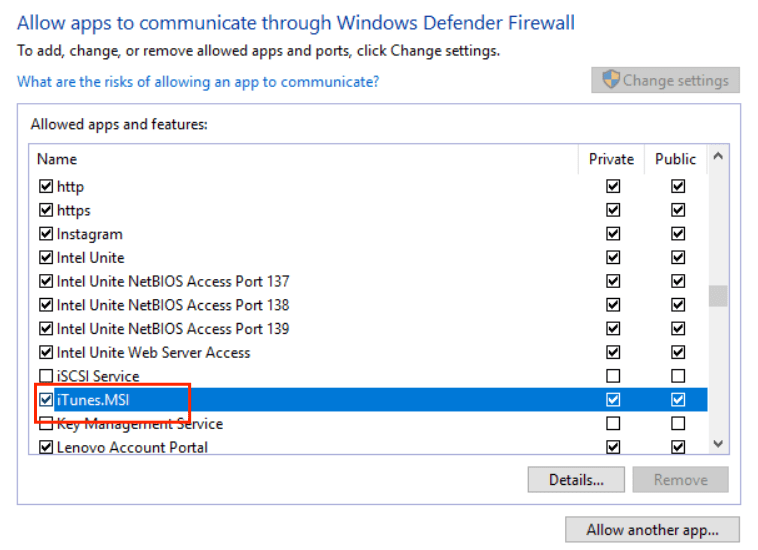
يُسمح الآن لـ iTunes على نظام Windows الخاص بك بإجراء اتصالات في جدار الحماية الخاص بك ولن يواجه الكمبيوتر المتلقي أية مشكلات في الوصول إلى مكتبة iTunes المشتركة الخاصة بك.
أفضل نصيحة: قم بعمل نسخة احتياطية لمكتبة موسيقى iTunes الخاصة بك إلى الأبد
شرحت الأقسام السابقة أسهل الحلول لإصلاح مشكلة عدم تشغيل تطبيق iTunes بشكل صحيح. يستغرق حل هذه المشكلة وقتًا طويلاً. قبل محاولة حلها، يُنصح بعمل نسخة احتياطية من مكتبة الموسيقى الخاصة بك، لأنه في حال عدم نجاح أي من الحلول، ستختفي قوائم تشغيل iTunes من جهازك. إذا كنت بحاجة إلى عمل نسخة احتياطية من مكتبة موسيقى iTunes الخاصة بك في أسرع وقت ممكن، يمكنك استخدام برنامج AMusicSoft Apple Music Converter . إنه برنامج احترافي لتنزيل وتحويل الموسيقى لمستخدمي Windows وMac، ويدعم تنزيل الموسيقى وتحويل الصيغ.
أغاني Apple Music وiTunes محمية بنظام إدارة الحقوق الرقمية (DRM)، ولا يمكن تشغيلها على الأجهزة غير المصرح بها. لكن يمكنك تجربة برنامج AMusicSoft Apple Music Converter لإزالة نظام إدارة الحقوق الرقمية، مما يتيح لك نقل الأغاني أو نسخها احتياطيًا إلى أي جهاز حتى لو لم يكن مصرحًا به من Apple. يدعم البرنامج صيغ إخراج متعددة، منها MP3 وAC3 وM4A وWAV وAAC وFLAC. كما يمكنك استيراد وتصدير الأغاني من iTunes بسهولة.
سيساعدك برنامج AMusicSoft Apple Music Converter على تنزيل ملفات الأغاني بسرعة تصل إلى 5 أضعاف. يمكنك حتى تحويل ألبوم كامل أو قائمة تشغيل كاملة دفعة واحدة، مما يوفر لك الوقت والطاقة التي يمكنك استخدامها لأشياء ضرورية أخرى. وظائفه وميزاته بسيطة للغاية وواجهته أنيقة.
قم بعمل نسخة احتياطية لجميع الموسيقى الخاصة بك من Apple Music وiTunes باستخدام برنامج AMusicSoft Apple Music Converter! انقر فوق زر التنزيل المجاني لتنزيل AMusicSoft Apple Music Converter على جهاز الكمبيوتر Mac / Windows الخاص بك!
الخطوة 1. لإجراء نسخة احتياطية للموسيقى من iTunes أو Apple Music، افتح برنامج AMusicSoft، وأدخل مشغل الويب المدمج، وقم بتسجيل الدخول باستخدام معرف Apple الخاص بك. بعد ذلك، يمكنك البحث عن أغنية Apple Music التي تريد تنزيلها. ببساطة عن طريق سحبها إلى زر "+"، سيقوم البرنامج بجلب البيانات من Apple Music.

الخطوة 2. بعد ذلك، يمكنك الآن البدء في اختيار تنسيقات الملفات التي تريد تحويل ملفاتك إليها. هنا نختار MP3. يجب عليك أيضًا التأكد من أنك قمت بإنشاء مجلد حيث ستحفظ جميع الملفات التي قمت بتحويلها. ثم قم بتسمية المجلد بالطريقة التي تريد تسميتها بها.

الخطوة 3. بعد ذلك، عليك النقر فوق "تحويل" والانتظار لبضع دقائق للوصول إلى جميع الأغاني التي تريدها. لن تكون هناك موسيقى مفقودة من iTunes أو Apple Music بعد الآن.

ملخص
الأخطاء أمر لا مفر منه في جميع التطبيقات. لذا، توقع ألا تسير جميع العمليات والإجراءات في تطبيق iTunes بسلاسة. أحد الأخطاء الشائعة التي يواجهها المستخدمون هو عدم قدرة تطبيق iTunes على التشغيل بشكل صحيح. باتباع قائمة الحلول المذكورة أعلاه، ستتمكن من معرفة ما يجب فعله في حال واجهتك هذه المشكلة. من ناحية أخرى، يُنصح بشدة باستخدام برنامج AMusicSoft Apple Music Converter، خاصةً إذا كنت ترغب في تنزيل الأغاني وقوائم التشغيل المفضلة لديك من مكتبة الخدمة.
الناس اقرأ أيضا
- 8 حلول لإصلاح أغنية iTunes غير نشطة في قائمة التشغيل
- إصلاحات سهلة لخطأ "iTunes Get Album Artwork Gone"
- كيفية إصلاح لا يتعرف iTunes الخاص بي على iPod الخاص بي
- كيفية إصلاح الأغاني المفقودة من مكتبة iTunes؟
- 5 حلول لإصلاح مشكلة عدم عمل iTunes Crossfade على نظامي التشغيل Windows/Mac
- 8 حلول لإصلاح أغنية Apple Music غير متوفرة في المنطقة
- تم الإصلاح: لماذا تستمر Apple Music في حذف التنزيلات الخاصة بي؟
- كيفية إصلاح Apple Music لن يتم تحميل مشكلة المكتبة؟
 نبذة عن الكاتب
روبرت فابري هو مدون متحمس، ومهتم بالتكنولوجيا، وربما يمكنه أن يلوثك من خلال مشاركة بعض النصائح. كما أنه شغوف بالموسيقى وكتب لموقع AMusicSoft حول هذه الموضوعات.