كيفية إصلاح الأغاني المفقودة من مكتبة iTunes؟
لماذا تختفي فجأةً بعض الأغاني التي اشتريتها من iTunes؟ أبلغ العديد من مستخدمي iTunes على منتديات Apple عن مشكلة مماثلة. قد يحدث ذلك لأسباب عديدة. في هذه المقالة، سنستعرض الأسباب المحتملة لهذه المشكلة، وأفضل طريقة لحل مشكلة اختفاء الأغاني من iTunes. ستكون هذه القراءة ممتعة ومفيدة، لذا ننصحك بقراءتها بعناية لتتعرف على الخطوات اللازمة في حال واجهت مشكلة اختفاء الأغاني من مكتبة الموسيقى الخاصة بك.
دليل المحتويات الجزء الأول: لماذا تختفي الأغاني من مكتبة iTunes الخاصة بي؟ الجزء الثاني: 7 طرق لإصلاح مشكلة اختفاء الأغاني المشتراة من iTunes الجزء الثالث: نصيحة إضافية: احتفظ بنسخة احتياطية من الأغاني المشتراة من iTunes للأبد الجزء الرابع: ملخص شامل
الجزء 1. لماذا الأغاني مفقودة من مكتبة iTunes الخاصة بي؟
قد يكون من المحبط أن تجد بعض الموسيقى التي اشتريتها مفقودة عند فتح iTunes أو Apple Music، لأنك أنفقت الكثير من المال عليها. هل تتساءل لماذا يفتقد iTunes الأغاني التي تم شراؤها أو تنزيلها من قبل؟ ما هي الأسباب المحتملة لفقدان الموسيقى من iTunes؟ قد تكون هناك أسباب مختلفة، وفيما يلي بعض أسباب المشكلة:
- اتصال إنترنت غير مستقر: لا يمكنك الوصول إلى الأغاني التي اشتريتها إذا لم يكن لديك اتصال شبكة ثابت. يجب عليك التحقق من ذلك لأنه قد يكون أحد الأسباب التي تجعلك تواجه صعوبة في الوصول إلى جميع أغانيك.
- تم تمكين الميزة المخفية: قد يكون أحد الأسباب المحتملة لفقدان الموسيقى المشتراة من iTunes هو تمكين الميزة المخفية. بمجرد تشغيله، لن يتم عرض أغانيك على iTunes.
- مكتبة موسيقى iCloud معطلة: ربما تقوم بإيقاف تشغيل ميزة مكتبة موسيقى iCloud، لذا لا يمكنك رؤية الموسيقى التي اشتريتها من iTunes على أجهزتك.
- قم بتسجيل الدخول باستخدام حساب iTunes الخاطئ: إذا كان لديك حسابات متعددة، فقد تنسى الحساب الذي استخدمته لشراء الموسيقى. لذلك قد تجد أن الموسيقى المشتراة مفقودة من أحد حسابات iTunes الخاصة بك.
- مشكلة مقيدة جغرافيًا: لا تزال خدمة Apple Music غير متوفرة في بعض البلدان، لذلك يعد هذا أحد الأسباب وراء اختفاء أغانيك أثناء السفر إلى الخارج أو في رحلة عمل.
- ترخيص تغييرات الموسيقى: سبب آخر هو أن حقوق الترخيص أو التوزيع للأغنية قد تغيرت. على سبيل المثال، إذا قررت شركة تسجيل أو فنان عدم تجديد اتفاقية الترخيص مع Apple Music، فإن أي أغانٍ كانت مشمولة بموجب الاتفاقية السابقة لن تكون متوفرة في مكتبات المستخدمين.
- انتهت صلاحية اشتراك Apple Music: يعد اشتراك Apple Music منتهي الصلاحية سببًا آخر وراء فقدان الموسيقى على الرغم من أنك قمت بشرائها وتنزيلها على جهازك من قبل.
الجزء 2. 7 طرق لإصلاح مشكلة فقدان أغاني iTunes المشتراة
لماذا الموسيقى التي اشتريتها مفقودة من iTunes؟ ماذا يجب عليك فعله في هذه الحالة؟ حسنًا، لقد قمنا بتجميع بعض من أسهل الإصلاحات الشائعة التي يمكنك القيام بها لتتمكن من استعادة الأغاني المفقودة التي اشتريتها من iTunes.
الطريقة الأولى: التبديل إلى اتصال إنترنت أكثر قوة
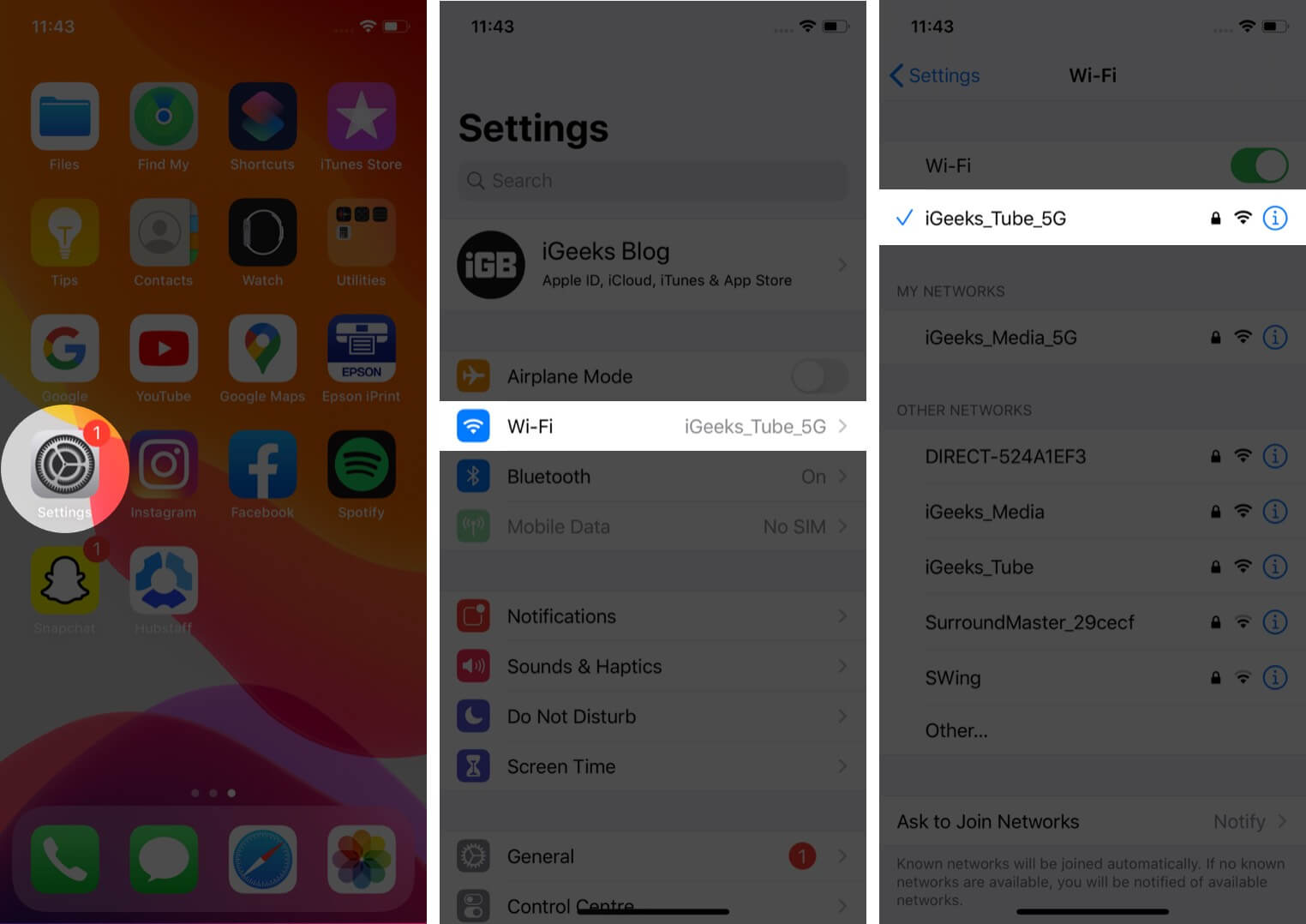
أحد الأسباب الرئيسية لعدم تمكنك من العثور على الموسيقى المشتراة على iTunes أو Apple Music هي مشكلة الاتصال بالإنترنت. إذا كانت لديك مشاكل في الاتصال بالشبكة، فلن يتم تحميل الموسيقى بسلاسة على جهازك. لذا، إذا وجدت أن إشارة WiFi ضعيفة، فانتقل إلى شبكة WiFi أو بيانات خلوية أكثر استقرارًا (لمستخدمي الهاتف المحمول)، والعكس صحيح. يمكنك أيضًا إعادة تشغيل جهاز التوجيه عندما تكون في المنزل أو المكتب. بعض الشبكات المشتركة أو العامة، مثل المدارس/المكاتب، تقيد الوصول إلى خدمات معينة. يمكنك الاتصال بقسم تكنولوجيا المعلومات للتحقق من القيود.
مواضيع ذات صلة: هل يمكنك استخدام Apple Music بدون شبكة Wi-Fi أو بيانات الإنترنت إلى الأبد؟
الطريقة الثانية: إظهار الموسيقى المشتراة
إذا كنت لا تريد ظهور العناصر التي اشتريتها على أي من أجهزتك، فيمكنك إخفاءها. لرؤية الأغاني المفقودة في iTunes، يتعين عليك إظهار عمليات الشراء هذه حتى تتمكن من رؤيتها في مكتبة الموسيقى الخاصة بك.
إظهار الموسيقى المخفية باستخدام Apple Music: إذا كنت تستخدم جهاز Mac يعمل بنظام macOS Catalina أو إصدار أحدث، فافتح تطبيق Apple Music. من شريط القوائم أعلى جهازك، اختر الحساب > إعدادات الحساب > التنزيلات والمشتريات. بجوار "المشتريات المخفية"، انقر على "إدارة". أسفل العنصر، انقر على "إظهار". ارجع إلى مكتبتك وتحقق مما إذا كانت الأغنية المفقودة قد استُعيدت.
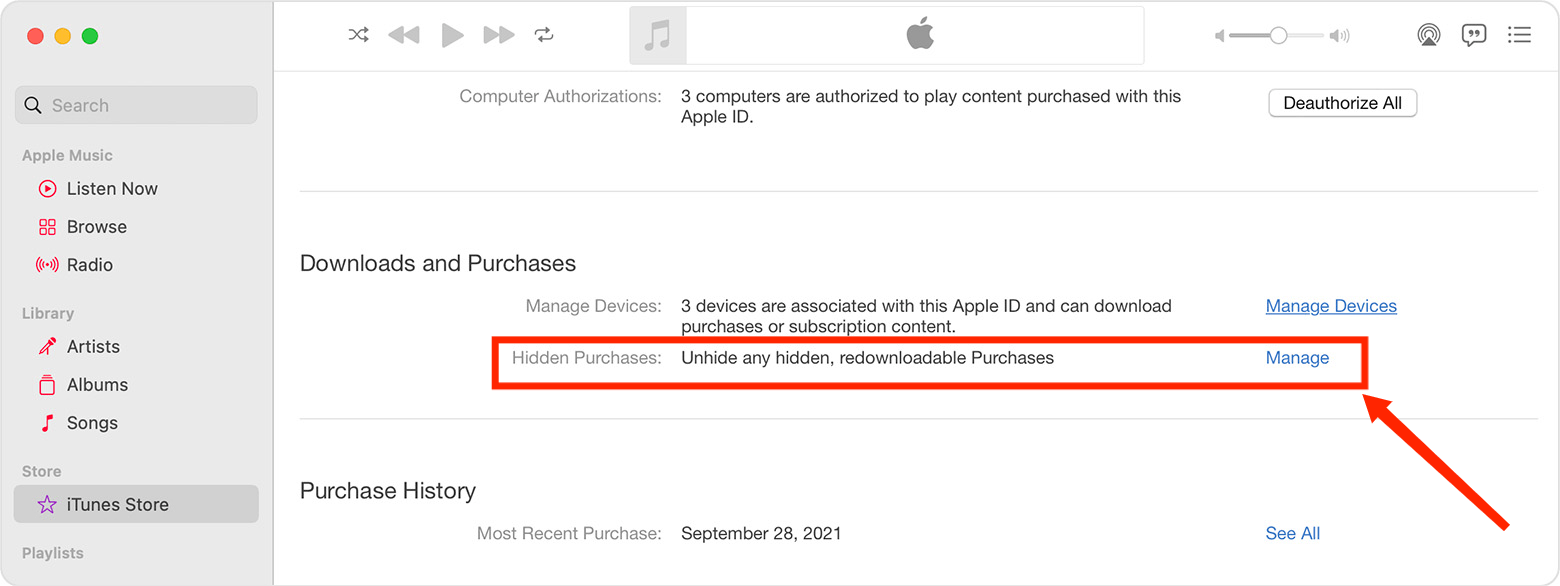
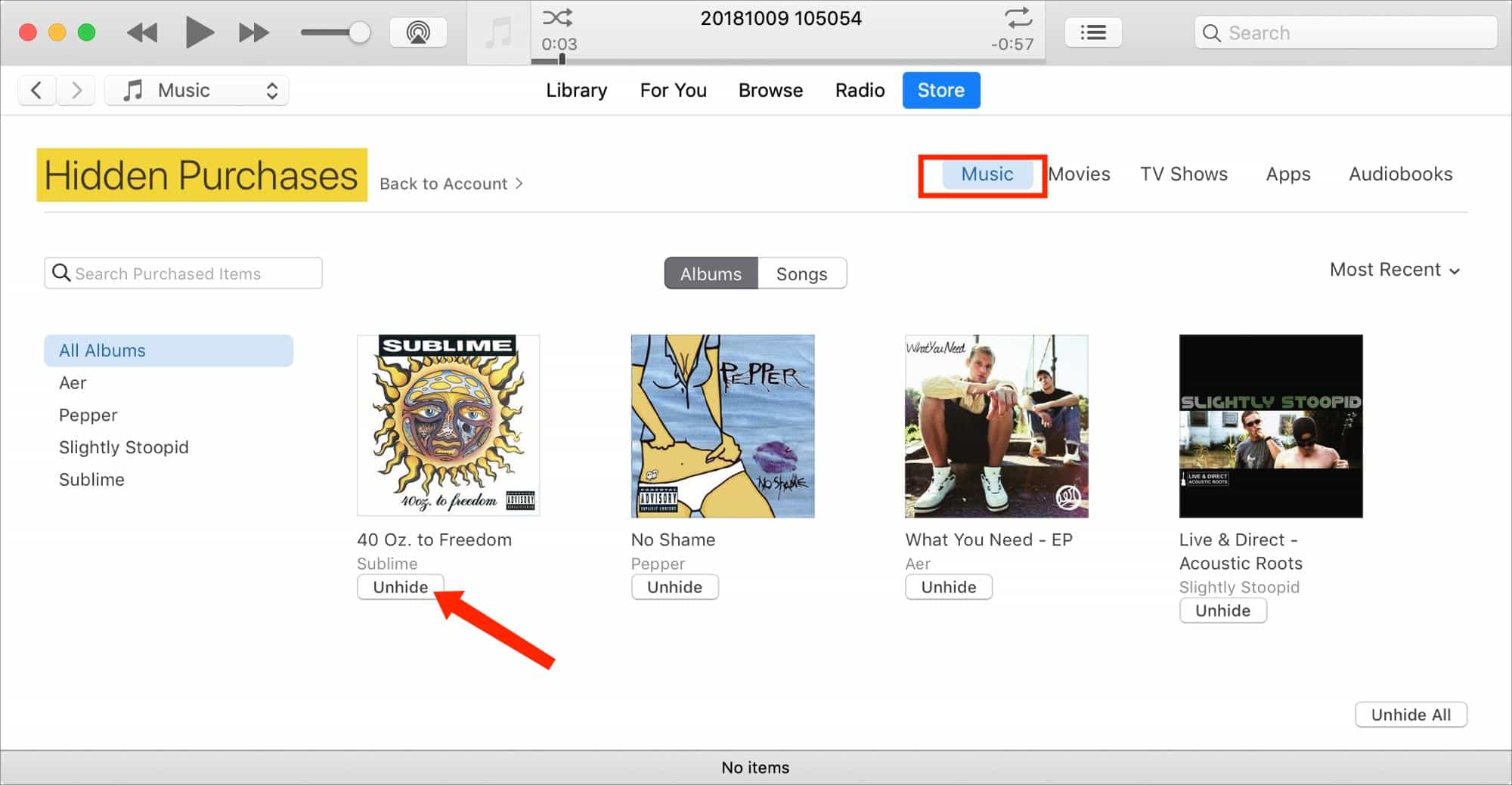
إظهار الموسيقى باستخدام iTunes: إذا كنت تستخدم نظام التشغيل Windows أو جهاز Mac أقدم، فافتح تطبيق iTunes. من شريط القائمة الموجود أعلى نافذة iTunes، اختر "الحساب" > "عرض حسابي". قم بالتمرير إلى قسم "التنزيلات والمشتريات" وحدد "إدارة" في صف "المشتريات المخفية". حدد موقع الشراء المخفي في علامة التبويب "الموسيقى". حدد "إظهار" أسفل أحد العناصر لإزالته من مجلد "المشتريات المخفية". سيتعين عليك بعد ذلك رؤية الملفات التي قمت بإخفائها والمرئية بالفعل في مكتبة الموسيقى الخاصة بك.
الطريقة الثالثة: تشغيل إعدادات مكتبة موسيقى iCloud
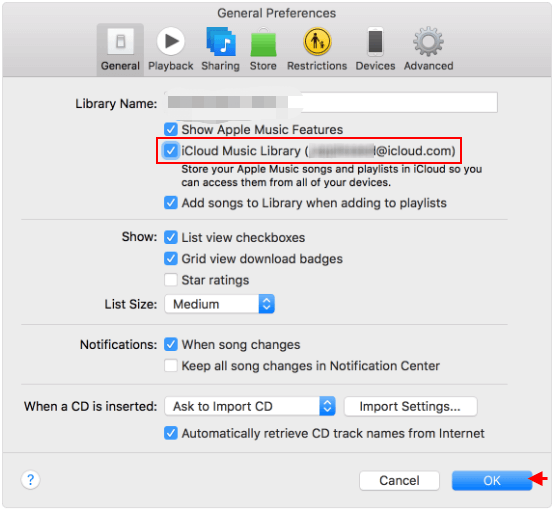
يمكنك أيضًا محاولة التحقق مما إذا كانت ميزة مكتبة موسيقى iCloud (وتسمى أيضًا Sync Library على بعض أجهزة Apple) ممكّنة بالفعل لإصلاح مشكلة اختفاء الموسيقى المشتراة على جهازك.
قد يهمك: كيفية استخدام مكتبة موسيقى iCloud وتفعيلها والحصول عليها
الطريقة الرابعة: تسجيل الدخول بحساب Apple الصحيح
لماذا يفتقد iTunes الأغاني المشتراة؟ هل تأكدت من أن الحساب الذي قمت بتسجيل الدخول إليه حاليًا هو الحساب الذي استخدمته لشراء الموسيقى؟ إذا لم تكن متأكدًا من أنك تستخدم حساب iTunes الصحيح حيث أجريت جميع مشترياتك، فيمكنك تسجيل الخروج من هذا الحساب، ثم تسجيل الدخول إلى الحساب الصحيح. بالنسبة للبعض، تعتبر هذه طريقة فعالة، لذا قد ترغب في تجربتها وربما تنجح معك أيضًا.
الطريقة الخامسة: استخدام خدمة VPN
في بعض الحالات، لا يمكن استخدام تطبيق Apple Music بسبب القيود الجغرافية أو الإقليمية. أو قد لا يكون بعض المحتوى متاحًا للبث في بلدان أخرى إذا كانت تراخيص Apple Music لهذا المحتوى مقصورة على استخدام بعض البلدان فقط. لذلك يمكنك محاولة استخدام خدمة VPN لجعل عنوان IP الخاص بك يظهر كما لو كنت في البلد الذي يتوفر فيه المحتوى.
الطريقة السادسة: تغيير البلد أو المنطقة الخاصة بمعرف Apple الخاص بك
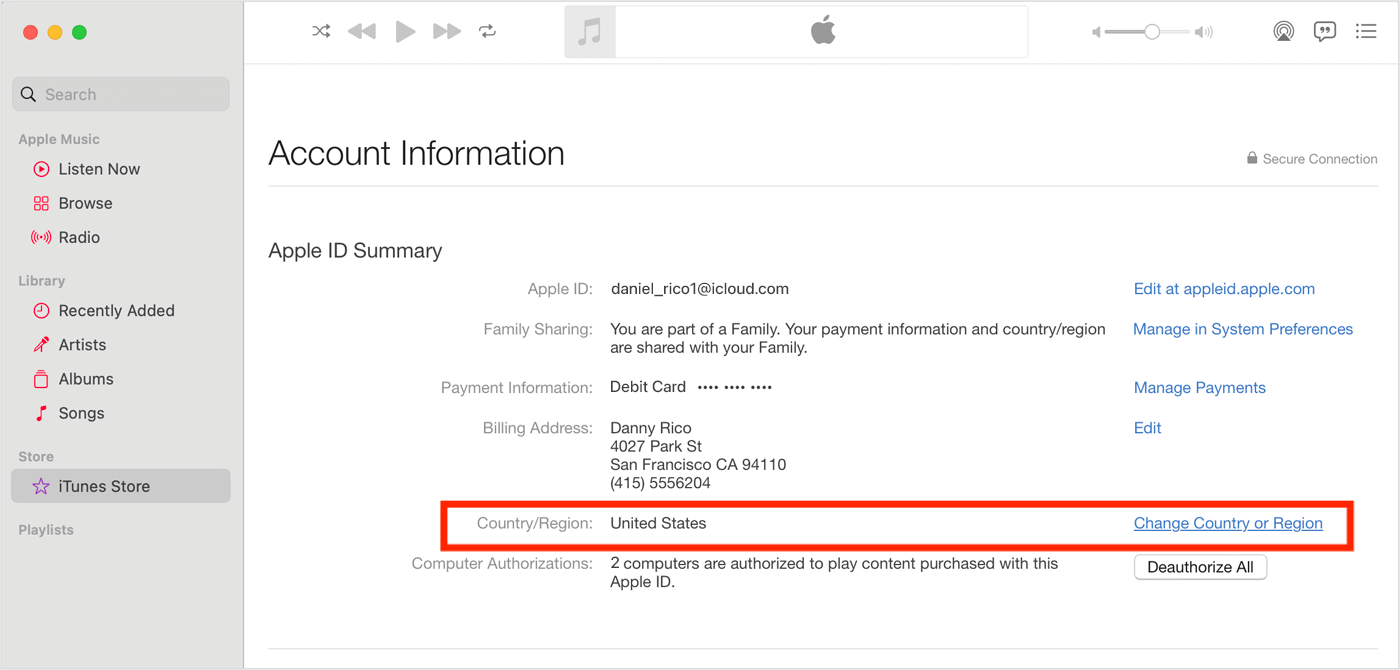
إلى جانب استخدام شبكة افتراضية خاصة (VPN)، يمكنك أيضًا التحقق من البلد أو المنطقة التي حددتها لحساب Apple ID الخاص بك لمعرفة ما إذا كانت الأغاني المفقودة موجودة في iTunes. قد لا تتوفر بعض أنواع المحتوى في بعض البلدان أو المناطق. لذا، يمكنك تغيير بلد أو منطقة حساب Apple ID الخاص بك إلى موقع يتيح الوصول إلى الأغاني المفقودة.
تغيير المنطقة باستخدام iPhone/iPad: افتح تطبيق الإعدادات. اضغط على اسمك > الوسائط والمشتريات > عرض الحساب > البلد/المنطقة. ثم حدد بلدًا أو منطقة جديدة وانقر فوق تغيير البلد أو المنطقة للانتقال إلى الخطوات التالية. اضغط على بلدك أو منطقتك الجديدة، ثم قم بمراجعة الشروط والأحكام. اضغط على "موافقة" في الزاوية العلوية اليمنى، ثم اضغط على "موافقة" مرة أخرى للتأكيد. حدد طريقة الدفع وأدخل معلومات الدفع الجديدة وعنوان إرسال الفواتير، ثم اضغط على "التالي". يجب عليك إدخال طريقة دفع صالحة لبلدك أو منطقتك الجديدة.
تغيير المنطقة باستخدام نظام التشغيل Mac/Windows: افتح تطبيق Apple Music لنظام التشغيل Mac وiTunes لنظام التشغيل Windows. على نظامي التشغيل Mac وWindows، في شريط القائمة، اختر "الحساب". في صفحة معلومات الحساب، انقر فوق تغيير البلد أو المنطقة. اختر بلدك أو منطقتك الجديدة. قم بمراجعة الشروط والأحكام، ثم اضغط على "موافقة". انقر فوق "موافقة" مرة أخرى للتأكيد. أدخل معلومات الدفع الجديدة* وعنوان إرسال الفواتير، ثم انقر فوق "متابعة".
الطريقة الثالثة: تحقق من اشتراكك في Apple Music
لماذا لا تظهر الأغاني في iTunes على جهازي؟ إذا لم تتمكن من رؤية الموسيقى التي اشتريتها على جهازك، فقد يكون اشتراكك في Apple Music قد انتهى. لن تتمكن من الوصول إلى أي محتوى في مكتبتك بعد انتهاء الاشتراك، حتى لو قمت بتنزيله على جهازك. لماذا؟ بسبب حماية FairPlay DRM، فأنت لا تملك فعليًا ملفات الموسيقى التي قمت بتنزيلها. تنزيل الموسيقى باستخدام اشتراك Apple Music يعني فقط فتح الوصول إلى كتالوج Apple Music بالكامل. لحل هذه المشكلة، عليك تجديد اشتراكك في Apple Music في الوقت المناسب للوصول إلى موسيقاك مرة أخرى.
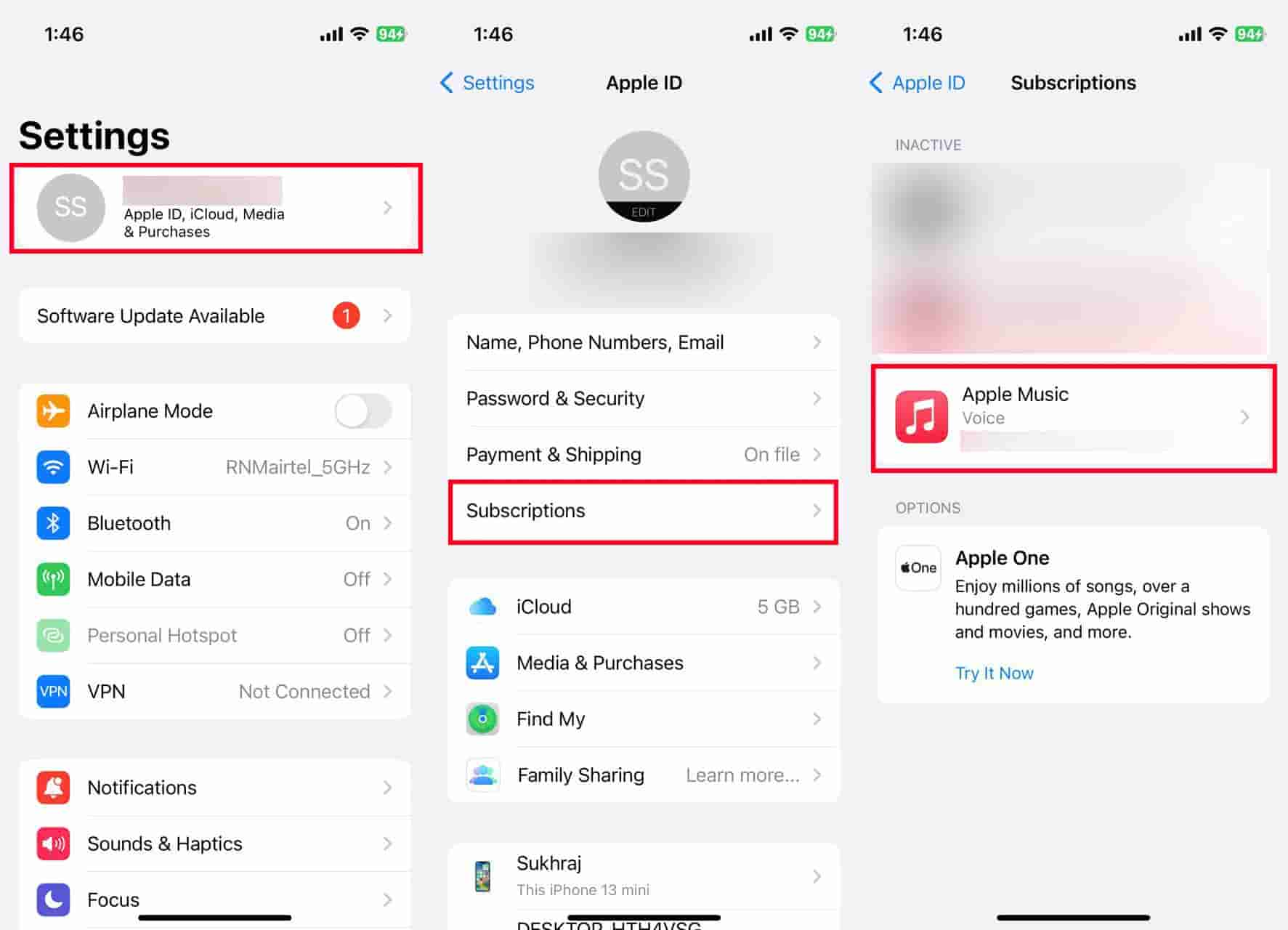
قد تكون مهتمًا: كيف يمكنني التحقق من اشتراكي في Apple Music؟
الجزء 3. نصيحة إضافية: قم بعمل نسخة احتياطية من أغاني iTunes التي تم شراؤها إلى الأبد
إنه أمر مزعج ومزعج إذا فقد iTunes الأغاني التي اشتريتها وقد شاركنا بعض الحلول أعلاه. من حسن حظك أن تتمكن من العثور على الموسيقى المفقودة هذه المرة. ومع ذلك، لن تكون محظوظًا دائمًا، كما تعلم. لا يمكننا التنبؤ بموعد حدوث المشكلة التالية، ولكن يمكننا التصرف مسبقًا لضمان سلامة مكتبة الموسيقى الخاصة بك. ما عليك سوى قضاء بضع دقائق إضافية لتتعلم كيفية عمل نسخة احتياطية لمكتبة iTunes الخاصة بك.
مع ذلك، وكما ذكرنا سابقًا، فإن أغاني Apple Music محمية بنظام إدارة الحقوق الرقمية (DRM)، ولا يمكن تشغيلها على أجهزة غير مصرح بها. لكن يمكنك تجربة برنامج AMusicSoft Apple Music Converter لإنشاء نسخة احتياطية من موسيقاك. باستخدام هذا البرنامج الاحترافي، يُمكن إزالة نظام إدارة الحقوق الرقمية، وبالتالي يُمكنك نقل الأغاني أو الوصول إليها بحرية على أي جهاز حتى لو لم يكن مصرحًا به من قِبل Apple. على سبيل المثال، يُمكنك بث موسيقى Apple Music بحرية على Roku أو Alexa.
بمجرد إلغاء حماية جميع أغاني Apple Music، ستتمكن من تحويل الموسيقى الخالية من DRM إلى ملفات بتنسيق MP3 أو MP4 أو AAC أو M4A أو FLAC أو WAV أو تنسيقات رئيسية أخرى بجودة صوتية خالية من الفقدان. وبهذه الطريقة، يمكنك الاحتفاظ بجميع الأغاني وقوائم التشغيل في مكان أكثر أمانًا. لا داعي للقلق بشأن فقدان الموسيقى حتى إذا توقفت عن الاشتراك في الخدمة. باستثناء أغاني Apple Music وiTunes، يمكن تحويل الكتب الصوتية بتنسيق AAX باستخدام AMusicSoft Apple Music Converter أيضًا. سيساعدك AMusicSoft Apple Music Converter على تنزيل ملفات الأغاني بسرعة تصل إلى 5 أضعاف. يمكنك حتى تحويل ألبوم كامل أو قائمة تشغيل كاملة دفعة واحدة، مما يوفر لك الوقت والطاقة التي يمكنك استخدامها لأشياء ضرورية أخرى.
قم بعمل نسخة احتياطية لجميع الموسيقى الخاصة بك من Apple Music وiTunes باستخدام برنامج AMusicSoft Apple Music Converter! انقر فوق زر التنزيل المجاني لتنزيل AMusicSoft Apple Music Converter على جهاز الكمبيوتر Mac / Windows الخاص بك!
الخطوة 1. لإجراء نسخة احتياطية للموسيقى من iTunes أو Apple Music، افتح برنامج AMusicSoft، وأدخل مشغل الويب المدمج، وقم بتسجيل الدخول باستخدام معرف Apple الخاص بك. بعد ذلك، يمكنك البحث عن أغنية Apple Music التي تريد تنزيلها. ببساطة عن طريق سحبها إلى زر "+"، سيقوم البرنامج بجلب البيانات من Apple Music.

الخطوة 2. بعد ذلك، يمكنك الآن البدء في اختيار تنسيقات الملفات التي تريد تحويل ملفاتك إليها. هنا نختار MP3. يجب عليك أيضًا التأكد من أنك قمت بإنشاء مجلد حيث ستحفظ جميع الملفات التي قمت بتحويلها. ثم قم بتسمية المجلد بالطريقة التي تريد تسميتها بها.

الخطوة الثالثة: بعد ذلك، عليك النقر على "تحويل" والانتظار لبضع دقائق للوصول إلى جميع الأغاني التي ترغب بها. لن ينقصك أي موسيقى من iTunes أو Apple Music بعد الآن.

الجزء 4. لتلخيص كل شيء
الموسيقى جزء لا يتجزأ من حياة الكثيرين، فهي مصدر إلهام نحتاجه جميعًا يوميًا. قد يكون الأمر محبطًا عندما تختفي أغانيك المفضلة فجأة من مكتبة iTunes الخاصة بك. ولكن في كثير من الأحيان، تكون الأسباب خارجة عن إرادتك. ورغم أن مشكلة فقدان الأغاني من iTunes نادرة، يمكنك إنشاء نسخة احتياطية من مكتبتك باستخدام برنامج AMusicSoft Apple Music Converter لتقليل هذه المشكلة.
الناس اقرأ أيضا
- 10 حلول لإصلاح الأغاني المختفية من Apple Music/iTunes
- 7 طرق لإصلاح اختفاء قوائم تشغيل Apple Music/iTunes
- كيفية إصلاح Apple Music غير متوفر في منطقتك (8 طرق)
- 8 طرق لإصلاح مشكلة عدم ظهور مكتبة موسيقى iCloud على iPhone/Mac/PC
- أفضل النصائح لإصلاح Apple Music لا يعمل على CarPlay
- 9 طرق لإصلاح أغاني Apple Music الرمادية على أنظمة iOS/Android/Mac
- كيفية إصلاح استمرار تعطل Apple Music (7 طرق)
- مشاركة الصفحة الرئيسية لا تعمل على Apple TV: كيف نصلحها؟
 نبذة عن الكاتب
روبرت فابري هو مدون متحمس، ومهتم بالتكنولوجيا، وربما يمكنه أن يلوثك من خلال مشاركة بعض النصائح. كما أنه شغوف بالموسيقى وكتب لموقع AMusicSoft حول هذه الموضوعات.