تعرف على كيفية الحفاظ على تشغيل موسيقى Apple في الخلفية
من أكثر المشاكل شيوعًا في تطبيق Apple Music توقفه المفاجئ أو العشوائي أثناء التشغيل. ويشير البعض إلى أن هذه المشكلة تحدث غالبًا عند فتح التطبيق. لا شك أن هذا الأمر مُحبط للغاية، خاصةً إذا كنت تستمتع بجزء مميز من الأغنية ثم توقفت فجأة. للحفاظ على تشغيل Apple Music في الخلفية ، يُنصح بالبدء بمعرفة أسباب هذه المشكلة والحلول الممكنة لتجنب تكرارها.
بصرف النظر عن ذلك ، يمكنك أيضًا استخدام محول احترافي لمساعدتك في تنزيل أغاني Apple Music بتنسيقات صوتية يمكن تشغيلها حتى بدون تطبيق الموسيقى. في هذه الحالة ، يمكنك الاستمرار في تشغيل Apple Music في الخلفية في أي وقت تريده.
دليل المحتويات الجزء الأول: لماذا تتوقف الموسيقى عند فتح تطبيق على الآيفون؟ الجزء الثاني: كيف أشغل الموسيقى في الخلفية؟ الجزء الثالث: كيف أحافظ على تشغيل الموسيقى على Apple Music؟ الجزء الرابع: ملخص
الجزء 1. لماذا تتوقف الموسيقى الخاصة بي عند فتح تطبيق iPhone؟
لأي سبب من الأسباب ، هناك بعض الأشخاص الذين يريدون الاستمرار في تشغيل Apple Music في الخلفية. ومع ذلك ، لا مفر من مواجهة مشكلات ومواطن الخلل أثناء البث مثل الإيقاف المفاجئ للموسيقى أثناء تشغيلها بمجرد فتح تطبيق آخر في نفس الوقت. دعونا نلقي نظرة أولاً على الأسباب المحتملة وراء توقفه المفاجئ في منتصف البث.
الأسباب المحتملة لتوقف الموسيقى عند فتح التطبيق
- اتصال الإنترنت ضعيف وغير مستقر لدعم البث عبر الإنترنت.
- لم تتم مزامنة ملفات الموسيقى عبر الأجهزة بنجاح.
- الملفات تالفة أو تالفة.
- نظام iOS الحالي الخاص بك عفا عليه الزمن مما أدى إلى حدوث أخطاء في النظام.
- يواجه تطبيق الموسيقى المستخدم مشاكل في التوافق مع نظام تشغيل iPhone الخاص بك.
- لم يتم تحديث تطبيق الموسيقى مما تسبب في تعطله عدة مرات.
كيفية إصلاح اي فون توقف تشغيل الموسيقى
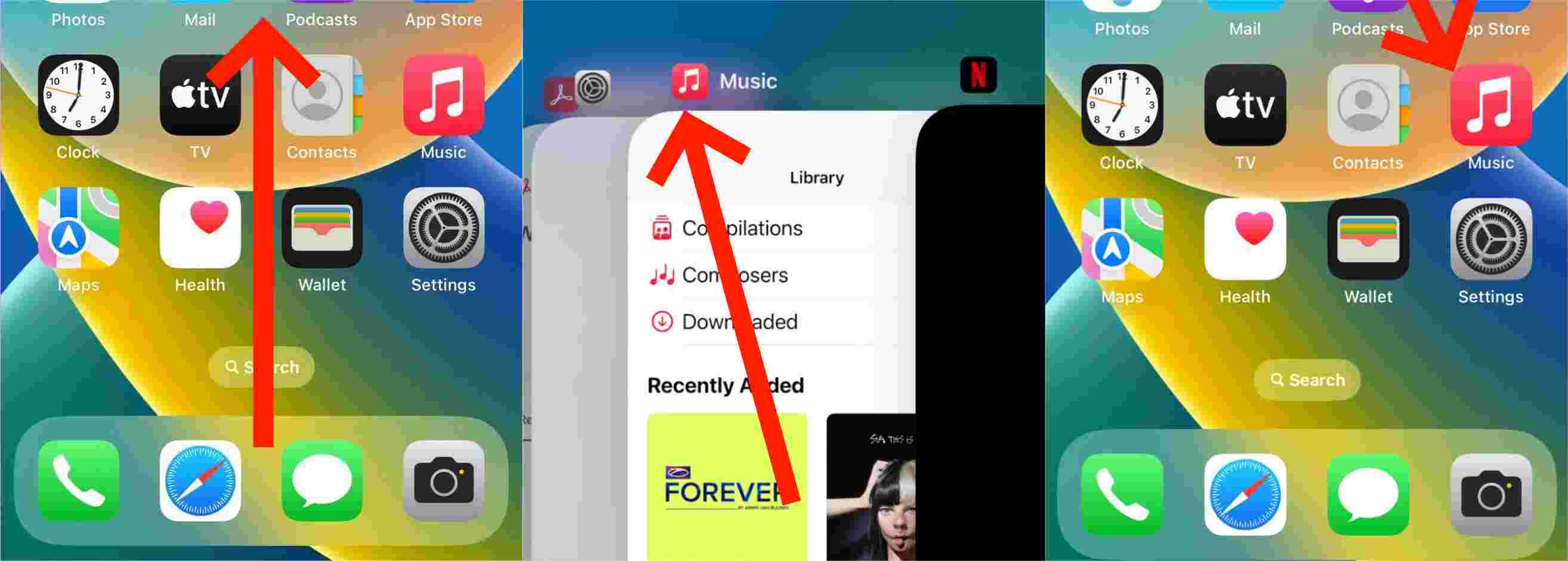
قم بإنهاء تطبيق Apple Music وإعادة تشغيله
كما ذكرنا ، فإن أحد الأسباب المحتملة للتوقف المفاجئ للأغاني هو تطبيق الموسيقى المعطل. قد يساعد الخروج من التطبيق وإغلاقه في حل المشكلة. بعد بضع دقائق ، قم بتشغيل تطبيق الموسيقى مرة أخرى ومعرفة ما إذا كان يمكنك الآن تشغيل Apple Music في الخلفية.
تحقق تدريجيًا مما إذا كانت سرعة اتصالك بالإنترنت سريعة ومستقرة
يُعدّ الإنترنت عنصرًا أساسيًا في البث المباشر عبر الإنترنت. سيؤثر اتصالك بالشبكة بشكل كبير على جودة تشغيل الموسيقى. إذا كان اتصالك بشبكة الواي فاي أو بيانات الهاتف المحمول غير مستقر، فمن المرجح أن تتوقف الموسيقى عن العمل ثم تعود للعمل في منتصف التشغيل. قد يكون السبب أيضًا ضعف إشارة الشبكة. لذا، يمكنك تجربة تشغيل وضع الطيران وإيقافه بشكل متكرر لتحسين إشارة الشبكة واتصالك بها.
قم بإلغاء تثبيت تطبيق Apple Music وإعادة تثبيته
هناك طريقة أخرى لحل مشكلة تطبيقات الموسيقى التالفة أو المعطلة، وهي حذف التطبيق ثم إعادة تثبيته. سيؤدي ذلك إلى إعادة ضبط إعدادات التطبيق إلى وضعها الأصلي. لحذف التطبيق، اضغط مطولاً داخله، ثم انقر على زر "إزالة التطبيق" في النافذة التي ستظهر. الآن، لإعادة تثبيت تطبيق الموسيقى، ابحث عنه في متجر التطبيقات ، ثم انقر على زر "تثبيت" عند ظهوره في نتائج البحث.
قم بتحديث نظام iOS الخاص بجهازك
قد ينتج عن التطبيق القديم وجود العديد من الأخطاء والأخطاء التي تحدث داخل النظام نفسه. سيساعدك تنزيل أحدث نظام على الابتعاد عن مجموعة متنوعة من الأخطاء وسيساعدك بالتأكيد في الإجراء للحفاظ على تشغيل Apple Music في الخلفية.
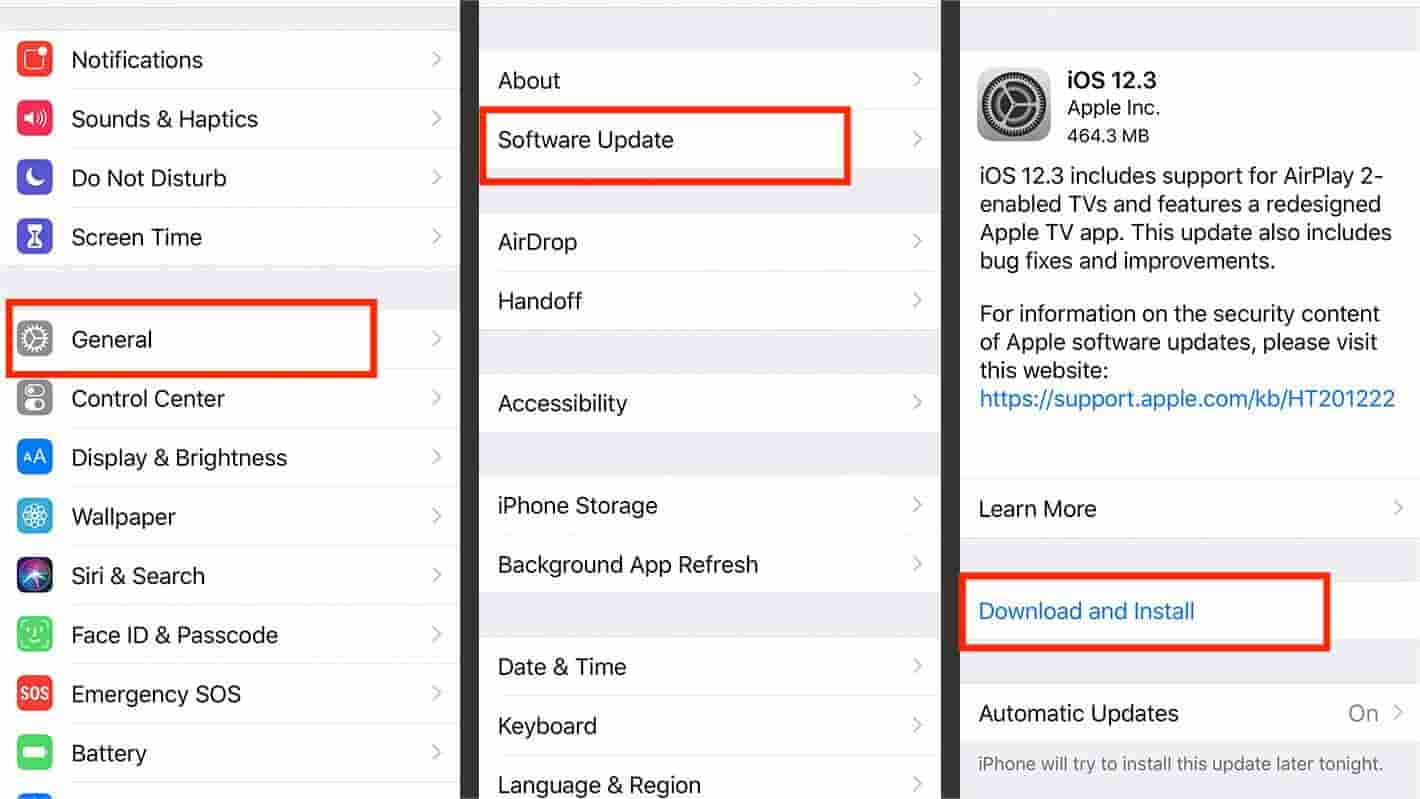
للقيام بذلك ، ما عليك سوى التوجه إلى قسم الإعدادات بجهازك ثم النقر فوق علامة التبويب عام. عند القيام بذلك ، ستظهر نافذة جديدة حيث ستتمكن من رؤية زر تحديث البرنامج. سيعرض هذا التحديث المتاح لجهاز iPhone الخاص بك ، لذلك ، سيكون عليك فقط النقر فوق تنزيل وتثبيت.
أعد تشغيل جهازك المحمول
يمكن بسهولة إصلاح معظم الأخطاء التي تمت مواجهتها عن طريق إعادة تشغيل الجهاز. لذلك ، بناءً على طراز الهاتف لديك ، ما عليك سوى القيام بالطريقة الصحيحة لإعادة تشغيله ثم تشغيل الموسيقى على خلفيتك للتحقق مما إذا كانت المشكلة لا تزال قيد التجربة.
أعد تنزيل وإعادة مزامنة ملفات الموسيقى مرة أخرى
يمكن أيضًا حل المشكلة التي تمت مناقشتها أعلاه عن طريق إعادة تنزيل ملفات الموسيقى مرة أخرى. من المحتمل أن يكون الخطأ قد تم اكتشافه لأن الملفات نفسها تالفة ، أو أن إجراء المزامنة لم يتم بنجاح. من خلال محاولة القيام بالإجراءات المذكورة مرة أخرى ، يمكنك الاستمرار في تشغيل Apple Music في الخلفية دون أي متاعب.
الجزء 2. كيف يمكنني تشغيل الموسيقى في الخلفية؟
طالما كان لديك تطبيق موسيقى على هاتفك ، فسيكون من السهل عليك الاستمرار في تشغيل Apple Music في الخلفية. لجعل ذلك ممكنًا ، اتبع الخطوات أدناه واستمتع بالموسيقى المفضلة لديك أثناء القيام بأنشطتك ومهامك على جهاز الكمبيوتر أو الجهاز المحمول.
- قم بتشغيل تطبيق الموسيقى الخاص بك أو iTunes.
- اذهب إلى المكتبة لرؤية مجموعتك الموسيقية المتوفرة للبث.
- تصفح وحدد أي ألبوم أو قائمة تشغيل ترغب في دفقها.
- اضغط على زر التشغيل واستمتع بالأغاني.
إذا كنت ترغب في إيقاف تشغيل الأغنية لبضع دقائق ، فما عليك سوى النقر فوق الزر إيقاف مؤقت ثم.
الجزء 3. كيف يمكنك الاستمرار في تشغيل الموسيقى على Apple Music؟
أفضل طريقة للحفاظ على تشغيل Apple Music في الخلفية هي استخدام مشغل موسيقى آخر في البث ، خاصةً إذا كنت لا تزال تواجه مشكلات أثناء استخدام تطبيق الموسيقى على جهازك. ولكن للقيام بذلك ، يجب عليك تحويل ملفات الموسيقى أولاً إلى تنسيقات صوتية أخرى غير تلك الخاصة بـ Apple Music. يجب عليك التأكد أيضًا من أن التنسيقات الجديدة التي سيتم استخدامها يمكن الوصول إليها على معظم الأجهزة وفي أي مشغل موسيقى قد تستخدمه للحفاظ على تشغيل الموسيقى في الخلفية.
لتحقيق ذلك، يمكنك استخدام برنامج AMusicSoft Apple Music Converter . ستساعدك هذه الأداة في عملية التحويل، مما يتيح لك الاستماع إلى موسيقى Apple Music دون اتصال بالإنترنت للاستمتاع ببث متواصل. بالإضافة إلى التحويل، يمكن لبرنامج AMusicSoft أيضًا إزالة حماية إدارة الحقوق الرقمية (DRM) من الملفات، مما يجعلها غير محمية وجاهزة للتنزيل. جميع التنسيقات المدعومة قابلة للتشغيل في معظم مشغلات الموسيقى، مما يجعل التطبيق جديرًا بالاستخدام. من بين التنسيقات المدعومة: MP3، WAV، AAC، FLAC، AC3، وM4A. إليك فيما يلي قائمة أكثر تفصيلًا بالميزات الرئيسية لبرنامج AMusicSoft Apple Music Converter.
الميزات الرئيسية لبرنامج AMusicSoft Apple Music Converter
- يزيل DRM من ملفات الموسيقى.
- يحول ملفات Apple Music وتنزيلها إلى تنسيقات يمكن الوصول إليها.
- يحتفظ بعلامات ID3 والتفاصيل المهمة الأخرى مثل معلومات البيانات الوصفية.
- يوفر ملفات محولة عالية الجودة.
- 16x سرعة تحويل وتنزيل أسرع.
- واجهة بسيطة يسهل إدارتها.
كيفية استخدام برنامج AMusicSoft Apple Music Converter
- للبدء في هذه العملية، عليك أولاً تنزيل تطبيق Apple Music Converter من صفحة موقع AMusicSoft على الويب من خلال النقر فوق زر التنزيل. افتح المتصفح الخاص بك ثم ابحث عن الموقع المذكور وانتقل إلى قسم المنتجات للاطلاع على المنتجات المتاحة.
- بعد التنزيل الناجح ، قم بتثبيت التطبيق وتشغيله على جهاز الكمبيوتر الخاص بك. انتظر قليلاً حتى يتعرف على مجموعتك الموسيقية. بمجرد الموافقة ، أضف الأغاني عن طريق تحديدها من قائمة الأغاني الخاصة بك.

- من بين تنسيقات الإخراج المذكورة المدعومة في AMusicSoft، اختر أحدها. في القسم أدناه، يُسمح لك بتعديل إعدادات التحويل.

- التالي هو تحديد مجلد إخراج لحفظ ملفات الموسيقى. ثم انقر فوق الزر "تحويل" لمتابعة العملية الرئيسية.

- قم بتنزيل الأغاني المحولة عن طريق الحصول عليها من القسم المحول. يمكن العثور على هذا أعلاه.

الآن، لتشغيل Apple Music في الخلفية أثناء استخدام جهاز iPhone، قم بتوصيل جهازك المحمول بالكمبيوتر باستخدام كابل USB، ثم انقل الملفات المحفوظة محليًا إلى وحدة التخزين المحلية لجهاز iPhone أو مكتبة iTunes. بعد ذلك، يمكنك تشغيل الموسيقى على أجهزة أخرى، على سبيل المثال، يمكنك تشغيل ملفات موسيقى iTunes الخالية من DRM على Alexa إذا كنت قد حمّلت موسيقى مُحوّلة إلى مكتبة iTunes.
الجزء 4. ملخص
أتمنى أن تكونوا قد تعرفتم بنهاية هذا النقاش على طرق تشغيل Apple Music في الخلفية من خلال اتخاذ الإجراءات اللازمة لحل الأسباب المحتملة للمشكلة المطروحة. يُعدّ استخدام برنامج AMusicSoft Apple Music Converter أفضل بديل لتشغيل الموسيقى في الخلفية دون الحاجة إلى تطبيق الموسيقى نفسه . استفيدوا من هذه الأداة لضمان الحصول على أفضل تجربة استماع.
الناس اقرأ أيضا
- دعنا نتعلم كيف تتلاشى على Apple Music
- كيف تمنع Apple Music من التشغيل تلقائيًا؟
- استمتع بـ Apple TV مع Apple Music عبر الطريقة الأكثر ملاءمة
- أفضل الطرق لتحويل Apple Music إلى MP3 مجانًا عبر الإنترنت
- هل يمكن تنزيل Apple Music PC؟
- كيفية استعادة مكتبة موسيقى Apple على iPhone و iPad و Mac والكمبيوتر الشخصي
- إزالة Apple Music DRM: هل هو غير قانوني؟
- هل يمكنني تشغيل Apple Music على Windows Phone؟
 نبذة عن الكاتب
روبرت فابري هو مدون متحمس، ومهتم بالتكنولوجيا، وربما يمكنه أن يلوثك من خلال مشاركة بعض النصائح. كما أنه شغوف بالموسيقى وكتب لموقع AMusicSoft حول هذه الموضوعات.