كيفية ضبط نغمات الرنين على هذا الهاتف (Android / iPhone)
نغمات الرنين على الهاتف هي أول ما يسمعونه عندما يتصل بك شخص ما أو يرسل رسالة نصية إليك ، ويمكن أن توضح نغمة رنين هاتفك الكثير عن شخصيتك. ومع ذلك ، فإن العثور على نغمة الرنين المثالية يمكن أن يكون مهمة شاقة. مع وجود العديد من الخيارات المتاحة ، من السهل أن تغمر نفسك.
في هذه المقالة، سنستعرض أفضل مصادر نغمات الرنين على نظامي iOS وAndroid، ونقدم إرشادات خطوة بخطوة لضبط نغمة الرنين المثالية على جهازك. سواء كنت تبحث عن نغمة مُثبّتة مسبقًا أو نغمة مخصصة، فلدينا ما يناسبك. هيا بنا نبدأ ونتعرف على كيفية الحصول على أفضل نغمات الرنين على هذا الهاتف.
دليل المحتويات الجزء الأول: من أين يمكن الحصول على نغمات رنين لأجهزة iOS وAndroid؟ الجزء الثاني: كيفية ضبط نغمات الرنين على أجهزة iOS وAndroid؟ الجزء الثالث: نصائح إضافية لنغمات الرنين على الهاتف الجزء الرابع: نصيحة إضافية: كيفية الحصول على نغمات رنين مجانية؟ الجزء الخامس: الخاتمة
الجزء 1. أين يمكن الحصول على نغمات iOS و Android؟
تأتي معظم الهواتف الذكية مع مجموعة متنوعة من نغمات الرنين المثبتة مسبقًا والتي يمكنك الاختيار من بينها. هذه النغمات موجودة بالفعل على هاتفك ، لذلك لا تحتاج إلى تنزيل أي شيء. على الرغم من أن نغمات الرنين المثبتة مسبقًا يمكن أن تكون خيارًا جيدًا ، إلا أنها غالبًا ما تكون محدودة من حيث التنوع ، وسيحصل أي شخص آخر لديه نفس الهاتف على نفس نغمات الرنين مثلك.
هل تبحث عن بعض النغمات الرائعة؟ عندما يتعلق الأمر بالعثور على نغمات رنين جيدة على هذا الهاتف ، فهناك العديد من الخيارات التي يجب مراعاتها. فيما يلي بعض أفضل مصادر النغمات:
تحميل تطبيقات النغمات
أحد الخيارات المتاحة هو تحميل تطبيقات نغمات الرنين من متجر التطبيقات أو متجر جوجل بلاي . يوجد الآن عدد كبير من تطبيقات نغمات الرنين، يقدم كل منها مجموعة متنوعة من النغمات للاختيار من بينها. بل إن بعض التطبيقات تتيح لك إنشاء نغمات رنين مخصصة من مكتبة الموسيقى الخاصة بك. مع ذلك، كن حذرًا من التحميل من مصادر غير معروفة، فقد تحتوي بعض التطبيقات على برامج ضارة. سنشارك هنا بعض التطبيقات القانونية لتحميل نغمات الرنين لأجهزة آيفون أو أندرويد.
- نغمات وخلفيات Zedge
- أوديكو نغمات
- تيونز
مواقع النغمات عبر الإنترنت
إذا كنت لا ترغب في تنزيل تطبيقات إضافية لشغل مساحة على هاتفك ، فإليك المواقع التي يمكنها شراء نغمات الرنين. لكن لاحظ أن معظم مواقع الويب تطلب منك إنشاء حساب وتسجيل الدخول قبل تنزيل نغمات الرنين على هذا الهاتف.
- سيلبيت
- ToneTweet
- Mobile9
- Melofania
- صانع النغمات
إنشاء نغمات رنين مخصصة
إذا كنت ترغب في نغمة رنين فريدة حقًا، ففكّر في إنشاء نغمة خاصة بك. تحتوي معظم الهواتف الذكية على أدوات مدمجة لإنشاء نغمات رنين مخصصة. يمكنك استخدام مكتبة الموسيقى الخاصة بك أو تسجيل صوتي لإنشاء نغمة رنين تناسب ذوقك. يُعد إنشاء نغمات رنين مخصصة طريقة ممتعة وإبداعية لتخصيص جهازك. على سبيل المثال، بقليل من الجهد، يمكنك إنشاء نغمات رنين مجانية لهاتفك الآيفون باستخدام ألحان اشتريتها مسبقًا من iTunes دون الحاجة إلى دفع رسوم خدمة تحويل نغمات الرنين من Apple.
الجزء 2. كيفية ضبط نغمات الرنين على iOS و Android؟
الآن بعد أن عرفت مكان العثور على نغمات رنين جيدة لنظامي التشغيل iOS و Android ، فلنناقش كيفية تعيين نغمات الرنين على هذا الهاتف. فيما يلي بعض الإرشادات خطوة بخطوة.
كيفية شراء نغمات على iPhone باستخدام iTunes Store
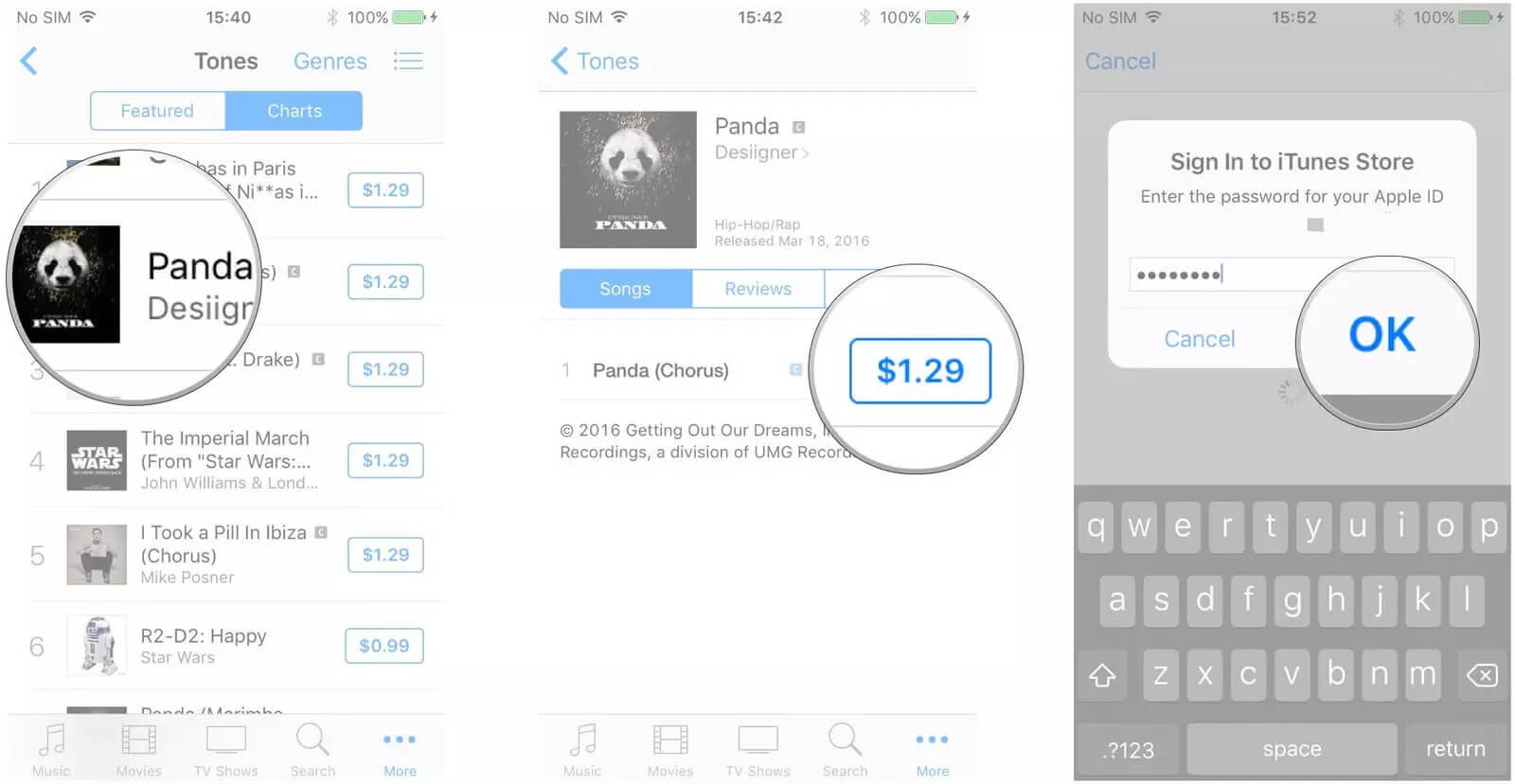
- على جهاز iPhone الخاص بك ، قم بتشغيل تطبيق iTunes Store.
- ابحث عن نغمة الرنين التي تريد شراءها ، ثم اضغط على السعر.
- حدد خيارًا لضبط نغمة الرنين تلقائيًا. أو انقر فوق "تم" لتقرر لاحقًا.
- قد تحتاج إلى إدخال كلمة مرور معرف Apple الخاص بك لإكمال عملية الشراء.
يمكنك الآن تغيير نغمة الرنين الجديدة إلى النغمة المشتراة: انتقل إلى الإعدادات> الأصوات واللمسات. ضمن Sounds and Haptic Patterns ، انقر فوق الصوت الذي تريد تغييره. انقر فوق نغمة رنين أو نغمة تنبيه اشتريتها لسماعها وتعيينها على أنها الصوت الجديد.
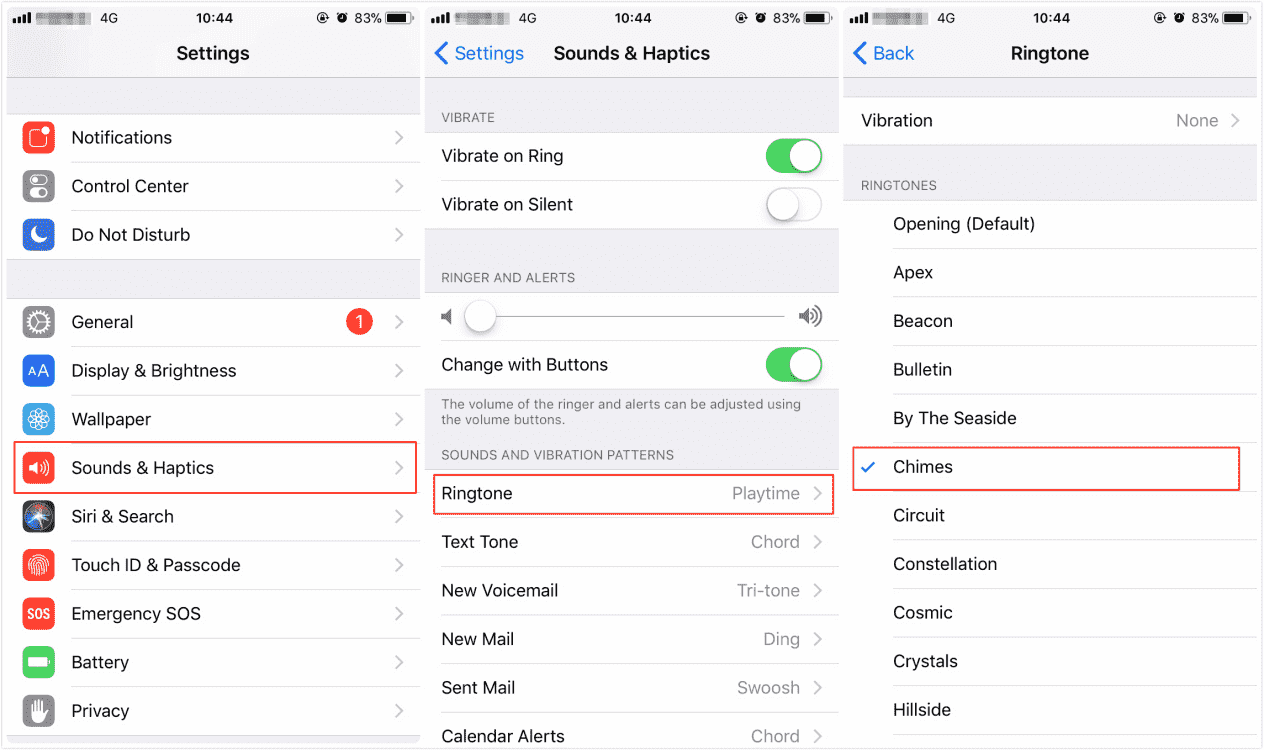
لتعيين نغمة رنين مخصصة على iOS / Android:
- قم بتوصيل هاتف iOS / Android بجهاز الكمبيوتر الخاص بك وافتح iTunes. حدد الأغنية التي تريد استخدامها كنغمة رنين وتأكد من وجودها في مكتبة iTunes الخاصة بك.
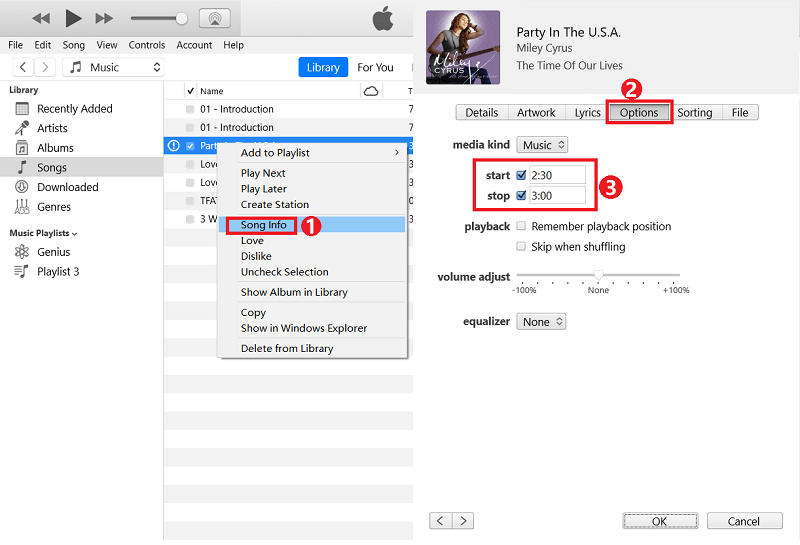
- انقر بزر الماوس الأيمن على الأغنية وحدد "الحصول على معلومات".
- انقر فوق علامة التبويب "خيارات" واضبط أوقات البدء والإيقاف لإنشاء مقطع من الأغنية مدته 30 ثانية أو أقل. انقر فوق "موافق" لحفظ التغييرات.
- انقر بزر الماوس الأيمن على الأغنية مرة أخرى وحدد "إنشاء إصدار AAC".
- انقر بزر الماوس الأيمن فوق نغمة الرنين التي تم إنشاؤها. ثم اضغط على إظهار في مستكشف Windows للعثور على ملف نغمة الرنين إذا كنت تستخدم جهاز كمبيوتر يعمل بنظام Windows. على جهاز Mac ، سيظهر في المجلد Show in Folder. أعد تسمية ملف نغمة الرنين عن طريق تغيير امتداده من M4A إلى M4R.
- قم بتوصيل هاتفك بجهاز الكمبيوتر الخاص بك باستخدام كبل USB وانقر فوق نغمات ضمن الأجهزة الموجودة على اللوحة اليسرى. اسحب ملف نغمة M4R إلى قائمة النغمات على الجزء الأيمن من iTunes لنقلها إلى جهاز iPhone الخاص بك.
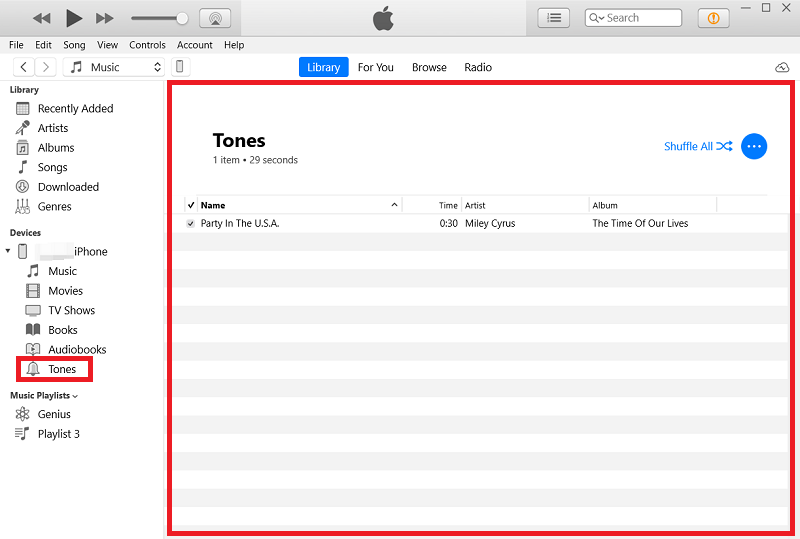
- قم بمزامنة iPhone الخاص بك لنقل نغمة الرنين إلى جهازك.
- على جهاز iPhone الخاص بك ، انتقل إلى الإعدادات> الأصوات والحس اللمسي> نغمة الرنين ويمكنك أن ترى نغمة رنين Apple Music التي تم إنشاؤها حديثًا تظهر أعلى قائمة نغمات iPhone الافتراضية. اضغط على الأغنية التي تريد تعيينها كنغمة رنين ويتم كل شيء.
الجزء 3. نصائح إضافية لنغمات الرنين على الهاتف
بالإضافة إلى أساسيات ضبط نغمات الرنين ، هناك بعض النصائح الإضافية والأفكار الإبداعية لجعل نغماتك على هذا الهاتف أكثر فاعلية وشخصية.
- استخدم نغمات رنين مختلفة لمتصلين مختلفين: قم بتعيين نغمة رنين فريدة لأفراد عائلتك وأصدقائك وزملائك في العمل. بهذه الطريقة ، ستعرف من المتصل دون النظر إلى هاتفك.
- اختر نغمة رنين مميزة: للتأكد من عدم تفويت أي مكالمة مهمة ، حدد نغمة رنين فريدة ومختلفة عن نغمات الرنين الافتراضية. ضع في اعتبارك اختيار نغمة رنين لها صوت مميز أو نغمة جذابة.
- استخدم نغمات رنين مختلفة لمواقف مختلفة: يمكنك أيضًا تعيين نغمات رنين مختلفة لمواقف مختلفة. على سبيل المثال ، قم بتعيين نغمة رنين مختلفة عندما تكون في العمل أو في المنزل أو في إجازة.
- تخصيص نغمات الرنين الخاصة بك: يمكنك تخصيص نغمات الرنين الخاصة بك باستخدام التطبيقات التي تتيح لك إنشاء نغمات الرنين الخاصة بك. يمكنك أيضًا استخدام برنامج تعديل الموسيقى لإنشاء نغمة رنين من أغنية تحبها. يمكنك حتى تسجيل الصوت الخاص بك واستخدامه كنغمة رنين.
- اجعل الأمر بسيطًا: ضع في اعتبارك أن نغمة الرنين يجب أن تكون ممتعة ، لكن ليست معقدة للغاية. قد تصبح نغمة الرنين المعقدة جدًا أو الطويلة جدًا مزعجة للآخرين من حولك.
- تأكد من أنها مسموعة: اختبر نغمة الرنين في بيئات مختلفة للتأكد من أنها مسموعة بدرجة كافية. لا تريد أن تفوتك مكالمة مهمة لمجرد أن نغمة الرنين ضعيفة للغاية.
- ضع في اعتبارك استخدام الاهتزازات: إذا كنت لا تريد إزعاج الآخرين من حولك ، ففكر في استخدام الاهتزازات بدلاً من نغمات الرنين. يمكنك تعيين أنماط اهتزاز مختلفة لجهات اتصال أو مواقف مختلفة.
الجزء 4. نصيحة إضافية: كيفية الحصول على نغمات الرنين مجانًا؟
كما ذكرنا أعلاه ، يعد iTunes أداة جيدة لتعيين نغمات رنين جديدة على هذا الهاتف. لاستخدام نغمة رنين مخصصة على هاتفك ، يجب أن تكون في مكتبة Apple Music أو iTunes. يجب ألا يحتوي الملف الصوتي على حماية إدارة الحقوق الرقمية (DRM) المرفقة به ، ويجب أن يكون بتنسيق MP3 أو MP4. ومع ذلك ، فإن ملفات الموسيقى التي قمت بتنزيلها لنغمات الرنين لم تكن متاحة للاستخدام المباشر لأنها لا تزال محمية بنظام DRM بتنسيق AAC.
بعد شراء نغمات رنين من متجر نغمات Apple، استخدم أداة AMusicSoft Apple Music Converter لإزالة حماية DRM من iTunes . ثم استخدم الأداة نفسها لتحويلها إلى صيغة إخراج عادية متوافقة مع معظم الأجهزة، بما في ذلك أجهزة iOS. تشمل صيغ الإخراج التي يدعمها AMusicSoft Apple Music Converter: MP3، FLAC، AAC، WAV، AC3، وM4A. بمجرد تحويل الموسيقى التي اشتريتها من متجر نغمات Apple إلى أي من هذه الصيغ، ستتمكن من الوصول إليها بسهولة على أي جهاز تريده. يمكنك حفظها على قرص صلب أو مشغل MP3 للاحتفاظ بملفات موسيقى Apple للأبد.
بالإضافة إلى ذلك، في AMusicSoft، تضمن ملفات الموسيقى المحولة جودة صوت جيدة ومن المؤكد أنها ممتعة للغاية للاستماع إليها. وبصرف النظر عن هذه الأشياء، يمكن لبرنامج AMusicSoft الاحتفاظ بعلامات التعريف ومعلومات البيانات الوصفية للأغاني. وأخيرًا، يتمتع بسرعة 5x وهو أمر جدير بالثناء إذا قارنته بمحولات أخرى.
إليك كيفية استخدام الأداة:
- على جهاز الكمبيوتر الخاص بك ، قم بتنزيل الأداة وتثبيتها وتشغيلها.
- بعد القيام بذلك ، من قائمة أغاني Apple Music المحفوظة في مجموعتك ، حدد جميع الأغاني التي تخطط لتحويلها عن طريق تحديد المربع قبل تحديد كل عنوان أغنية.

- ثم الآن ، اختر تنسيق الإخراج لاستخدامه. ابدأ باختيار تنسيق MP3 لعملية التحويل ثم حدد مجلد الإخراج أيضًا.

- للتحويل ، انقر فوق تحويل. انتظر حتى ينتهي الإجراء.

- لمشاهدة النتائج ، ما عليك سوى النقر فوق القائمة "تم الانتهاء" الموجودة في الجزء العلوي من قائمة الأغاني. الآن يمكنك الحصول على الموسيقى المفضلة لديك أو استخدامها كنغمات رنين.
الجزء 5. استنتاج
تعد نغمات الرنين جزءًا أساسيًا من تخصيص تجربة هاتفك الذكي. إنها تتيح لك إضافة لمسة شخصية إلى هاتفك وتسهيل التعرف على المكالمات من أشخاص مختلفين. في هذه المقالة ، ناقشنا الخيارات المختلفة المتاحة للعثور على نغمات الرنين واختيارها لكل من أجهزة iOS و Android. لقد قدمنا أيضًا إرشادات خطوة بخطوة لتعيين نغمات الرنين على جهازك ونصائح لاختيار أفضل نغمة رنين. بالإضافة إلى ذلك ، ناقشنا مزايا تخصيص نغمات الرنين الخاصة بك وقدمنا أفكارًا إبداعية للقيام بذلك.
أخيرًا، ناقشنا برنامج AMusicSoft Apple Music Converter ، وهو برنامج يتيح للمستخدمين تحويل مقاطعهم وقوائم تشغيلهم من Apple Music إلى صيغ صوتية مختلفة. يُسهّل هذا البرنامج الاستمتاع بمقاطع Apple Music على الأجهزة التي لا تدعمها، مع الحفاظ على جودة الصوت الأصلية. كما يمكنك استخدام AMusicSoft Apple Music Converter لاستخراج مقاطعك المفضلة من Apple Music واستخدامها كنغمات رنين على هاتفك.
الناس اقرأ أيضا
- كيفية جعل Apple Music لا يتم تشغيلها تلقائيًا [محلول]
- دليلنا الكامل: Apple Music Song وكيف يتم دفعها؟
- تطبيقات موسيقى جيدة لـ iPhone بدون WiFi لدفق الموسيقى
- كيفية استعادة الأغاني المختفية من Apple Music؟
- كيفية جعل Apple Music لا يتم تشغيلها تلقائيًا [محلول]
- كيفية الحصول على الموسيقى على هاتف Android [أفضل الطرق]
- دليل استخدام iPod لتنزيل الموسيقى مجانًا
- دليلنا الكامل: Apple Music Song وكيف يتم دفعها؟
 نبذة عن الكاتب
روبرت فابري هو مدون متحمس، ومهتم بالتكنولوجيا، وربما يمكنه أن يلوثك من خلال مشاركة بعض النصائح. كما أنه شغوف بالموسيقى وكتب لموقع AMusicSoft حول هذه الموضوعات.