الطريقة السهلة لإضافة مشغل موسيقى إلى Tumblr [تم تحديث 2025]
إذا كنت معتادًا على Tumblr ، فيجب أن تؤمن أيضًا أنه منصة رائعة لمشاركة محتويات متعددة مع أشخاص آخرين. لكن أعتقد أنك ستوافق أكثر على أنه يمكن أن يكون أكبر إذا كان به مشغل موسيقى. هذا يعني فقط أنه إذا كانت الموسيقى موجودة على Tumblr ، فيمكن مشاركة الصوتيات على مدونتك.
إذن، دعونا نتعرف على أسهل طريقة لإضافة مشغل موسيقى إلى تمبلر . سيؤدي هذا بالتأكيد إلى نتائج رائعة ستنال إعجاب معظمنا. ستتناول هذه المقالة بعض مشغلات الموسيقى الموصى بها التي يمكن إضافتها إلى تمبلر، وكيفية إعدادها للحصول على أفضل تجربة موسيقية.
دليل المحتويات الجزء الأول: مشغل موسيقى الخلفية الموصى به على تمبلر الجزء الثاني: كيفية إضافة مشغل موسيقى إلى تمبلر الجزء الثالث: كيفية تنزيل موسيقى سبوتيفاي وإضافتها إلى تمبلر الجزء الرابع: الخاتمة
الجزء 1. مشغل موسيقى خلفية موصى به على Tumblr
يُعدّ تمبلر موقعًا للتواصل الاجتماعي شهيرًا جدًا لما يوفره من مزايا عديدة. على سبيل المثال، يمكنك نشر جميع مقاطع الفيديو والصور التي ترغب بها، وإضافة مقاطع صوتية، وحتى إضافة مشغل موسيقى إلى تمبلر. فيما يلي أفضل مشغلي موسيقى يمكنك إضافتهما إلى تمبلر.
WikPlayer
تم تسمية أول مشغل موسيقى WikPlayer. يمكن أن يمنحك هذا المشغل الكثير من الخيارات عندما يتعلق الأمر باختيار الموسيقى ، لأنه يدعم استيراد الموسيقى من SoundCloud و YouTube. كما يعلم الجميع ، فإن YouTube عبارة عن منصة ضخمة جدًا تحتوي على أنواع مختلفة من الموسيقى لمجموعة متنوعة من الفنانين في جميع أنحاء العالم. يسري هذا الأمر نفسه مع SoundCloud مع مجموعة موسيقية واسعة للمشاركة.
بصرف النظر عن ذلك ، يمكن استخدام WikPlayer مجانًا. يمكنك بسهولة إدارة تشغيل الموسيقى ويمكنك أيضًا إضافة بعض قوائم التشغيل القديمة التي لا تزال موجودة على جهازك. خاصة فيما يتعلق بكيفية إضافة مشغل موسيقى إلى Tumblr ، إليك كيفية استخدام WikPlayer.
- استخدم أي متصفح لديك على جهازك وقم بتشغيله للانتقال إلى موقع WikPlayer على الويب. بمجرد الوصول إلى الصفحة الرئيسية للمشغل ، انقر فوق الزر "إنشاء قائمة تشغيل جديدة".
- من هنا ، حدد الجلد الذي ترغب في الحصول عليه. بعد ذلك ، قم بتغيير موضع مشغل الموسيقى. اضغط على التالي.
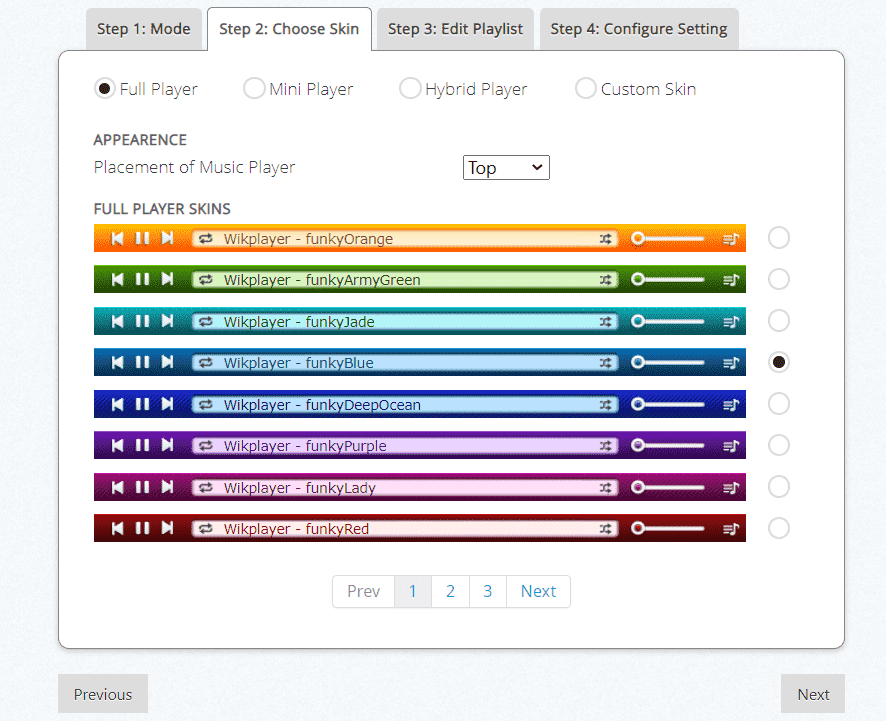
- تابع إضافة جميع الأغاني التي تريد استخدامها على مدونة Tumblr الخاصة بك. أدخل العنوان وعنوان URL لكل أغنية.
- بعد إضافة الأغاني ، يجب عليك تكوين الإعدادات. ثم انقر فوق تم للحصول على رموز مشغل موسيقى Tumblr.
مشغل موسيقى SCM
مشغل الموسيقى SCM هو مشغل موسيقى مجاني ومفتوح المصدر، يوفر تجربة موسيقية سلسة لموقعك الإلكتروني. يدعم منصات Tumblr وBlogger و Weebly وTistory وغيرها. يمكنك تخصيص مظهره ليتناسب مع ذوقك. يتميز مشغل الموسيقى SCM بقوائم تشغيل ديناميكية، حيث يتم استيراد الموسيقى من مصادر متنوعة مثل SoundCloud وYouTube وRSS بتقنية HTML5 أو Flash.
- انتقل إلى scmplayer.net واحصل على النص عبر معالج الإعداد.
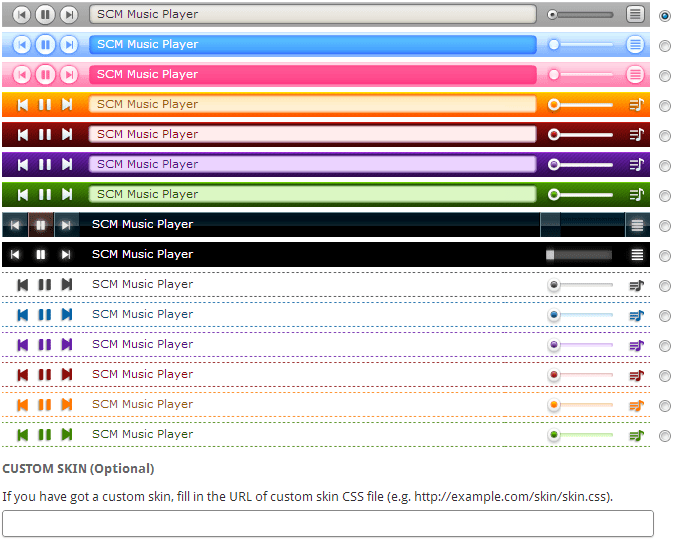
- اختر الجلد أو يمكنك استخدام الجلد المخصص في الأسفل.
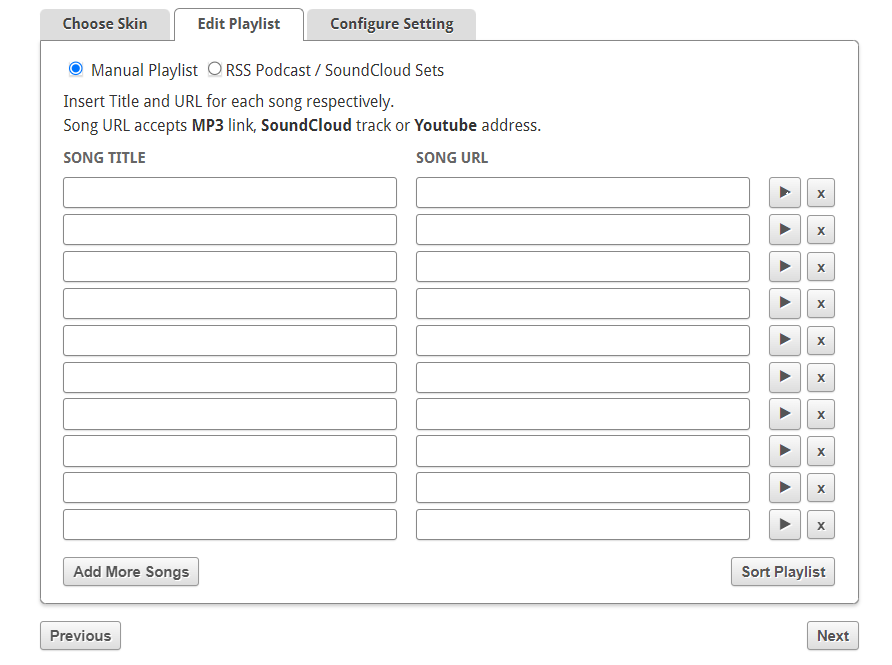
- التالي هو وضع اسم ورابط المسارات. يقبل رابط الأغنية روابط MP3 أو مسارات SoundCloud أو عناوين Youtube.
- حدد زر التالي.
- في قسم تكوين الإعداد ، يمكنك ضبط إعدادات التشغيل والمظهر حسب الحاجة.
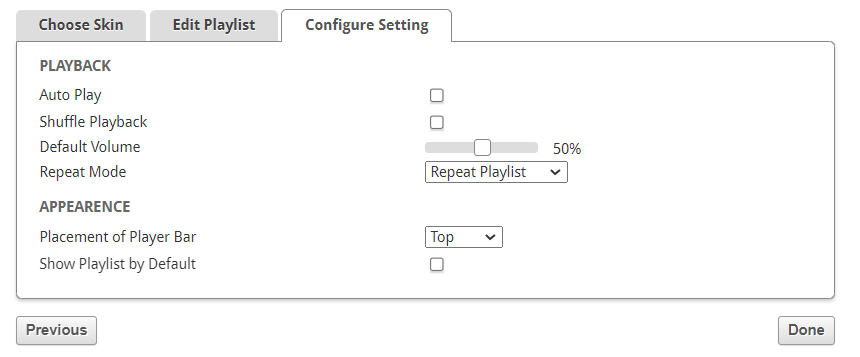
- انقر فوق تم للحصول على كود التضمين.
- انسخ كود التضمين الخاص بك.
الجزء 2. كيفية إضافة مشغل موسيقى إلى Tumblr
الآن بعد أن حصلت بالفعل على الرموز من WikPlayer و SCM Player ، يمكن الآن إضافة الموسيقى إلى مدونتك. لإضافة مشغل موسيقى رسميًا إلى Tumblr ، فيما يلي الخطوات التي يجب اتباعها.
- قم بتسجيل الدخول إلى حساب Tumblr الخاص بك. انقر فوق أيقونة الإعداد. على الجانب الأيسر ، انقر فوق اسم مدونتك. بعد النقر ، ستلاحظ أن الجزء الأوسط من الصفحة به قسم يسمى الموضوع مع زر "تخصيص". انقر فوق هذا الزر.
- سترى الآن صفحة جديدة كاملة. يوجد زر "تحرير HTML". انقر فوق ذلك.
- سيؤدي هذا إلى فتح منطقة رمادية داكنة تعرض كود HTML. قم بالتمرير لأسفل وابحث عن ملف بطاقة شعار.
- الصق الكود الذي حصلت عليه بعد ملف علامة داخل موضوع Tumblr الخاص بك.
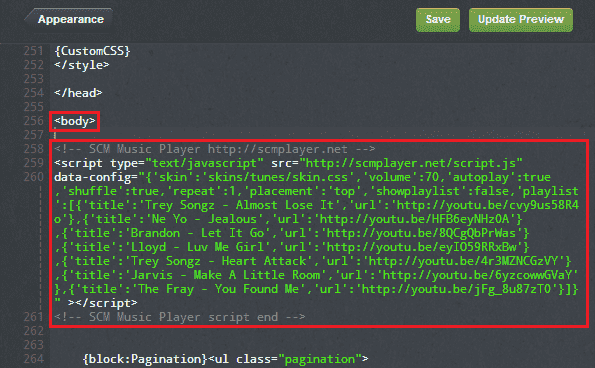
- انقر فوق معاينة التحديث عند الانتهاء. ثم انقر فوق الزر "المظهر" في الجزء العلوي الأيسر والذي سيعيدك ويسمح لك بالحفظ. اضغط على زر حفظ ، متبوعًا بالزر إغلاق. قم بزيارة صفحتك لترى التغيير الكبير!
الجزء 3. كيفية تنزيل Spotify Music وإضافتها إلى Tumblr
ناقشنا سابقًا كيفية إضافة مشغل موسيقى إلى Tumblr بالإضافة إلى المشغلات الموصى بها لاستخدامها في مدوناتك. وذكر أيضًا أنه يمكنهم دعم إضافة قوائم التشغيل والمسارات القديمة عليها. فيما يتعلق بذلك ، يعد Spotify بالتأكيد مصدرًا جيدًا للموسيقى. ولكن نظرًا لأنه لا يمكن للجميع تنزيل الأغاني من هذه الخدمة ، فلدي هنا الحل الأمثل لأتمكن من القيام بذلك.
أ ميوزيك سوفت Spotify Music Converter هي أداة واعدة للغاية تساعد في تنزيل وتحويل مسارات وقوائم تشغيل Spotify إلى تنسيقات مدعومة. حتى إذا لم تقم بالترقية إلى Spotify Premium ، فلا يزال بإمكانك ذلك الاستماع إلى الأغاني سبوتيفي في وضع عدم الاتصالتتضمن التنسيقات المتوفرة فيه MP3 وWAV وFLAC وAC3 وM4A وAAC. ومن بين الميزات المفيدة الأخرى لبرنامج AMusicSoft قدرته على إزالة إدارة الحقوق الرقمية من الملفات مما يجعلها متاحة لأي إجراء لاحق. والآن، بصرف النظر عن Tumblr، يمكنك أيضًا أضف أغنية إلى TikTok من Spotify أو دفق موسيقى Spotify على خدمات البث عبر الإنترنت مثل Twitch و Discord.
كما يتميز بسرعة عمل عالية جدًا تصل إلى 5 أضعاف السرعة السابقة، ولكن لا يزال بإمكانه إنتاج نتائج عالية الجودة. إذا لاحظت، فإن الصوت المحول هو نفس الصوت الأصلي، مع الاحتفاظ بنفس الجودة التي من الممتع سماعها. وإضافةً إلى ذلك، يتمتع بواجهة سهلة الاستخدام وسهلة الإدارة للغاية. اتبع الدليل أدناه حول كيفية استخدام AMusicSoft بشكل صحيح.
- احصل على تطبيق AMusicSoft Spotify Music Converter من موقع AMusicSoft على الويب ثم قم بتثبيته على جهازك مباشرة بعد ذلك.
- أضف مسارات Spotify لتحويلها عن طريق لصق الروابط المنسوخة أو ببساطة عن طريق سحبها إلى المحول.

- من تنسيقات الصوت المتاحة ، اختر واحدًا. يجب توفير مجلد النهاية أيضًا.

- اضغط على زر التحويل لبدء عملية التحويل.

- وقم بتنزيل النتائج من القائمة المحولة.
الجزء 4. استنتاج
كما ترى ، من السهل القيام بعملية إضافة مشغل موسيقى إلى Tumblr. بعد نسخ الرموز ولصقها في مدونة Tumblr الخاصة بك ، يمكنك بالفعل إضافة المشغل والموسيقى. من ناحية أخرى ، نظرًا لأن Spotify سيكون المكان المثالي للحصول على بعض الموسيقى للاستفادة منها ، يمكنك استخدامها أ ميوزيك سوفت Spotify Music Converter لتنزيل ملفاتك المفضلة. بعد ذلك ، اختر فقط أي مشغل موسيقى تمت مناقشته وتابع الدليل لإضافة مشغل موسيقى إلى Tumblr لإنشاء بعض الألوان على مدونة Tumblr الخاصة بك من خلال إضافة موسيقى خلفية.
الناس اقرأ أيضا
- كيفية تحرير الأغاني على Spotify؟ (Windows و Mac)
- أفضل 5 أجهزة ستريو للسيارة مزودة بـ Spotify للاستمتاع بالموسيقى في عام 2024
- كيفية الاتصال بـ Spotify عبر البريد الإلكتروني لإرسال مخاوفك
- كيفية إصلاح Google Chrome يفتح مشكلة الشاشة السوداء
- أسهل الطرق للقيام بإعداد مكبر صوت سامسونج
- كيفية إصلاح Spotify لا يفتح على جهاز كمبيوتر Mac
- كيفية إزالة الأغاني المكررة سبوتيفي على قوائم التشغيل
- تعلم الطريقة السهلة لتنزيل وتشغيل الأغاني الهندية
 نبذة عن الكاتب
روبرت فابري هو مدون متحمس، ومهتم بالتكنولوجيا، وربما يمكنه أن يلوثك من خلال مشاركة بعض النصائح. كما أنه شغوف بالموسيقى وكتب لموقع AMusicSoft حول هذه الموضوعات.