كيفية إضافة الموسيقى إلى iMovie من YouTube Music
إضافة موسيقى خلفية للفيديوهات تجعلها أكثر تميزًا وجاذبية. هل ترغب في إضافة الموسيقى التصويرية المثالية لمشروعك على iMovie؟ لحسن الحظ، يدعم iMovie إضافة الموسيقى والمؤثرات الصوتية التي تختارها، لذا، إذا وجدت موسيقى تصويرية مميزة على YouTube Music غير موجودة في مكتبة الموسيقى المدمجة في iMovie، إليك كيفية إضافة الموسيقى من YouTube إلى iMovie . اتبع دليلنا هنا لضبط أجواء فيديوهاتك!
دليل المحتويات الجزء الأول: هل يمكنك إضافة موسيقى من يوتيوب إلى مشروع iMovie؟ الجزء الثاني: كيفية تنزيل الموسيقى من يوتيوب إلى مشروع iMovie؟ الجزء الثالث: كيفية إضافة موسيقى يوتيوب إلى مشروع iMovie؟ الجزء الرابع: الخاتمة
الجزء 1. هل يمكنك إضافة الموسيقى من YouTube إلى مشروع iMovie؟
هل يُمكن إضافة موسيقى إلى iMovie من خدمات بث الموسيقى، مثل YouTube Music؟ على الرغم من أن YouTube Music يُتيح لمشتركي Premium خيارًا سهلاً لتنزيل الموسيقى على الأجهزة المحلية، إلا أن الملفات التي تم تنزيلها مُشفّرة بواسطة DRM ، مما يحدّ من إمكانية فتحها باستخدام تطبيق YouTube Music.
من ناحية أخرى، يتيح لك iMovie إضافة ملفات صوتية بصيغ AAC وAIFF وBWF وCAF وMP3 وMP4 وRF64 وWAV إلى مشروعك. بينما يستخدم YouTube Music ترميزي AAC وOpus لتشغيل جميع الملفات الصوتية. لذا، لا يمكن إضافة ملفات الصوت AAC وOpus المحمية بنظام إدارة الحقوق الرقمية (DRM) من YouTube Music مباشرةً إلى مشاريع iMovie. وهنا يكمن التحدي: كيف يُمكنك إضافة موسيقى إلى iMovie من YouTube باستخدام ملفات محمية بنظام إدارة الحقوق الرقمية؟
لإضافة موسيقى إلى iMovie من YouTube، يكمن السر في الحصول على موسيقى خالية من إدارة الحقوق الرقمية. طريقتنا المُوصى بها هي تحويل أغاني أو قوائم تشغيل YouTube Music إلى ملفات صوتية متوافقة مع iMovie، ثم استيرادها إلى الفيديو. قد يبدو الأمر مُعقدًا، لكن لا تقلق! يُقدم الجزء التالي خطوات مُفصلة لتحميل الموسيقى باستخدام أداة تنزيل موسيقى YouTube آمنة وموثوقة.
الجزء 2. كيفية تنزيل الموسيقى من YouTube إلى مشروع iMovie؟
كيفية إضافة موسيقى من يوتيوب إلى iMovie؟ هنا يمكنك استخدام أدوات خارجية لتحويل موسيقى يوتيوب إلى ملفات صوتية متوافقة مع iMovie دون قيود. برنامج AMusicSoft YouTube Music Converter لنظامي التشغيل ماك وويندوز هو برنامج قوي لتحويل وتنزيل موسيقى يوتيوب، حيث يساعدك على تنزيل الأغاني من يوتيوب ميوزك، وفك تشفير DRM الخاص بها، وحفظها كملفات صوتية بصيغ MP3 وM4A وAAC وغيرها من الصيغ المتوافقة مع iMovie. في حال تعطل تطبيق يوتيوب ميوزك ، يمكنك تشغيل الملفات التي تم تنزيلها على مشغلات موسيقى أخرى لتجربة استماع أفضل.
يُقدم AMusicSoft تنزيلًا أسرع لمستخدمي YouTube Music. فهو يُحوّل مسارات YouTube Music والألبومات وقوائم التشغيل، بالإضافة إلى ملفات صوتية أخرى، بسرعة أكبر بـ 35 مرة. إذا كان لديك العديد من الأغاني وقوائم التشغيل المُخصصة على YouTube Music، يُمكن لـ AMusicSoft أيضًا تنزيلها دفعةً واحدة ببضع نقرات! يُحافظ AMusicSoft YouTube Music Converter على جودة الصوت الأصلية وعلامات ID3. يُقدم البرنامج تجربة مجانية لمدة شهر لكل مستخدم جديد! كيف تُضيف موسيقى إلى iMovie من YouTube؟ الآن، لنستخدم AMusicSoft YouTube Music Converter لتنزيل الموسيقى لمشروع iMovie الخاص بك.
الخطوة 1: قم بتنزيل برنامج AMusicSoft YouTube Music Converter على جهاز الكمبيوتر الخاص بك.
الخطوة الثانية: شغّل برنامج AMusicSoft YouTube Music Converter بعد تثبيته. في الواجهة الرئيسية، انتقل إلى مشغل YouTube Music المدمج لتسجيل الدخول. بعد ذلك، يمكنك استعراض أغاني YouTube Music التي ترغب بتنزيلها لمشروع iMovie الخاص بك والوصول إليها. ما عليك سوى سحبها إلى أيقونة "+" لإضافتها إلى قائمة التحويل دفعة واحدة.

الخطوة 3. اختر تنسيق الإخراج ومسار الإخراج، إلخ.

الخطوة 4. بعد إتمام الإعدادات، انقر على أيقونة "تحويل" لبدء تحميل أغاني يوتيوب ميوزك فورًا. انتظر لحظة ريثما يُكمل برنامج AMusicSoft YouTube Music Converter عملية التحويل بكفاءة عالية.

الجزء 3. كيفية إضافة YouTube Music إلى مشروع iMovie؟
الآن وقد حصلت على مسارات موسيقى YouTube غير المشفرة، حان وقت إضافة الموسيقى إلى مشاريع iMovie. إليك كيفية إضافة الموسيقى إلى iMovie من YouTube:
إضافة الموسيقى إلى iMovie من YouTube على iPhone/iPad
الخطوة 1: انقل الموسيقى إلى جهاز iPhone أو iPad أو iCloud Drive أو أي موقع آخر على جهازك.
الخطوة 2. افتح تطبيق iMovie على جهاز iPhone/iPad الخاص بك وقم بإنشاء مشروع جديد أو افتح مشروعًا موجودًا.
الخطوة 3. انقر على زر علامة الجمع (+) أعلى يسار صفحة "الجدول الزمني". اختر "ملفات" > "استعراض". ثم يمكنك اختيار المجلد/الموقع الذي توجد فيه أغنيتك. ابحث عن الأغنية التي تريد إضافتها وحددها.
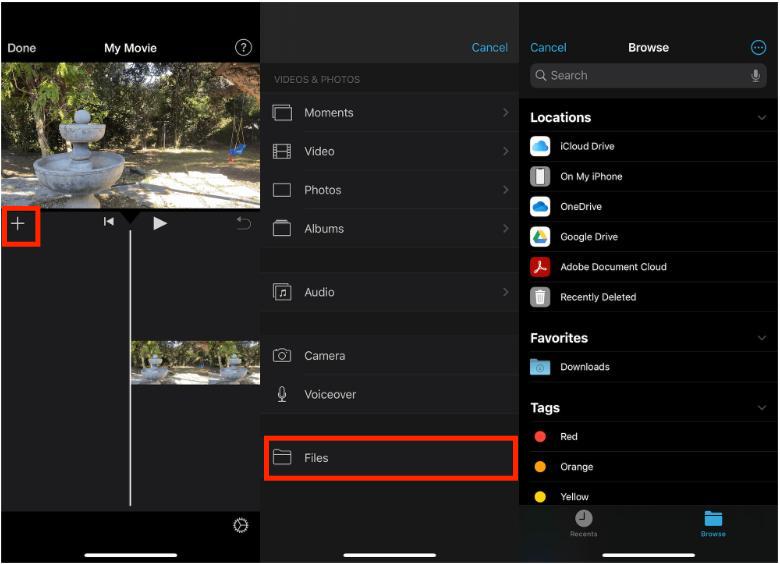
الخطوة الرابعة: بعد إضافة الموسيقى، يمكنك تعديل مدتها عن طريق قصها. كما يمكنك ضبط مستوى صوتها باستخدام أدوات التحكم الصوتية في شريط الأدوات، أو ببساطة عن طريق الضغط المطوّل على طول موجة المقطع الموسيقي. بالإضافة إلى ذلك، يمكنك إضافة تأثير التلاشي التدريجي للموسيقى عند بدء تشغيلها أو إيقافها باستخدام مقبض التلاشي، لإضفاء لمسة نهائية سلسة على الموسيقى التصويرية لمشروعك في iMovie.
الخطوة 5. بعد الانتهاء من كل شيء، راجع مشروعك في iMovie وتأكد من أن الموسيقى مناسبة للفيديو. ثم انقر على خيار المشاركة في الزاوية العلوية اليمنى، واختر "ملف". يمكنك تسميته وحفظه على جهازك. وهكذا انتهى الأمر! الآن تعرف كيفية إضافة موسيقى من يوتيوب إلى iMovie باستخدام جهاز iOS.
إضافة الموسيقى إلى iMovie من YouTube على Mac
الخطوة الأولى: لإضافة موسيقى إلى مشاريع iMovie على جهاز Mac، قم بتشغيل تطبيق iMovie على جهاز Mac الخاص بك. افتح مشروعًا موجودًا أو أنشئ مشروعًا جديدًا.
الخطوة الثانية: بعد فتح مشروعك، انقر على "صوت" أعلى النافذة، ثم انقر على "موسيقى" في قائمة "المكتبات"، ثم استعرض ملفات الموسيقى الخاصة بك. اسحب وأفلت المقطع الموسيقي على خط زمني مشروعك.
الخطوة 3. الآن يمكنك البدء في تحرير الفيديو الخاص بك! يمكنك أن تكون مبدعًا من خلال محاذاة ملفات الصوت مع عناصر الفيديو الخاصة بك، وضبط أوقات بدء/إيقاف الموسيقى، والتلاشي التدريجي، وغير ذلك الكثير.

الجزء 4. استنتاج
كيفية إضافة موسيقى إلى iMovie من YouTube Music؟ يجب أن تكون قد أتقنت الخطوات السابقة لإضافة أغانيك المفضلة إلى iMovie. بما أن الأغاني وقوائم التشغيل على YouTube Music مشفرة، فلن تتمكن من إضافة بعض أغاني YouTube Music دون إزالة إدارة الحقوق الرقمية (DRM). في هذه الحالة، يمكنك استخدام برنامج AMusicSoft YouTube Music Converter للمساعدة، فهو يدعم تنزيل مكتبة الموسيقى الخاصة بك بالكامل بصيغة خالية من إدارة الحقوق الرقمية. نأمل أن تتمكن من خلال هذا الشرح من تنزيل الموسيقى التي تريدها من YouTube ودمجها في فيديو iMovie الرائع.
الناس اقرأ أيضا
- كيفية تشغيل موسيقى YouTube في الخلفية بدون اشتراك Premium
- لماذا لا يعمل تطبيق YouTube Music؟ جرّب هذه الحلول
- كيفية الحصول على YouTube Music Premium مجانًا (5 طرق محدثة)
- كيفية تنزيل الموسيقى من YouTube إلى Mac مجانًا (5 طرق)
- كيفية إلغاء اشتراك YouTube Music Premium على Android/iOS/موقع الويب
- كيفية تحميل الموسيقى إلى YouTube Music [دليل تفصيلي]
 نبذة عن الكاتب
روبرت فابري هو مدون متحمس، ومهتم بالتكنولوجيا، وربما يمكنه أن يلوثك من خلال مشاركة بعض النصائح. كما أنه شغوف بالموسيقى وكتب لموقع AMusicSoft حول هذه الموضوعات.