Einfache Anleitung zum Genießen von Google Music auf dem Kindle Fire
Manche wissen vielleicht nicht, dass man Kindle-Geräte auch zum Musikhören nutzen kann. Ein Beispiel dafür ist der Kindle Fire, der als Musikplayer für Titel und Playlists dient. Von allen Kindle-Geräten von Amazon hat der Kindle Fire die meisten Nutzer. Um Ihnen eine weitere tolle Erfahrung mit diesem Gerät zu ermöglichen, probieren Sie doch mal Google Play Music auf Ihrem Kindle Fire aus und genießen Sie die vielfältigen Streaming-Funktionen. Im folgenden Beitrag erfahren Sie, wie Sie Titel von Google Play Music speichern und auf Ihrem Kindle Fire abspielen.
Inhaltsverzeichnis Teil 1. Wie lade ich Google Music auf mein Gerät herunter? Teil 2. Wie spiele ich Google Music auf meinem Kindle Fire ab? Teil 3. Bonus: Wie lade ich Apple Music herunter und streame es auf meinem Kindle Fire? Teil 4. Schlusswort
Teil 1. Wie lädt man Google Music auf sein Gerät herunter?
Google Play Music ist ein Musik- und Podcast-Streamingdienst sowie ein Online-Musikspeicher von Google, der Teil der Google Play-Dienste ist. Der Dienst wurde am 10. Mai 2011 angekündigt. Im November 2016 stellte Google das Smart-Speaker- System Google Home mit integrierter Unterstützung für Google Play Music vor. Mit Google Play Music konnten Nutzer ihre Musik in der Cloud speichern und auf all ihren Geräten darauf zugreifen. Sie konnten außerdem Songs im Musikbereich des Google Play Stores kaufen. Abonnenten von Google Music hatten zudem Zugriff auf YouTube Premium- Inhalte.
Google Play Music bot allen Nutzern kostenlosen Speicherplatz für bis zu 50,000 Dateien. Benutzer konnten Songs über den Webplayer und die mobilen Apps des Dienstes anhören. Um Google Music auf dem Kindle Fire genießen zu können, müssen Sie zunächst sicherstellen, dass die Musik auf Ihr Gerät heruntergeladen wurde.
Auf dem Handy
Sie können die folgenden Schritte als Anleitung für alle Arten von Mobiltelefonen verwenden, da die Google Play-App für alle dieselben Funktionen bietet.
- Tippen Sie auf Ihrem Gerät auf dem Startbildschirm auf das Symbol von Google Play, um die Anwendung zu starten.
- Durchsuchen Sie Ihre Sammlung, bis Sie die Wiedergabeliste oder das Album sehen, das Sie herunterladen möchten. Wählen Sie es aus, um die Download-Schaltfläche anzuzeigen. Für diejenigen mit einem Abonnement ist der Zugriff auf den Radiosender ebenfalls erlaubt.
- Sobald Sie es gesehen haben, klicken Sie auf Download. Warten Sie einige Minuten, bis die Musikdateien gespeichert sind.
Am Computer
Die oben beschriebenen Schritte speziell für Google Music auf Kindle Fire sind ganz anders, wenn sie auf Computern ausgeführt werden. Überprüfen Sie sie unten.
- Beginnen Sie mit dem Aufrufen der Google Play Music-Website in einem beliebigen Browser, der auf Ihrem Computer verfügbar ist. Wenn Sie sich anmelden müssen, geben Sie Ihre Kontoanmeldeinformationen ein.
- Navigieren Sie nach der Eröffnung Ihres Kontos zu Ihrer Musikbibliothek, um die Titel anzuzeigen, die Sie herunterladen können.
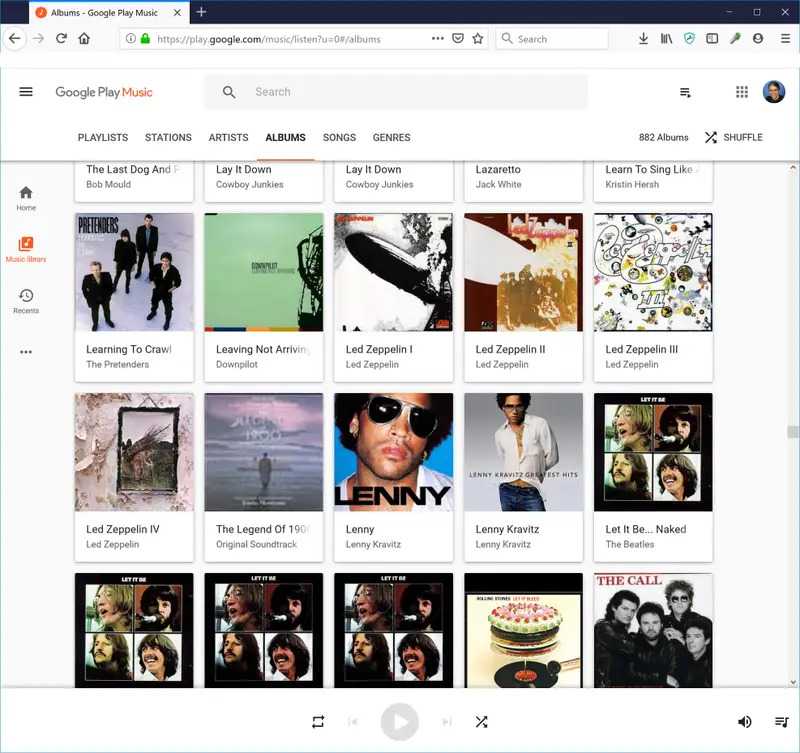
- Klicken Sie oben auf dem Bildschirm auf Alben oder Titel.
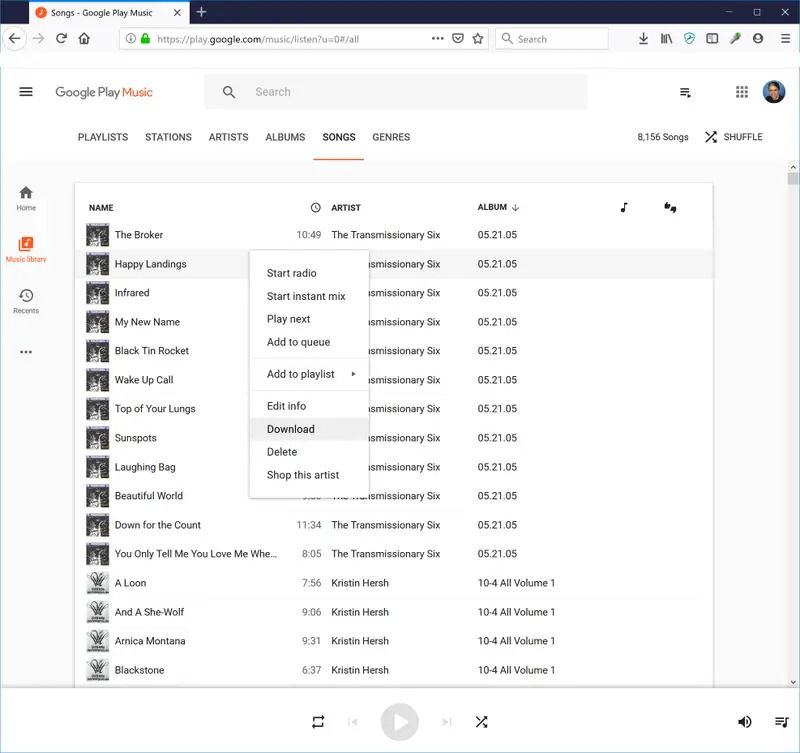
- Direkt neben der ausgewählten Datei befindet sich eine Schaltfläche mit drei Punkten, auf die Sie klicken müssen, um die Menüoptionen anzuzeigen. Wählen Sie die Option Herunterladen, wenn Sie sich auf einen Titel beziehen, und Album herunterladen, wenn Sie sich auf das Album beziehen.
Teil 2. Wie spiele ich Google Music auf Ihrem Kindle Fire ab?
Nachdem Sie die Wiedergabelisten und Alben von Google Play Music heruntergeladen haben, können Sie jetzt mit dem Streamen von Google Music auf Kindle Fire fortfahren. Unten wird die einfachste Methode vorgestellt, um zu versuchen, Google Music auf Ihrem Kindle Fire zu erleben.
Über Kindle-Reader
Um Google Music auf dem Kindle Fire über Kindle-Lesegeräte abzuspielen, benötigen Sie ein kompatibles USB-Kabel, um es an Ihren Computer anzuschließen. Als Referenz können Sie dasselbe Kabel verwenden, das Ihr Android-Telefon beim Aufladen verwendet. Führen Sie nach der Vorbereitung die folgenden Schritte aus.
- Verbinden Sie Ihren Kindle Fire über ein USB-Kabel mit dem verwendeten Computer.
- Ein paar Sekunden später wird Ihr Kindle Fire-Gerät auf Ihrem Computer angezeigt, genau wie ein USB-Laufwerk. Es wird unter dem Abschnitt „Wechselmedien“ angezeigt. Wählen Sie es einmal gesehen.
- Gehen Sie auf Ihrem Kindle-Gerät zum Abschnitt Interner Speicher und wählen Sie dann Musik.
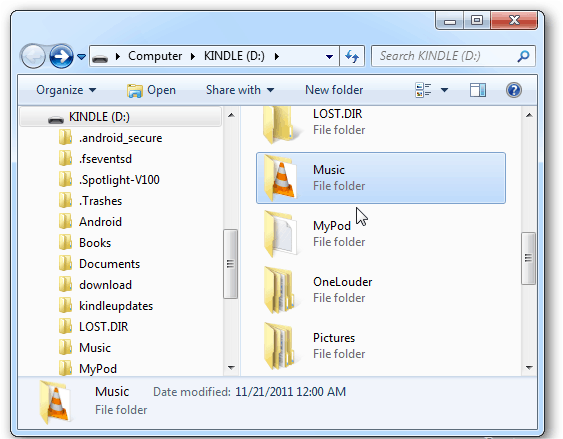
- In diesem Musikordner können Sie alle Alben oder Wiedergabelisten übertragen, die Sie von Google Play Music heruntergeladen haben. Stellen Sie sicher, dass sie im MP3-Format kodiert sind, damit sie vom Player erkannt werden. Sie können die Dateien entweder kopieren und einfügen oder per Drag & Drop verschieben.
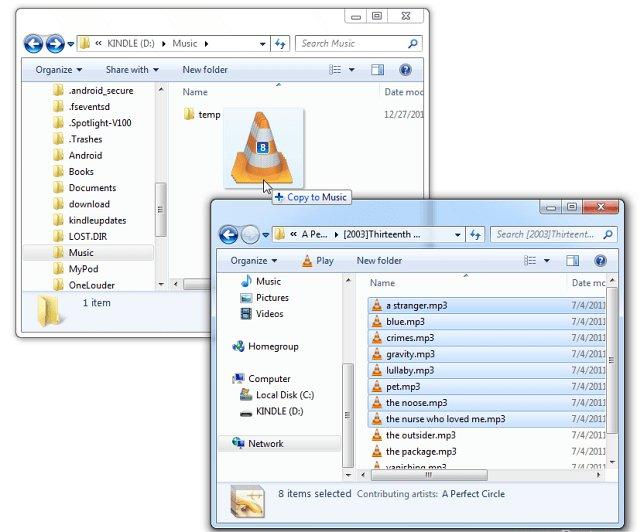
- Sobald alle Musikdateien übertragen wurden, können Sie die beiden Geräte jetzt voneinander getrennt haben.
- Um nun endlich Google Music auf Ihrem Kindle Fire zu streamen, öffnen Sie es nach dem Trennen und gehen Sie zum Experimental-Bereich. Hier sehen Sie den MP3-Player, der zum Abspielen von Musik benötigt wird. Klicken Sie auf dem Startbildschirm Ihres Geräts auf Menü und wählen Sie dann die Option Experimentell.
- Klicken Sie hier einfach auf Musik oder MP3-Player abspielen, um den ausgewählten Titel abzuspielen.
Teil 3. Bonus: Wie kann ich Apple Music herunterladen und auf Kindle Fire streamen?
Wir haben bereits gelernt, wie man Google Music auf sein Gerät herunterlädt und wie man Google Music auf dem Kindle Fire streamt. Diesmal stelle ich Ihnen eine weitere großartige Musikquelle für Ihren Kindle vor: Apple Music. Apple Music ist neben Spotify, Tidal und Co. eine der bekanntesten Streaming-Plattformen. Vor allem dank seiner umfangreichen Musiksammlung hat der Dienst eine große Nutzerbasis gewonnen. Neben Ihrem Abonnement gibt es eine alternative Möglichkeit, iTunes- oder Apple-Music-Songs herunterzuladen. Da die Titel und Playlists jedoch mit DRM geschützt sind, müssen Sie den Schutz zunächst entfernen, um mit dem Download fortfahren zu können.
AMusicSoft Apple Music Converter ist eine hervorragende Empfehlung zum Entfernen des DRM-Schutzes von Musiktiteln sowie zum Herunterladen und Konvertieren. Wie bereits erwähnt, können Sie die Dateien auf Ihrem Kindle Fire im MP3-Format abspielen. Apple Music-Dateien sind jedoch nicht im MP3-Format kodiert und müssen daher zunächst konvertiert werden. Mit AMusicSoft, das auch Konvertierungsfunktionen bietet, können Sie die Titel in unterstützte Formate konvertieren. Neben MP3 unterstützt AMusicSoft Apple Music Converter auch die Formate FLAC, WAV, AC3, M4A und AAC.
Direkt nach der Konvertierung startet der Download. Neben Ihrem Kindle Fire können Sie die mit AMusicSoft gespeicherten Dateien auch auf jedem anderen Player Ihrer Wahl abspielen. Die Übertragung auf mehrere Geräte ist ebenfalls möglich. AMusicSoft ist die ideale Lösung für die Konvertierung Ihrer Dateien, um Musik von iTunes auf CD auf Ihrem PC zu brennen . So speichern Sie Ihre Musiktitel mit AMusicSoft auf Ihrem Computer:
- Öffnen Sie einen beliebigen Browser auf Ihrem Computer und rufen Sie die offizielle Website von AMusicSoft auf. Tippen Sie dort einfach auf die Schaltfläche „Herunterladen“ direkt unter dem Apple Music Converter, um die Anwendung herunterzuladen. Installieren Sie die App und starten Sie sie, sobald sie erfolgreich war.
Kostenloser Download Kostenloser Download
- Öffnen Sie den Musikkonverter und beginnen Sie mit dem Hinzufügen der zu konvertierenden Titel, indem Sie die entsprechenden Auswahlkästchen markieren.

- Wählen Sie das gewünschte Format aus den verfügbaren Ausgabeformaten aus.

- Klicken Sie auf die Schaltfläche Konvertieren in der unteren rechten Ecke des Fensters.

- Laden Sie zuletzt die im Fertig-Menü gespeicherten Ergebnisse herunter.

Ein weiterer Vorteil von AMusicSoft ist die 16-mal schnellere Konvertierungs- und Downloadgeschwindigkeit, die Ihre Wartezeit verkürzen kann, bis die Ergebnisse vorliegen und zum Streamen verfügbar sind. Zusätzlich zu dem, was Sie gelernt haben, wie Sie Google Music auf Ihrem Kindle Fire genießen können, können Sie jetzt auch Apple Music darauf genießen.
Teil 4. Letzte Worte
Google Play Music auf dem Kindle Fire zu streamen ist ganz einfach, solange Sie ein USB-Kabel und alle benötigten Ressourcen, wie z. B. Google Play Music-Titel im MP3-Format, bereithalten. Sobald Sie alles vorbereitet haben, folgen Sie einfach der Anleitung, um die Titel auf den Player zu übertragen. Alternativ können Sie den AMusicSoft Apple Music Converter verwenden , wenn Sie Apple Music nicht nur auf dem Kindle Fire, sondern auch auf anderen Geräten genießen möchten.
Menschen Auch Lesen
- So kopieren Sie die iTunes-Mediathek zur Sicherung auf ein externes Laufwerk
- Beste Tipps, um zu beheben, dass Apple Music bei CarPlay nicht funktioniert
- „Funktioniert Google Home mit iTunes“ – ja oder nein?
- Drei beste Möglichkeiten, Apple Music auf Firestick zu genießen
- Wie kann man einen Song auf Apple Music wiederholen?
- Warum stoppt meine Musik, wenn ich Facebook öffne (Erklärung)
- Lernen, wie man Musik zu Capcut hinzufügt (eine vollständige Anleitung)
 Über den Autor
Robert Fabry ist ein begeisterter Blogger und Technik-Enthusiast. Vielleicht kann er Sie mit ein paar Tipps anstecken. Außerdem hat er eine Leidenschaft für Musik und hat zu diesen Themen für AMusicSoft geschrieben.