Wie fügt man in Adobe Premiere Pro Musik von Apple Music hinzu?
Wenn Sie Filmemacher, Videoeditor oder Content Creator sind, kann die richtige Musik die Wirkung Ihrer Videos und das Seherlebnis deutlich verbessern. Dieser Artikel zeigt Ihnen Schritt für Schritt, wie Sie in Adobe Premiere Pro nahtlos Musik hinzufügen . Egal, ob Sie die Stimmung unterstreichen, Emotionen hervorheben oder einen dynamischen Rhythmus erzeugen möchten – Adobe Premiere Pro bietet Ihnen leistungsstarke Werkzeuge und Funktionen, um Ihre gewünschte Audiovision umzusetzen. Mit den hier beschriebenen Techniken und Tipps lernen Sie, wie Sie Musik hinzufügen, die Lautstärke anpassen, Effekte anwenden, Audio und Video synchronisieren und vieles mehr. Entdecken Sie das volle Potenzial von Musik in Ihren Videoprojekten mit Adobe Premiere Pro!
Inhaltsverzeichnis Teil 1. Kann man Apple Music zu Adobe Premiere Pro hinzufügen? Teil 2. Apple Music-Songs in Adobe Premiere Pro herunterladen Teil 3. Apple Music-Songs zu Adobe Premiere Pro hinzufügen Teil 4. Fazit
Teil 1. Können Sie Apple Music zu Adobe Premiere Pro hinzufügen?
Adobe Premiere Pro unterstützt eine Vielzahl von Audioformaten zum Importieren und Bearbeiten. Zu den gängigen, mit Premiere Pro kompatiblen Formaten gehören WAV (Waveform Audio File Format), AIFF (Audio Interchange File Format), MP3 (MPEG Audio Layer-3), AAC (Advanced Audio Coding) und weitere. Kann man Apple Music für die Videobearbeitung verwenden?
Wer schon einmal versucht hat, Apple Music- Titel direkt in Adobe Premiere Pro einzufügen, weiß, dass dies fast unmöglich ist. Bevor wir also erklären, wie man Musik von Apple Music in Adobe Premiere Pro hinzufügt, hier einige wichtige Punkte. Sehen wir uns an, welche Einschränkungen beim Hinzufügen von Audio in Adobe-Videobearbeitungssoftware bestehen.
Erstens verwendet Apple Music für seine Streaming-Titel ein proprietäres Format namens AAC (Advanced Audio Coding). AAC ist ein verlustbehaftetes Audioformat, das hochwertigen Klang bei gleichzeitiger Komprimierung der Dateigröße bietet. Obwohl es im Vergleich zu anderen Audioformaten eine bessere Komprimierung mit hoher Klangqualität bietet, werden sie nicht von allen gängigen Audioplayern unterstützt. Glücklicherweise unterstützt Adobe Premiere Pro AAC-Audiodateien.
Zweitens sind Apple Music-Titel jedoch durch FairPlay DRM geschützt. Die DRM-Einschränkungen verhindern das unbefugte Kopieren oder Verteilen von Musikdateien. Dies bedeutet, dass jede heruntergeladene oder gestreamte Musik von Apple Music verschlüsselt ist und nur innerhalb des Apple-Ökosystems abgespielt werden kann, einschließlich der Apple Music-App und autorisierter Geräte. Selbst wenn Sie heruntergeladene Dateien in lokalen Ordnern finden, können Sie sie nicht zur Offline-Wiedergabe auf andere Mediaplayer oder Geräte übertragen. Außerdem unterstützt Adobe Premiere Pro keine DRM-geschützten AAC-Audiodateien.
Um tolle Videos mit Apple Music-Songs zu bearbeiten, sollten wir lernen, wie man Apple Music in DRM-freie Audiodateien im von Adobe Premiere Pro unterstützten Format konvertiert.
Teil 2. Apple Music-Songs in Adobe Premiere Pro herunterladen
Wie fügt man Musik von Apple Music in Adobe Premiere Pro ein? Hier erfahren Sie, wie Sie mit Drittanbieter-Tools Apple Music in Premiere Pro-kompatible Audiodateien konvertieren und gleichzeitig DRM-Beschränkungen umgehen können. Der AMusicSoft Apple Music Converter für Mac und Windows ist ein leistungsstarker Apple Music Converter und Downloader, mit dem Sie Songs von Apple Music herunterladen, den Apple Music-DRM-Schutz entschlüsseln und die Dateien als MP3-, AAC- und andere von Premiere Pro unterstützte Formate speichern können.
So müssen Sie weder die App öffnen noch Ihr Gerät mit dem Internet verbinden, um Apple Music offline zu hören . Selbst wenn Songs aus Apple Music verschwinden , können Sie sie sofort von Ihrem Computer oder Gerät wiederherstellen. Dank der 5-mal schnelleren Arbeitsgeschwindigkeit und der Stapelkonvertierungsfunktion dauert das alles nur wenige Minuten. AMusicSoft garantiert Ihnen zudem beste Audioqualität, die dem Original sehr nahe kommt.
Wie fügt man Musik von Apple Music in Adobe Premiere Pro hinzu? Um den AMusicSoft Apple Music Converter effektiv zu nutzen, folgen Sie diesen einfachen Schritten:
Schritt 1. Um den Vorgang zu starten, müssen Sie den AMusicSoft Apple Music Converter auf Ihr Gerät herunterladen.
Kostenloser Download Kostenloser Download
Schritt 2. Nachdem Sie das Tool heruntergeladen haben, führen Sie es auf Ihrem Computer oder Gerät aus. Wählen Sie die Lieder aus, die Sie konvertieren möchten.

Schritt 3. Wählen Sie das Konvertierungsformat und anschließend einen Zielordner für die Konvertierung. Sie können zwischen MP3, FLAC, WAV, AAC, AC3 und M4A wählen.

Schritt 4. Tippen Sie auf die Schaltfläche „Konvertieren“, um den Vorgang zu starten. Laden Sie anschließend die konvertierten Songs über den Tab „Fertig“ oben herunter.

Wenn Sie diese Schritte befolgen, können Sie die Funktionalität von AMusicSoft Apple Music Converter effizient nutzen, um DRM-Einschränkungen zu entfernen und Ihre ausgewählten Apple Music-Titel in ein Format zu konvertieren, das Ihren Anforderungen entspricht. Nach Abschluss der Konvertierung haben Sie die Freiheit, Ihre Musik ohne Einschränkungen auf verschiedenen Geräten und Mediaplayern zu genießen.
Teil 3. Apple Music-Songs zu Adobe Premiere Pro hinzufügen
Da Sie nun bereits unverschlüsselte Apple Music-Titel haben, ist es an der Zeit, Ihren Projekten Musik hinzuzufügen. So fügen Sie in Adobe Premiere Pro Musik hinzu:
Methode 1. Musik per Drag & Drop in Adobe Premiere Pro übertragen
Mit der Drag-and-Drop-Methode können Sie Ihrem Premiere Pro-Projekt schnell und bequem Musik hinzufügen. Um einen reibungslosen Ablauf beim Hinzufügen von Musik zu Adobe Premiere Pro zu gewährleisten, befolgen Sie diese Schritte:
- Suchen Sie Ihre Musikdateien: Stellen Sie sicher, dass die Musikdateien, die Sie hinzufügen möchten, an einem leicht zugänglichen Ort auf Ihrem Computer gespeichert sind.
- Öffnen Sie Premiere Pro: Starten Sie Adobe Premiere Pro und erstellen Sie entweder ein neues Projekt oder öffnen Sie ein vorhandenes.
- Importieren Sie die Musikdateien: Suchen Sie das Fenster „Projekt“ des Projekts, das sich normalerweise in der unteren linken Ecke der Benutzeroberfläche befindet. Suchen Sie mit dem Datei-Explorer Ihres Computers nach den Musikdateien und ziehen Sie sie mühelos per Drag & Drop in das Fenster „Projekt“.
- Musik zur Zeitleiste hinzufügen: Nach dem Import können Sie fortfahren, indem Sie die Musikdateien aus dem Fenster „Projekt“ direkt auf die Zeitleiste ziehen. Positionieren Sie den Musiktitel sorgfältig auf der gewünschten Audiospur innerhalb der Zeitleiste und stellen Sie sicher, dass er perfekt mit Ihrem Videomaterial übereinstimmt.
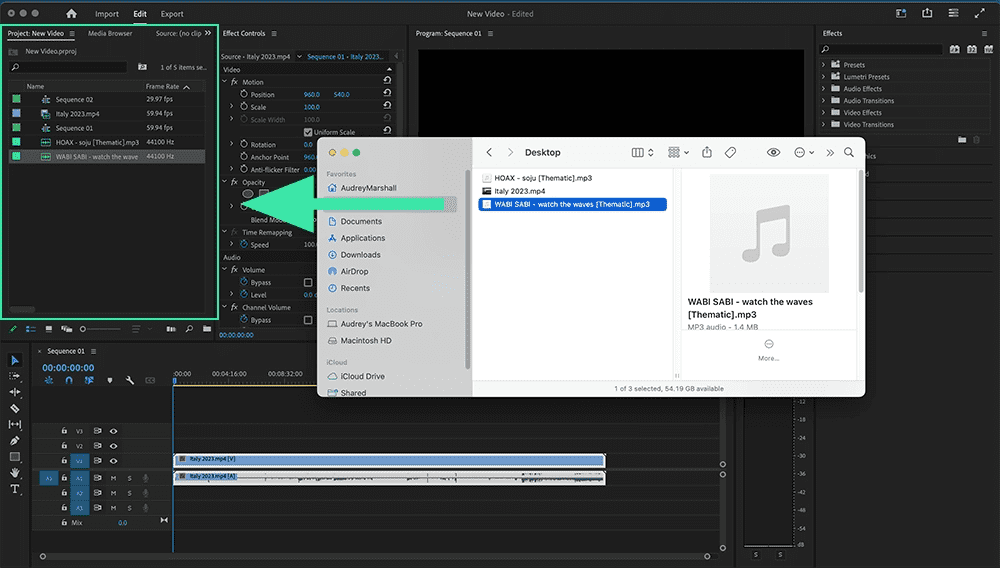
Wenn Sie diese Schritte befolgen, können Sie Ihre ausgewählten Musikdateien problemlos in Adobe Premiere Pro integrieren und sie nahtlos mit Ihren visuellen Inhalten synchronisieren.
Methode 2. Musik in Adobe Premiere Pro importieren
Mit der Importmethode können Sie Musikdateien direkt über die Premiere Pro-Oberfläche durchsuchen und importieren. So fügen Sie in Adobe Premiere Pro Musik von Ihrem Computer und Ihrer Festplatte hinzu:
- Öffnen Sie Premiere Pro: Starten Sie Adobe Premiere Pro und erstellen Sie ein neues Projekt oder öffnen Sie ein vorhandenes.
- Importieren Sie die Musikdateien: Gehen Sie zum Hauptmenü und wählen Sie „Datei“ > „Importieren“ > „Datei“ (oder verwenden Sie die Tastenkombination Strg+I oder Befehl+I). Durchsuchen Sie den Datei-Explorer Ihres Computers, um die Musikdateien zu finden, die Sie hinzufügen möchten. Wählen Sie die Dateien aus und klicken Sie auf „Importieren“.
- Musik zur Zeitleiste hinzufügen: Nach dem Importieren werden die Musikdateien im Fenster „Projekt“ angezeigt. Um sie zur Zeitleiste hinzuzufügen, ziehen Sie die Musikdateien einfach per Drag & Drop auf die gewünschte Audiospur in der Zeitleiste.
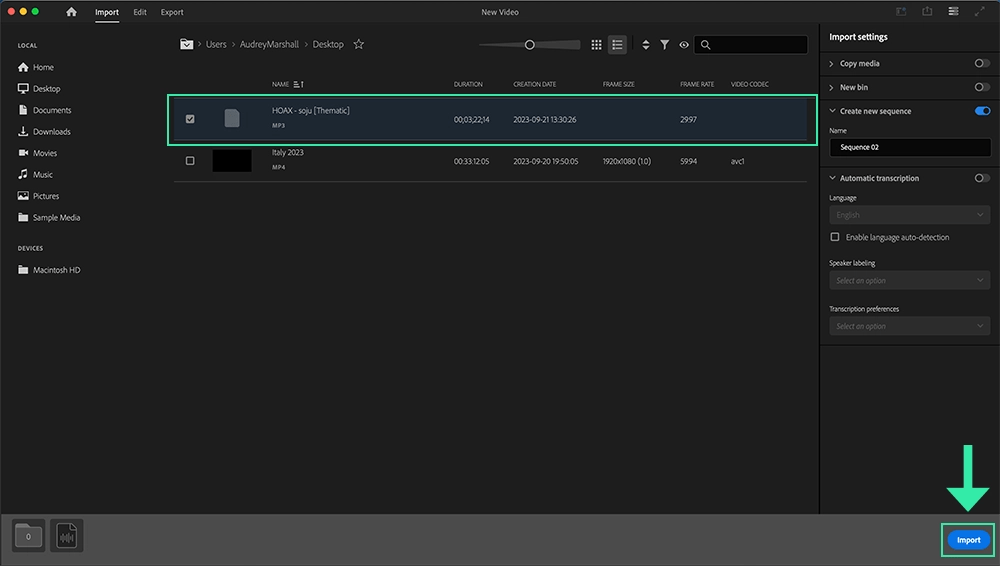
Methode 3. Musik aus dem Medienbrowser zu Adobe Premiere Pro hinzufügen
Mit der Media-Browser-Methode können Sie Musikdateien direkt in Adobe Premiere Pro durchsuchen und importieren. So fügen Sie Musik in Adobe Premiere Pro aus dem Media-Browser hinzu:
- Starten Sie zunächst Adobe Premiere Pro und erstellen Sie entweder ein neues Projekt oder öffnen Sie ein vorhandenes.
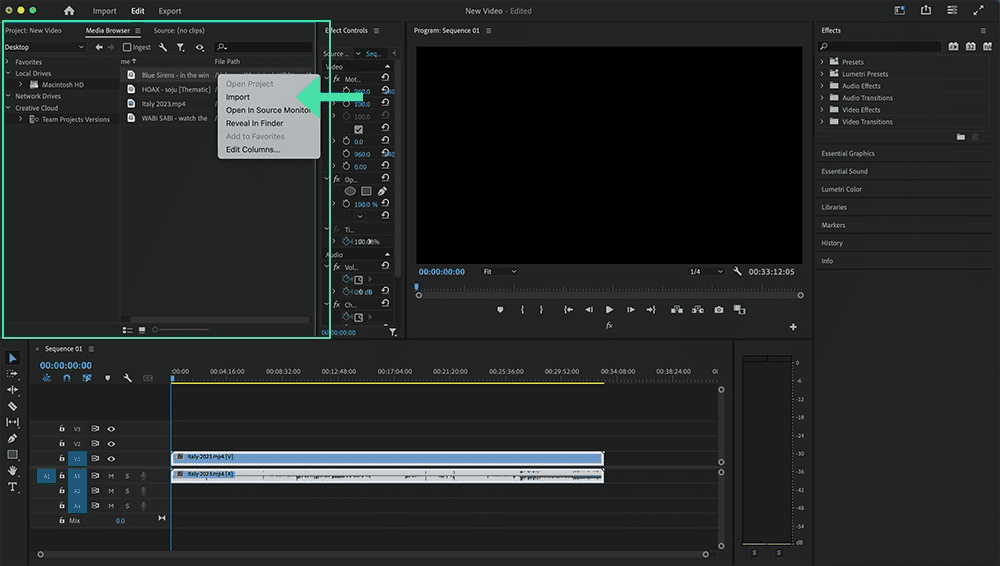
- Greifen Sie auf das Bedienfeld „Medienbrowser“ zu, das sich normalerweise in der unteren linken Ecke der Benutzeroberfläche im Arbeitsbereich befindet. Wenn Sie es nicht finden können, navigieren Sie zum oberen Menü und wählen Sie „Fenster“ > „Medienbrowser“, um seine Sichtbarkeit zu aktivieren.
- Durchsuchen Sie im Bedienfeld „Medienbrowser“ die Ordner und Verzeichnisse auf Ihrem Computer, in denen Ihre Musikdateien gespeichert sind. Nutzen Sie die Suchfunktionen des Bedienfelds, um die spezifischen Musikdateien zu finden, die Sie importieren möchten.
- Wenn Sie die Songs gefunden haben, die Sie verwenden möchten, klicken Sie einfach mit der rechten Maustaste auf die Datei und wählen Sie „Importieren“ aus dem Dropdown-Menü.
Teil 4. Fazit
Musik in Adobe Premiere Pro einzubinden, bietet zahlreiche Vorteile für Ihre Videoprojekte. Sie können die Stimmung verstärken, Ihr Publikum emotional ansprechen und ein fesselndes audiovisuelles Erlebnis schaffen. Mit dem AMusicSoft Apple Music Converter erweitern Sie Ihre Möglichkeiten zusätzlich, indem Sie die DRM-Beschränkungen von Apple Music umgehen. So können Sie Ihre Lieblingstitel von Apple Music problemlos in Ihre Premiere Pro-Projekte integrieren, Ihre kreativen Möglichkeiten erweitern und ein noch intensiveres Seherlebnis bieten. Mit diesen Tools heben Sie Ihre Videos auf ein neues Niveau und erstellen fesselnde Inhalte, die Ihr Publikum begeistern.
Menschen Auch Lesen
- So fügen Sie Apple Music zu WMP (Windows Media Player) hinzu
- Zwei Möglichkeiten, synchronisierte Liedtexte zu Apple Music hinzuzufügen
- So fügen Sie Musik von Apple Music zu Final Cut Pro hinzu
- Wie kann ich Apple Music zu Google Map hinzufügen?
- Wie füge ich Apple Music in der iMovie-Anwendung hinzu?
- Wie lade ich Apple Music zum Offline-Hören auf den PC herunter?
- Wie spiele ich Apple Music auf Google Pixel?
 Über den Autor
Robert Fabry ist ein begeisterter Blogger und Technik-Enthusiast. Vielleicht kann er Sie mit ein paar Tipps anstecken. Außerdem hat er eine Leidenschaft für Musik und hat zu diesen Themen für AMusicSoft geschrieben.