Anleitung zum Beibehalten eines separaten Familienplans für Apple Music
Der Apple Music Family Plan wurde sowohl für iOS-Geräte als auch für Mac eingeführt. Es bietet insbesondere die Familienfreigabe, bei der jedes Mitglied mit den entsprechenden Apple-IDs eine einzelne Sammlung von Musik, Filmen und anderen Mediendateien teilen kann.
Im Folgenden finden Sie eine vollständige Anleitung zum Apple Music-Familienabo. Diese umfasst die Einrichtung eines Familienfreigabe-Kontos, das Einladen von Mitgliedern und die Nutzung des Familienabo-Kontos. Auch die Verwaltung separater Apple Music-Familienabo wird erläutert.
Inhaltsverzeichnis Teil 1. Was ist das Apple Music Familienabo und wie richtet man es ein? Teil 2. Wie verwaltet man separate Konten im Apple Music Familienabo? Teil 3. Bonus: Apple Music unbegrenzt streamen Teil 4. Zusammenfassung
Teil 1. Was ist der Apple Music Family Plan und wie wird er eingerichtet?
Wenn Sie Ihr Apple Music-Familienabo mit anderen Haushaltsmitgliedern teilen, sparen Sie Geld und genießen gleichzeitig Apples riesigen Musikkatalog. Ein Einzelabo kostet 9.99 € pro Monat. Für 14.99 € erhalten Sie ein Familienabo für sich und bis zu fünf weitere Personen. Die kostenlose Testphase des Familienabos können Sie allerdings nicht nutzen, wenn Sie bereits ein Einzelabo von Apple Music haben. In diesem Fall müssen Sie von einem Einzelabo auf ein Familienabo wechseln.
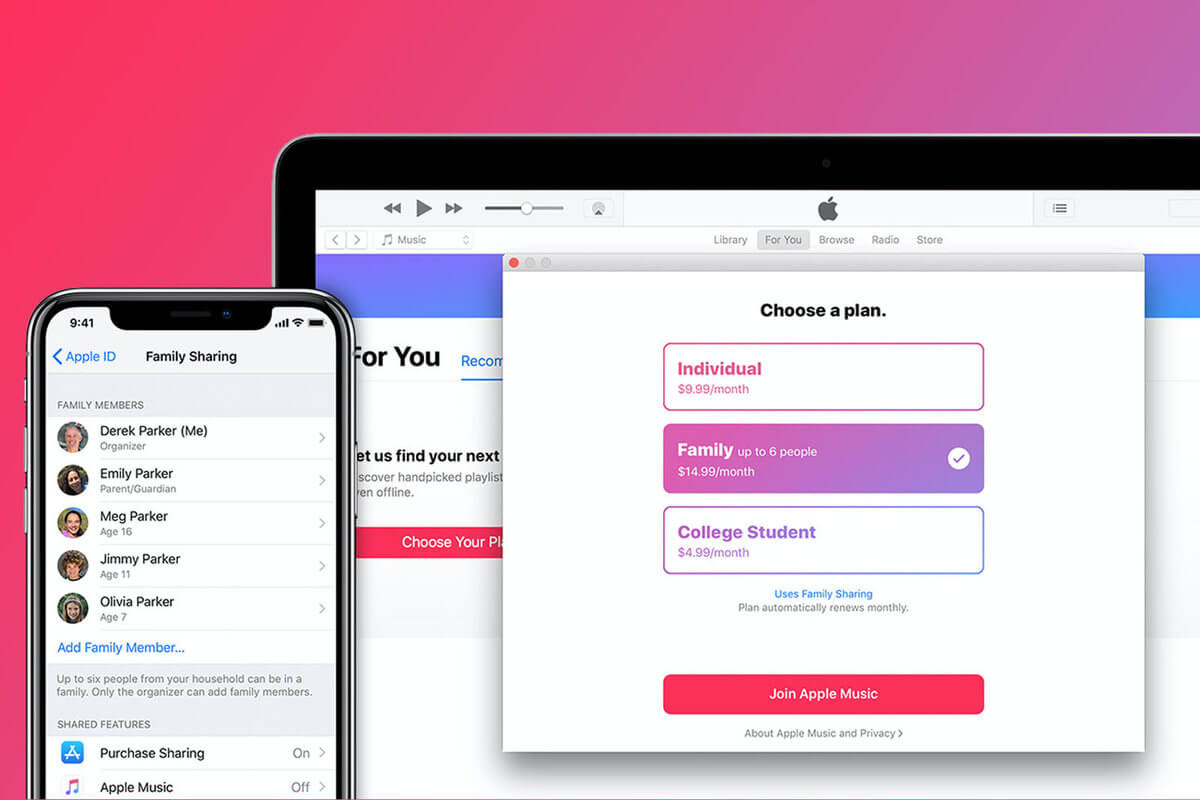
So richten Sie den Apple Music Family Plan ein
Zuerst führen wir Sie durch das Abonnieren eines Apple Music-Familienplans. Wenn Sie noch nie abonniert haben – herzlichen Glückwunsch, Sie erhalten zum ersten Mal eine kostenlose Testversion!
- Öffnen Sie die Musik-App auf Ihrem Gerät und tippen Sie unten auf der Hauptoberfläche auf „Für Sie“.
- Tippen Sie auf der sich öffnenden Seite auf die rote Schaltfläche „Jetzt testen“.
- Wählen Sie „Familie“ und tippen Sie dann auf „Testversion starten“. Sie werden aufgefordert, sich mit Ihrer Apple ID oder mit Face ID oder Touch ID anzumelden, und Sie müssen möglicherweise eine Zahlungsmethode hinzufügen.
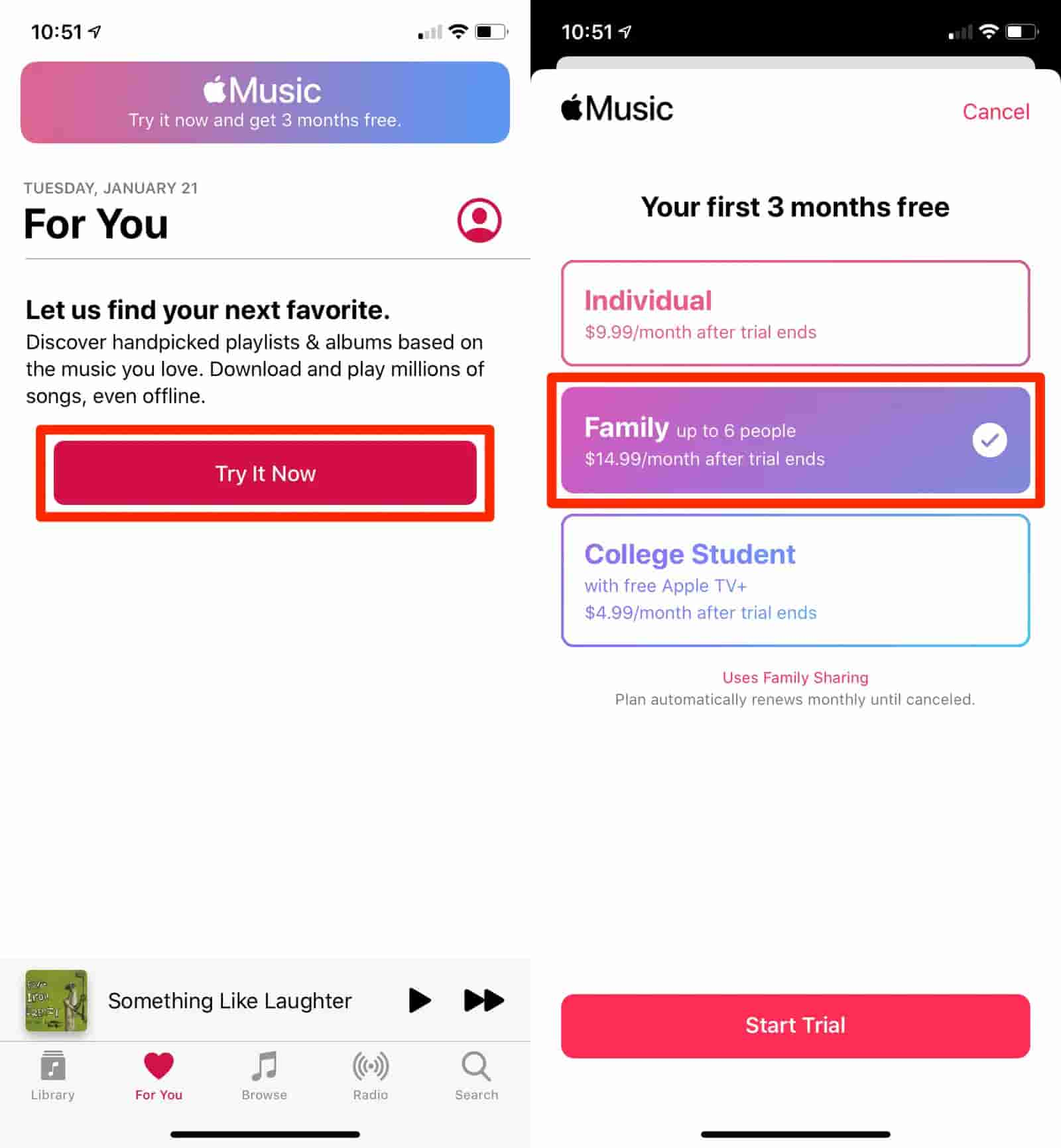
Jede Familiengruppe kann nur von einem Erwachsenen moderiert werden, der dieselbe Person sein sollte, deren Apple-ID ein aktives Apple Music-Abonnement für den Familienplan hat. Abgesehen davon müssen Sie als Hauptkontoinhaber alle Einkäufe genehmigen, da Sie dafür bezahlen müssen.
So richten Sie die Familienfreigabe ein
Führen Sie die folgenden Schritte aus, um die Familienfreigabe einzurichten.
- Öffnen Sie die Einstellungen-App auf Ihrem iPhone oder iPad und tippen Sie dann oben auf dem Bildschirm auf Ihren Namen.
- Tippen Sie auf Familienfreigabe einrichten, um Sie durch die Einrichtung der Familienfreigabe zu führen.
- Tippen Sie im angezeigten Pop-up auf „Erste Schritte“, um fortzufahren.
- Ihnen werden eine Reihe von Möglichkeiten zur Verwendung der Familienfreigabe vorgestellt. Tippen Sie auf „Apple Music“.
- Wählen Sie im nächsten Menü Apple Music und tippen Sie darauf.
- Tippen Sie auf dem nächsten Bildschirm auf die Schaltfläche „Über Nachrichten einladen“.
- Dadurch wird eine SMS-Konversation geöffnet, in der Sie die Familienplan-Einladung an jeden mit einer Apple-ID senden können.
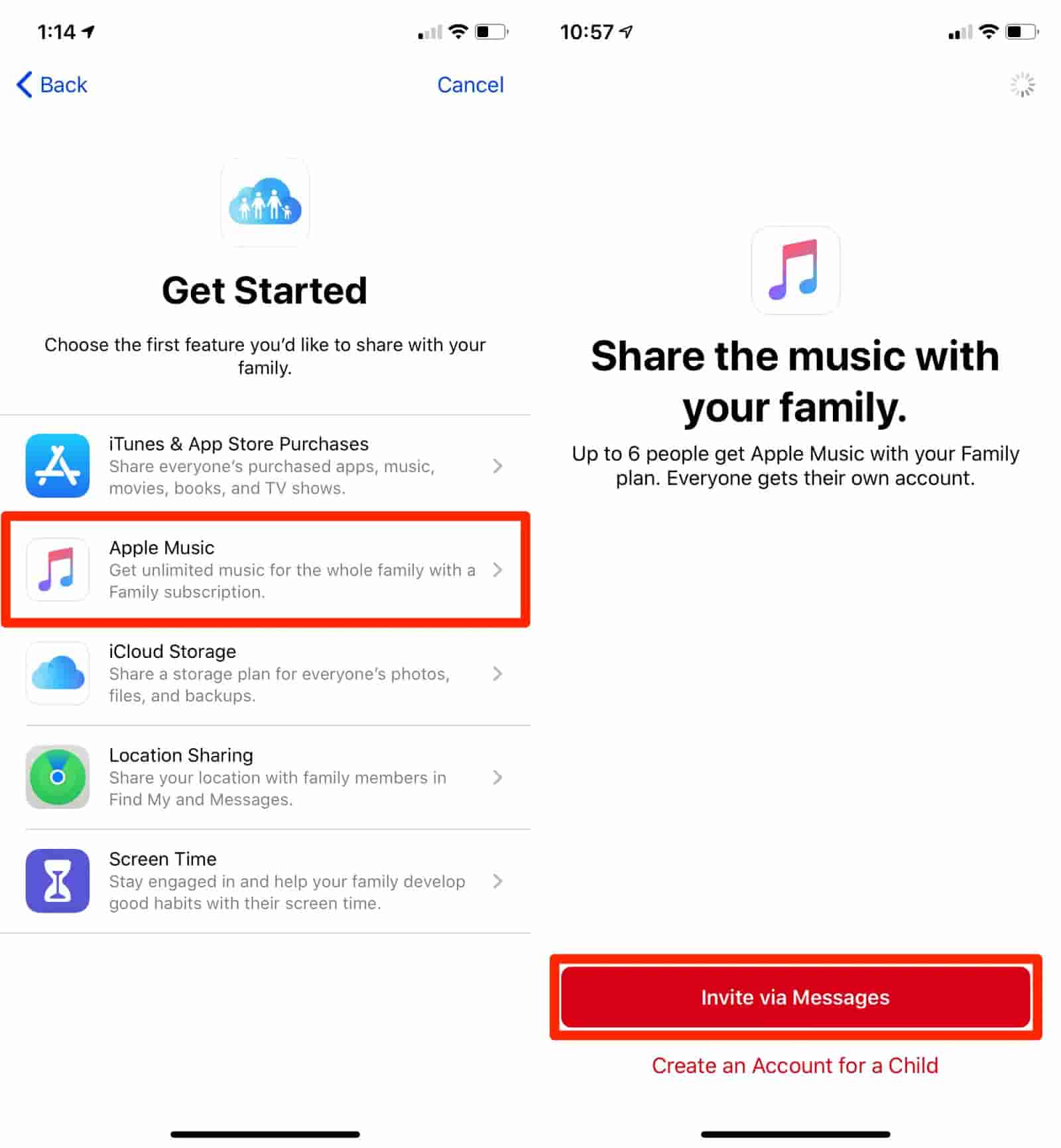
Sobald sie die Einladung öffnen, werden sie Ihrem Konto hinzugefügt. Sie können dem Konto bis zu sechs Personen hinzufügen, Sie selbst eingeschlossen. Wenn jemand, der bereits ein Apple Music-Konto hat, Ihrem Familienplan beitritt, wird sein Konto automatisch geschlossen. Lassen Sie uns im nächsten Abschnitt sehen, ob es Möglichkeiten gibt, Apple Music als separaten Familienplan zu behalten und die Dateien einzeln zu genießen.
Teil 2. Wie behalte ich separate Anmeldungen im Apple Music Family Plan?
Mithilfe der Familienfreigabe konnte jedes eingeladene Mitglied auf die gespeicherten Elemente in der Musikbibliothek des Plans zugreifen. Aber da dies aktiviert ist, besteht eine Chance, dass das Verfahren zum Beibehalten eines separaten Familienplans für Apple Music möglich ist?
Die folgenden Schritte wurden von einigen Benutzern getestet und ausgeführt. Es gibt Zeiten, in denen es effektiv war, aber es gibt auch Zeiten, in denen es überhaupt nicht funktioniert. Aber nach so vielen Versuchen ist es ihnen gelungen, für jedes Mitglied ein separates Login zu führen. Sie können auch die folgenden Schritte ausführen, wenn Sie möchten.
- Der erste Schritt besteht darin, sich von Ihrem iTunes abzumelden. Stellen Sie sicher, dass Sie auch von Ihrer iCloud abgemeldet sind.
- Holen Sie sich jetzt die verschiedenen Geräte, die die Mitglieder zum Streamen verwenden, und melden Sie sich dann erneut bei Ihrem iTunes-Konto an, indem Sie die beim Kauf verwendete Apple-ID verwenden. Melden Sie sich für iCloud mit den separaten .mac-Konten des jeweils anderen an.
- Danach kann der Administrator oder Leiter die Familienfreigabe über seine eigenen Anmeldeinformationen (iCloud- und .mac-Adresse) aktivieren. Sobald Sie fertig sind, laden Sie das Mitglied über seine jeweilige iCloud- und .mac-Adresse ein.
- Wenn Sie fertig sind, können Sie sich jetzt mit separaten Anmeldeinformationen wieder bei Apple Music anmelden. Sie können sich mit Ihrer eigenen Apple-ID, die mit Ihren Einkäufen verknüpft ist, wieder anmelden, während andere Mitglieder sich entweder mit der iCloud- oder .mac-Adresse anmelden können, die beim Erstellen des Familienfreigabe-Kontos verwendet wurde.
Wenn Sie diese Schritte ausprobieren, können Sie fortfahren, wie Sie Apple Music als separaten Familienplan behalten können.
Teil 3. Bonus: Streamen Sie Apple Music ohne Limit
Bei der Nutzung des Apple Music Familienabos sind Missverständnisse und Verwirrung unvermeidlich, insbesondere wenn Käufe getätigt werden müssen, um mit dem Streaming zu beginnen. Aus diesem Grund möchten viele Nutzer wissen, wie sie ein separates Apple Music Familienabo nutzen können. Selbst wenn die Titel gekauft wurden, hat man keine uneingeschränkten Rechte daran, beispielsweise die Möglichkeit, sie auf dem gewünschten Gerät abzuspielen. Dies liegt an der DRM-Verschlüsselung und dem ursprünglichen Dateiformat.
Um die Probleme und Einschränkungen beim Streaming von Apple Music zu umgehen, empfehle ich den AMusicSoft Apple Music Converter . Mit diesem Tool können Sie Apple Music-Dateien in verschiedene Formate konvertieren und herunterladen, die auf nahezu allen Geräten abspielbar sind. AMusicSoft unterstützt MP3, WAV, FLAC, AAC, AC3 und M4A. Nach der Konvertierung erhalten Sie DRM-freie Songs in verschiedenen Formaten. So können Sie Ihre Apple Music-Songs offline auf anderen Musikplayern hören und Ihre Apple Music-Mediathek sichern, bevor Sie Ihr Abonnement kündigen.
Es hat eine 16-mal höhere Geschwindigkeit und kann alles in nur wenigen Minuten erledigen. Mit AMusicSoft können Sie Ergebnisse mit hoher Audioqualität streamen. Es ist auch erwähnenswert, dass AMusicSoft benutzerfreundlich ist, da die Verwendung sehr einfach ist. Sehen Sie sich die detaillierten Schritte unten an, um zu erfahren, wie Sie den separaten Familienplan für Apple Music beibehalten.
- Gehen Sie auf die Website von AMusicSoft und klicken Sie neben Apple Music Converter auf die Schaltfläche „Herunterladen“. Installieren und starten Sie das Programm anschließend.
Kostenloser Download Kostenloser Download
- Fügen Sie die zu konvertierenden Apple Music-Dateien hinzu, indem Sie das Kontrollkästchen aktivieren, bevor jeder Songtitel ausgewählt wird.

- Wählen Sie auch das für die Konvertierung zu verwendende Format und dann auch den Endordner aus.

- Klicken Sie auf die Schaltfläche Konvertieren und warten Sie, bis die Konvertierung abgeschlossen ist.

- Laden Sie zuletzt die resultierenden Dateien auf der Registerkarte Konvertiert herunter.
Teil 4. Zusammenfassung
Das Einrichten eines separaten Apple Music-Familienabos ist mit wenigen Schritten möglich. Wie bereits erwähnt, kann es jedoch vorkommen, dass dies nicht funktioniert. Daher ist ein alternativer Plan immer besser. Wenn Sie Ihre eigene Sammlung haben möchten, auf die niemand zugreifen kann, können Sie den AMusicSoft Apple Music Converter verwenden , um Ihre Lieblingstitel herunterzuladen, zu konvertieren und anschließend auf jedem beliebigen Gerät abzuspielen. So genießen Sie unbegrenztes Apple Music-Streaming.
Menschen Auch Lesen
- So laden Sie MP3 von iTunes auf Windows und Mac herunter
- Erfahren Sie mehr über „Kann ich Apple Music auf Alexa abspielen“
- iTunes-Export nach WAV – Der ultimative Leitfaden
- So verhindern Sie, dass Apple Music auf iPhone und Mac geöffnet wird
- Apple Music zu Chromecast über iPhone, Android, Windows und Mac
- Einfache Korrekturen für das Problem, dass Apple Music nicht mit dem Mac synchronisiert wird
- Die effektivsten Wege zu Apple Music Songs mit ausgegrautem Fehler
- Die zwei besten Methoden, um Audible auf Apple TV zu genießen
 Über den Autor
Robert Fabry ist ein begeisterter Blogger und Technik-Enthusiast. Vielleicht kann er Sie mit ein paar Tipps anstecken. Außerdem hat er eine Leidenschaft für Musik und hat zu diesen Themen für AMusicSoft geschrieben.