So organisieren und benennen Sie Alben in iTunes um
Beim Kauf und Download von Artikeln im iTunes Store und Apple Music werden manchmal nicht die korrekten Namen, Albumcover oder der richtige Speicherort angezeigt. Diese Fehler werden in diesem Beitrag Schritt für Schritt behoben. Wir zeigen Ihnen, wie Sie Alben in iTunes umbenennen und verwalten können.
Wie bereits erwähnt, erwarten Sie in diesem Beitrag ausreichend Informationen zum Prozess zum Ändern von Songinformationen in iTunes sowie zu den einfachen Schritten, wie Sie diese nach Ihren Wünschen organisieren können. Erfahren Sie außerdem, mit welchem Tool Sie Ihre Favoriten dauerhaft auf Ihrem Computer speichern können.
Inhaltsverzeichnis Teil 1. Wie benenne ich einen Song oder ein Album in meiner iTunes-Mediathek um? Teil 2. Wie füge ich Alben in iTunes hinzu und organisiere sie? Teil 3. Wie speichere ich Alben und Playlists dauerhaft von iTunes und Apple Music? Teil 4. Schlusswort
Teil 1. Wie benenne ich einen Song oder ein Album in Ihrer iTunes-Mediathek um?
Der Vorgang zum Umbenennen von Alben in iTunes ist einfach. Sie können den Vorgang in nur wenigen einfachen Schritten abschließen und sind mit Sicherheit in kurzer Zeit fertig. So können Sie Albuminformationen in iTunes ändern.
- Beginnen Sie mit dem Starten der iTunes-App auf Ihrem Computer.
- Gehen Sie direkt danach zu Ihrer Musiksammlung, um die Liste der Alben, Wiedergabelisten und Titel anzuzeigen, die Sie bisher gesammelt haben.
- Durchsuchen Sie Ihre Liste und wählen Sie das Album aus, das Sie umbenennen möchten. Sie können auch einfach nach dem aktuellen Namen des Albums suchen, wenn Sie sich daran erinnern.
- Klicken Sie anschließend mit der rechten Maustaste auf das Album und wählen Sie in den angezeigten Menüoptionen die Option „Informationen“ aus.
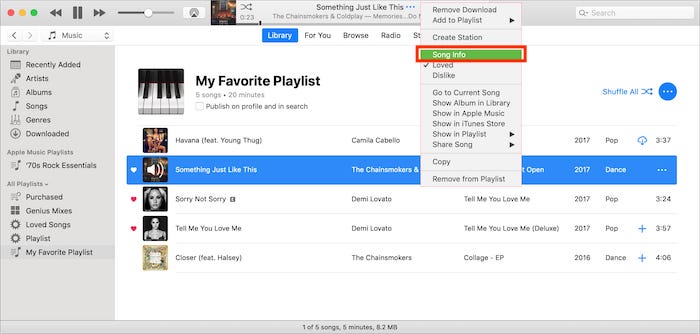
- Im Info-Bereich werden alle Details zum Album angezeigt. Von hier aus können Sie alles bearbeiten, was Sie ändern möchten. Dazu gehört auch der Name des Albums.
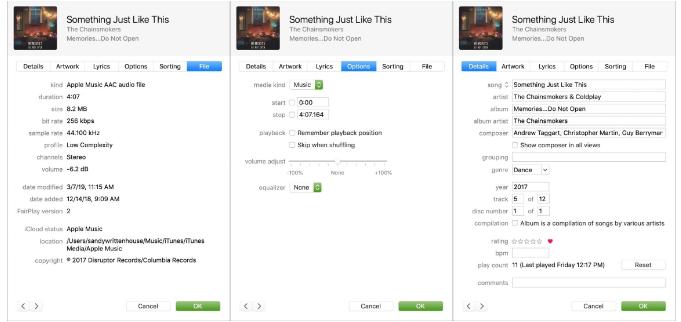
- Nachdem Sie den gewünschten Namen eingegeben haben, vergessen Sie nicht, auf die Schaltfläche „OK“ zu klicken, um alle vorgenommenen Änderungen zu speichern.
Neben der Umbenennung von Alben direkt in iTunes können Sie dies auch über den iTunes Store versuchen . Öffnen Sie dazu einfach den iTunes Store und gehen Sie zu „Meine Musik“ oder „Store“, um das Album auszuwählen, das Sie umbenennen möchten. Im sich öffnenden Fenster finden Sie direkt neben dem Albumtitel die Schaltfläche „Bearbeiten“. Tippen Sie darauf, um den Namen zu ändern, und klicken Sie anschließend auf „OK“, um den neuen Namen zu speichern.
Teil 2. Wie füge ich Alben in iTunes hinzu und organisiere sie?
Das oben beschriebene Verfahren zum Umbenennen von Alben in iTunes kann mit nur wenigen Schritten durchgeführt werden. Das Umbenennen der Albumnamen in Ihrer iTunes-App ist nur eine Möglichkeit, die Dateien zu organisieren. Darüber hinaus gibt es bei der Verwaltung Ihrer Bibliothek noch weitere Dinge zu tun, wie z. B. das Speichern oder Verschieben an den jeweiligen Standort.
Nach jedem Kauf eines bestimmten Albums im iTunes Store werden die Dateien automatisch in Ihrer iTunes-App-Musikbibliothek oder der Apple Music-App gespeichert. Dies ist der ursprüngliche Speicherort, aber Sie können sie jederzeit ändern lassen, insbesondere wenn es Ihnen ungeeignet erscheint. Sehen Sie sich die folgenden Schritte an.
- Das neu gespeicherte Album wird möglicherweise im Abschnitt „Zuletzt hinzugefügt“ oder im Ordner „Zusammenstellungen“ angezeigt. Starten Sie zunächst die iTunes-App oder die Musik-App und gehen Sie zu Ihrer Bibliothek.
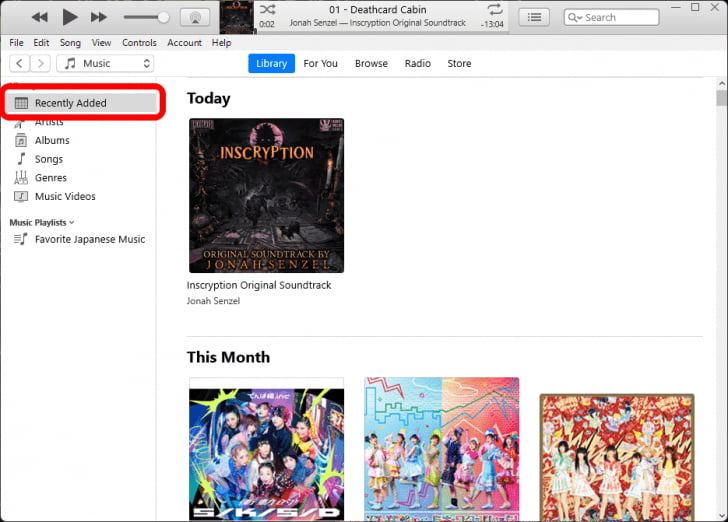
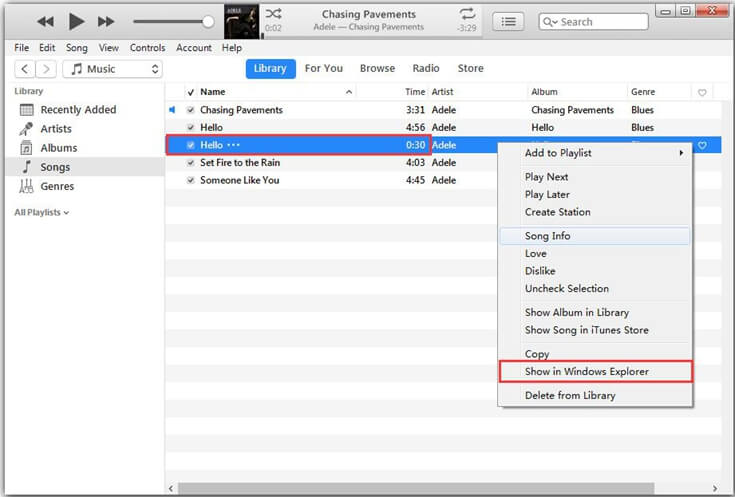
- Wählen Sie das Album aus, um die darin gespeicherten Titel anzuzeigen, und klicken Sie dann mit der rechten Maustaste auf den ersten in der Liste angezeigten Titel.
- Wählen Sie im Menüfenster die Option „Im Windows-Explorer anzeigen“ oder „Im Finder anzeigen“, um den Ordner „Zusammenstellungen“ schnell anzuzeigen.
- Um mit dem Organisieren der Elemente zu beginnen, gehen Sie zum Ordner „Musik“, der sich im Abschnitt „iTunes-Medien“ des Datei-Explorers befindet.
- Erstellen Sie anschließend einen neuen Ordner und benennen Sie ihn mit dem Künstler, den Sie für das Album verwenden möchten.
- Gehen Sie zum ursprünglichen Speicherort des Albums, klicken Sie mit der rechten Maustaste darauf und wählen Sie im Menüfenster die Option „Ausschneiden“ oder „Kopieren“. Lassen Sie das Element dann an seinem neuen Speicherort einfügen. Dieses Mal müssen Sie den neu erstellten Ordner vor einiger Zeit öffnen.
- Sobald Sie fertig sind, müssen Sie nur noch den ursprünglichen Speicherort löschen. Gehen Sie in der iTunes- oder Musik-App zur Bibliothek und klicken Sie erneut mit der rechten Maustaste auf das Album. Wählen Sie im sich öffnenden Fenster „Aus Bibliothek löschen“.
Teil 3. Wie speichere ich Alben und Wiedergabelisten dauerhaft von iTunes und Apple Music?
Wenn Sie die perfekte Alternative zum Speichern von Inhalten aus iTunes und Apple Music kennen, müssen Sie die oben beschriebene Vorgehensweise zum Umbenennen von Alben in iTunes nicht mehr durchführen. Sie können Ihre gespeicherten Dateien sogar nach Ihren eigenen Vorstellungen organisieren. Dazu benötigen Sie den AMusicSoft Apple Music Converter.
Auch beim Entfernen des DRM-Schutzes von Apple Music kann AMusicSoft überzeugen. Der AMusicSoft Apple Music Converter ist ein herausragender professioneller Musikkonverter, der sich insbesondere beim Herunterladen und Konvertieren als äußerst nützlich erweist. Dank seiner 16-mal höheren Geschwindigkeit liefert dieses Tool Ergebnisse in nur wenigen Minuten. Trotz dieser Geschwindigkeit ist die Ausgabequalität so gut, dass sie sich nicht vom Original unterscheidet.
Mit diesem Tool können Sie die Dateien in verschiedenen Formaten wie MP3, WAV, FLAC, M4A, AC3 und AAC speichern. Nach dem Speichern lassen sich die Dateien einfach und problemlos von Ihrem Computer auf jedes andere Gerät übertragen. Sie können die Musik unbegrenzt mit anderen teilen und iTunes-Musik über Alexa oder andere Geräte abspielen.
Informationen zur Verwendung von AMusicSoft Apple Music Converter finden Sie in den unten aufgeführten Schritten.
- Holen Sie sich zunächst eine Kopie des AMusicSoft Apple Music Converters von der AMusicSoft-Website und installieren Sie es direkt anschließend auf Ihrem Gerät.
Kostenloser Download Kostenloser Download
- Öffnen Sie die Anwendung und beginnen Sie mit der Auswahl der ausgewählten Dateien, um sie in den Musikkonverter hochzuladen.

- Wählen Sie das Konvertierungsformat zusammen mit dem Ausgabeordner.

- Tippen Sie auf die Schaltfläche „Konvertieren“, um den Beginn der Konvertierung zu starten.

- Rufen Sie die Ergebnisse aus dem Menü „Konvertiert“ ab und speichern Sie sie auf Ihrem lokalen Computer.
Teil 4. Letzte Worte
In den vorherigen Abschnitten wurde die einfache Vorgehensweise zum Umbenennen von Alben in iTunes sowie die einfache Methode zum Organisieren eigener Wiedergabelisten erläutert. Folgen Sie einfach der oben beschriebenen Vorgehensweise, um Ihre gewünschten Einstellungen vorzunehmen. Um das richtige Album mit dem richtigen Namen und Speicherort gleich beim ersten Versuch zu finden, verwenden Sie am besten den AMusicSoft Apple Music Converter . Eine detaillierte Anleitung zur Verwendung dieses Tools finden Sie ebenfalls oben.
Menschen Auch Lesen
- Verwenden von iTunes zum Erstellen einer AAC-Version?
- So spielen Sie Windows Media auf dem Mac ab [Die drei besten Lösungen]
- Vergleich von Musik-Streaming-Diensten: Welcher ist besser?
- Was ist das iTunes Store-Audioformat und wie wird es abgespielt?
- Lassen Sie uns die Exklusivliste von Apple Music genießen
- So sichern Sie Ihre Wiedergabelisten mit dem Apple CD-Brenner
- So verwenden Sie iTunes, um nach hinzugefügter Musik zu suchen
- Einfache Korrekturen für den Fehler „iTunes Get Album Artwork Gone“.
 Über den Autor
Robert Fabry ist ein begeisterter Blogger und Technik-Enthusiast. Vielleicht kann er Sie mit ein paar Tipps anstecken. Außerdem hat er eine Leidenschaft für Musik und hat zu diesen Themen für AMusicSoft geschrieben.