Was ist Apple Lossless und wie funktioniert es?
Als langjähriger Benutzer von Apple Music ist es nur verständlich, neugierig auf die Qualität der Musik zu sein, die Sie hören. Dies wird auch eine große Hilfe für Benutzer sein, die gerade dabei sind, den Dienst zu nutzen. Wenn Sie sich noch nicht für eine Streaming-Plattform entschieden haben, die Sie nutzen möchten, würde ich Ihnen raten, im Voraus nach der Audioqualität zu suchen, die jeder Musikdienst bietet.
Dies ist ein guter Indikator dafür, ob Ihre Erfahrung positiv oder negativ ausfallen wird. In diesem Leitfaden konzentrieren wir uns darauf, was Apple Lossless ist , wie es üblicherweise funktioniert und wie man es verwendet.
Inhaltsverzeichnis Teil 1. Was ist verlustfreies Audio in Apple Music? Teil 2. Der Unterschied zwischen verlustfreier und verlustbehafteter Komprimierung Teil 3. Wie erhalte ich verlustfreies Audio in Apple Music? Teil 4. Wie lade ich kostenlos Titel und Playlists von Apple Music herunter? Teil 5. Schlusswort
Teil 1. Was ist verlustfreies Audio in Apple Music?
Wenn Sie mit Apple Music vertraut sind, müssen Sie bereits wissen, dass die Titel, die Sie aus dem gesamten Katalog finden können, verlustfrei sind. Lassen Sie uns also erfahren, was Apple Music Lossless ist und was genau es hat, um Ihre Streaming-Sitzung zu verbessern. Wenn Apple eine Datei als verlustfreies Apple Music-Audio betrachtet, bedeutet dies praktisch, dass sie eine hohe Auflösung und eine gute Audioqualität hat. Was genau ist Apple Lossless?
Apple Music bietet seinen Abonnenten jetzt verlustfreies Streaming ohne zusätzliche Kosten. Die verlustfreien Streams bieten eine Qualität, die mindestens so gut ist wie die von CDs, und sie können sogar noch besser sein. ALAC ist ein verlustfreies Komprimierungsformat, mit dem Apple kleinere Dateigrößen erstellen kann, ohne die Integrität der ursprünglichen Audioaufnahme zu beeinträchtigen. Mit verlustfreiem Audio können „Apple Music“-Abonnenten Songs genau so hören, wie die Künstler sie im Studio aufgenommen und beabsichtigt haben, sie zu hören.
Teil 2. Unterschied zwischen verlustfreier und verlustbehafteter Komprimierung
Nachdem wir uns damit befasst haben, was Apple Lossless ist, sehen wir uns nun die Unterschiede zwischen verlustbehafteter und verlustfreier Komprimierung an. Wenn Sie von verlustbehafteter Komprimierung sprechen, sollten Sie aufgrund des Namens selbst erwarten, dass einige Details und Informationen von dem zu komprimierenden Song abgeschnitten werden. Verlustfrei hingegen ist das genaue Gegenteil. Diese Art von Verfahren wird verwendet, um alle Details zu den Dateien beizubehalten.
Der Hauptvorteil einer verlustbehafteten Datei ist ihre Dateigröße. Je mehr Details aus der Datei entfernt werden, desto kleiner wird die Datei. Das Abschneiden einiger Informationen würde nicht zu unterschiedlichem Audio führen. Diese Angaben werden während der Wiedergabe des Titels ohne Erkennung entfernt. Außerdem ist beim Spielen nur eine geringe Datengebühr erforderlich.
Audiophile, die hochwertige Lautsprechersysteme oder kabelgebundene Kopfhörer nutzen, profitieren von verlustfreiem Streaming. Apple-Geräte (iPhones, iPads, Macs, HomePod und Apple TV) sowie die Apple Music App für iOS haben automatische Updates erhalten, die verlustfreies Audio als Option anbieten. Smartphones ohne Kopfhöreranschluss – egal ob Apple oder Android – benötigen jedoch einen externen Digital-Analog-Wandler (DAC), um verlustfreien Klang zu erhalten.
Bei den verlustfreien Audiodateien wird erwartet, dass sie viel größer sind. Wenn Sie also solche Dateien speichern möchten, müssen Sie sicherstellen, dass auf Ihrem Gerät genügend Speicherplatz vorhanden ist. Da es sich um größere Dateien handelt und mit höheren Bitraten produziert werden, werden Sie höchstwahrscheinlich eine große Datenmenge verbrauchen.
Teil 3. Wie bekomme ich verlustfreies Audio in Apple Music?
Jetzt wissen wir alle, was Apple Lossless ist und was der Unterschied zwischen verlustbehaftet und verlustbehaftet ist. Wie bereits erwähnt, verpflichtet sich Apple sicherzustellen, dass alle Apple Music-Abonnenten ohne zusätzliche Kosten auf ihren gesamten verlustfreien Audiokatalog zugreifen können. Wenn Sie sich nicht sicher sind, wo Sie die verlustfreie Audiofunktion in den Einstellungen finden, befolgen Sie diese Schritte.
Auf einem iPhone, iPad:
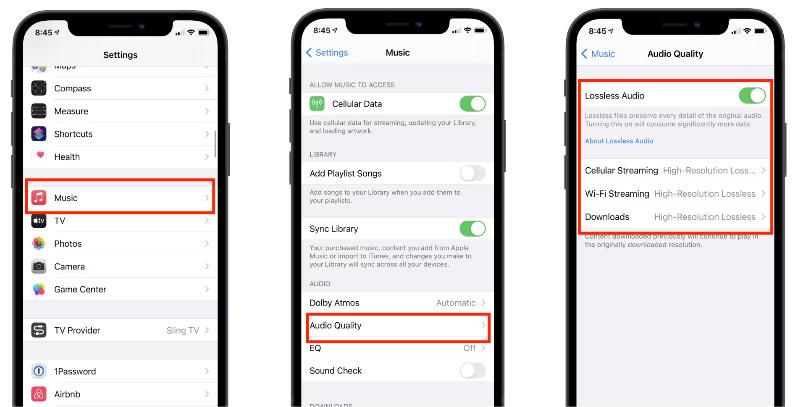
- Öffnen Sie die Einstellungen-App Ihres iPhones und scrollen Sie nach unten, um auf Musik zu tippen.
- Tippen Sie unter Audio auf Audioqualität. Schalten Sie verlustfreies Audio ein.
- Sie können auch wählen, ob Sie immer verlustfreie Musik haben möchten oder nur, wenn Sie mit Wi-Fi verbunden sind, und ob Ihre heruntergeladene Musik auch verlustfrei sein soll.
Auf einem Android:
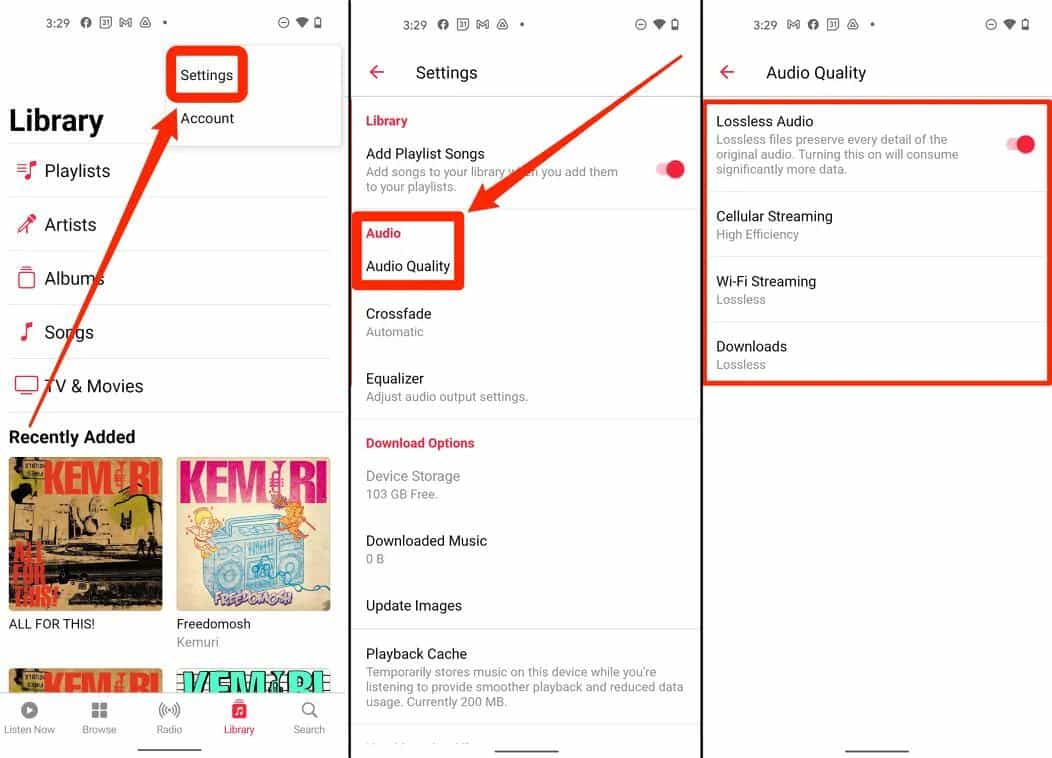
- Öffne die Apple Music App.
- Wählen Sie Einstellungen > Audioqualität.
- Schalten Sie den Schalter neben Lossless Audio um, um es einzuschalten.
- Wählen Sie Ihre bevorzugte Audioqualitätseinstellung für Wi-Fi-Streaming und -Downloads.
Auf einem Mac:
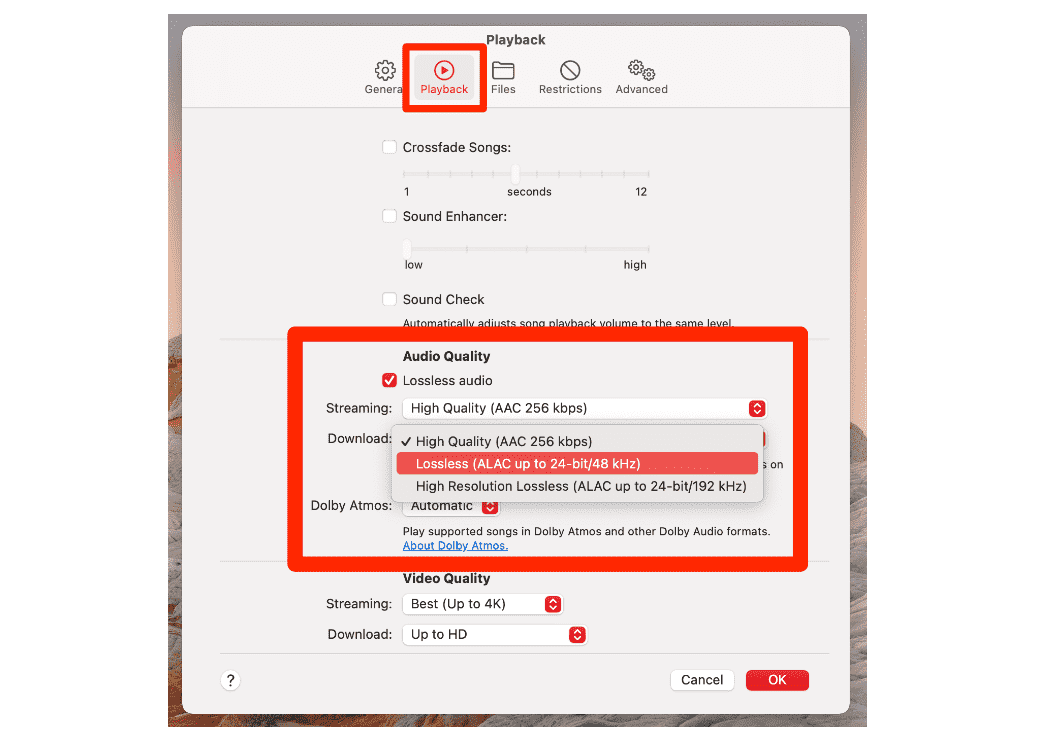
- Starten Sie die Musik-App auf Ihrem Mac.
- Klicken Sie in der oberen Menüleiste auf Musik.
- Wählen Sie Einstellungen > Wiedergabe.
- Aktivieren Sie das Kontrollkästchen neben Verlustfreies Audio.
- Wählen Sie Ihre Audioqualitätseinstellung für Streaming und Downloads.
Unter Windows 11:
Die Apple Music App für Windows 11 wird 2023 als Betaversion im Microsoft Store veröffentlicht. Sie bietet fast alle Funktionen der macOS-Version, mit Ausnahme der Songtexte und Dolby Atmos . Um Ihre Apple Music-Einstellungen unter Windows 11 zu ändern, folgen Sie diesen Schritten:
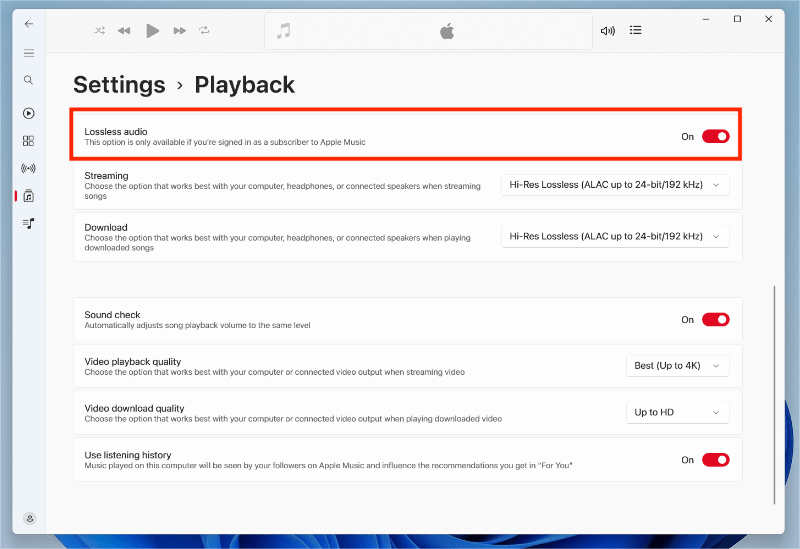
- Sobald die App heruntergeladen ist, öffnen Sie sie und melden Sie sich mit Ihrer Apple-ID an.
- Nachdem Sie sich angemeldet haben, gehen Sie zu Einstellungen > Wiedergabe.
- Aktivieren Sie im angezeigten Fenster die Option Verlustfreies Audio.
Teil 4. Wie lade ich Tracks und Playlists kostenlos von Apple Music herunter?
Im Zusammenhang mit unserer Diskussion über Apple Lossless und der Tatsache, dass Dateien des Apple Music-Dienstes entsprechend optimiert werden, fragen Sie sich sicher, ob es eine Möglichkeit gibt, diese Dateien herunterzuladen. Das Herunterladen von Musikdateien mit dem AMusicSoft Apple Music Converter ist ganz einfach, insbesondere wenn Sie bereits ein Musikabonnement besitzen. Nach dem Download können Sie die Dateien auf mehreren Geräten Ihrer Wahl streamen. Aber was ist, wenn Sie kein Abonnement haben? Ist es dann trotzdem möglich, die Dateien zu erhalten?
Wie wir alle wissen, sind Songs von Apple Music DRM-geschützt. Wie sichert man Apple Music unter dem DRM-Schutz? Die einzige Möglichkeit ist die Verwendung des AMusicSoft Apple Music Converters. Dieses Tool ist sowohl Konverter als auch Downloader und unterstützt verschiedene Audioformate. Sie können Ihre Lieblingssongs von Apple Music auch offline hören.
Wenn Sie sich zu viele Sorgen um die Qualität der konvertierten Titel machen, sollten Sie beachten, dass AMusicSoft Apple Music Converter die Qualität der Dateien auch nach Abschluss des Vorgangs beibehält. Wenn Sie genau hinschauen, ist die Qualität nicht weit vom Original entfernt.
AMusicSoft Apple Music Converter hat eine 16-fache Arbeitsgeschwindigkeit und kann jeden einzelnen Vorgang in nur wenigen Minuten abschließen. Es enthält eine Reihe einfacher Schritte, die als Anleitung für den Konvertierungsprozess dienen. Es unterstützt MP3, AAC, AC3, M4A, FLAC und WAV und kann alle relevanten Informationen zu den Titeln beibehalten. Sehen Sie sich die folgenden Schritte an und laden Sie die Musikdateien vom Dienst für unbegrenztes Streaming herunter.
- Navigieren Sie mit dem verfügbaren Browser auf Ihrem Gerät zur Website von AMusicSoft und klicken Sie dann auf die Schaltfläche „Herunterladen“, die direkt unter Apple Music Converter angezeigt wird. Sobald der Download erfolgreich war, sollte der Installationsvorgang folgen.
Kostenloser Download Kostenloser Download
- Starten Sie einige Minuten nach der Installation den Musikkonverter und fügen Sie dann alle zu konvertierenden Titel hinzu. Markieren Sie das Kästchen vor jedem Titel als Hinweis darauf, dass er hinzugefügt werden soll.

- Wählen Sie ein Konvertierungsformat, das für den Prozess verwendet werden soll, und folgen Sie ihm mit der Auswahl des Endordners.

- Initiieren Sie den Start des Prozesses, indem Sie auf die Schaltfläche Konvertieren klicken.

- Warten Sie eine Weile, bis der Vorgang abgeschlossen ist. Um die Ergebnisse zu speichern, greifen Sie auf den Abschnitt Konvertiert zu und suchen Sie nach Titeln, die zum Herunterladen verfügbar sind.

Teil 5. Letzte Worte
Mit dem Wissen über Apple Lossless können Sie nun beurteilen, welche Qualität Ihnen den besten Klang und ein flüssigeres Streaming-Erlebnis bietet. Unsere Diskussion hat uns auch die Unterschiede zwischen verlustbehafteter und verlustfreier Audiokomprimierung verdeutlicht. Alternativ können Sie den AMusicSoft Apple Music Converter verwenden , um Apple Music-Titel in hoher Qualität herunterzuladen und sie offline auf jedem beliebigen Gerät ohne Einschränkungen abzuspielen.
Menschen Auch Lesen
- iTunes synchronisiert nicht mit dem iPhone? Einfache Lösungen, um es zu beheben!
- Lernen, wie man Soundcloud-Songs auf Apple Music bekommt
- So senden Sie einen Klingelton per E-Mail, AirDrop und iTunes an das iPhone
- Beste Lösung: Apple Music auf Roku funktioniert nicht
- Wie kann man Apple Music ganz einfach auf Snapchat teilen?
- Die Ursachen für Apple Music Crashing Error und wie man ihn behebt
- Anleitung zum Ein-/Ausschalten der iCloud-Musikbibliothek
 Über den Autor
Robert Fabry ist ein begeisterter Blogger und Technik-Enthusiast. Vielleicht kann er Sie mit ein paar Tipps anstecken. Außerdem hat er eine Leidenschaft für Musik und hat zu diesen Themen für AMusicSoft geschrieben.