Wie erhält man einen qualitativ hochwertigen Download von Spotify-Musik?
Sind Sie es leid, bei Ihren Lieblingssongs von Spotify Abstriche bei der Audioqualität machen zu müssen? Verabschieden Sie sich von minderwertigem Sound und erleben Sie Musikgenuss auf einem ganz neuen Niveau! Wir verraten Ihnen, wie Sie Spotify-Musik , die weltweit führende Musikstreaming-Plattform, in bester Qualität herunterladen .
Egal, ob Sie ein begeisterter Audiophiler, ein anspruchsvoller Musikliebhaber oder einfach jemand sind, der sich nach der absoluten Klangperfektion sehnt, dieser Artikel ist Ihr Ticket zum ultimativen Hörerlebnis. Setzen Sie also Ihre Kopfhörer auf und begleiten Sie uns auf eine melodische Reise, während wir Ihnen die bewährten Techniken zeigen, mit denen Sie an kristallklare, hochqualitative Tracks kommen, die Ihre Ohren vor Freude zum Singen bringen. Machen Sie sich bereit, Ihr Spotify-Erlebnis wie nie zuvor zu verbessern!
Inhaltsverzeichnis Teil 1. Grundlegende Informationen zur Audioqualität auf Spotify Teil 2. Wie erhalte ich Musik in hoher Qualität von Spotify? Teil 3. Wie lade ich Spotify-Musik in hoher Qualität ohne Premium-Abo herunter? Fazit
Teil 1. Grundlegende Informationen zur Audioqualität bei Spotify
Spotify hat sich aus mehreren Gründen als Musikstreaming- Plattform enormer Beliebtheit erfreut. Die Kombination aus einer riesigen Musikbibliothek, einer benutzerfreundlichen Oberfläche, sozialen Funktionen und der weiten Verbreitung hat Spotify bei Millionen von Nutzern weltweit zu einer beliebten Wahl für Musikstreaming gemacht.
Spotify bietet verschiedene Audioqualitätsoptionen, passend zu Ihrem Gerät, Abo und Ihren Vorlieben. Spotify Premium- Nutzer genießen Musik in bis zu 320 kbit/s auf Desktop-Computern, Smartphones und Tablets sowie im Webplayer mit 256 kbit/s. Mit einem Premium-Abo erhalten Sie Spotify-Musik in hoher Downloadqualität. Spotify Free-Nutzer hingegen profitieren von einer geringeren Standard-Musikqualität. Beim Streamen mit einem kostenlosen Konto beträgt die Bitrate maximal 160 kbit/s in allen Spotify-Apps, außer im Webplayer, wo sie 128 kbit/s beträgt.
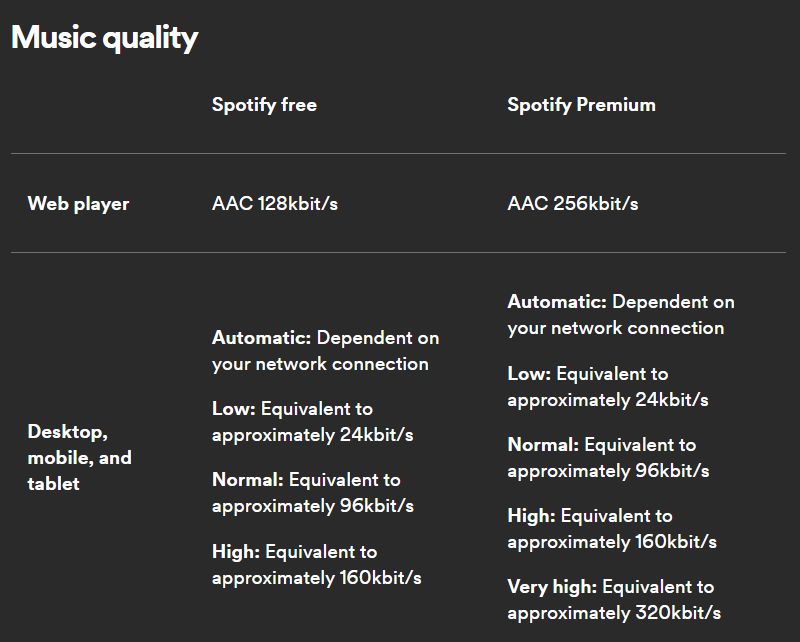
🔸Für Musikliebhaber, die das beste Hörerlebnis suchen, sind Tidal, Apple Music oder Amazon Music Unlimited die richtige Wahl. Mit einem Abonnement können Sie Musik in HiRes FLAC, Dolby Atmos und weiteren Formaten genießen. Für weitere Informationen haben wir außerdem einen direkten Vergleich zwischen Tidal und Spotify erstellt, der Ihnen die Audioqualität beider Dienste veranschaulicht.
Vorteile der schlechten Audioqualität von Spotify:
- Speichereffizienz: Durch die Verwendung niedrigerer Bitraten belegen die heruntergeladenen Songs weniger Speicherplatz auf dem Gerät. Dies ist vorteilhaft für Benutzer mit begrenzter Speicherkapazität oder für diejenigen, die eine große Anzahl von Songs herunterladen möchten, ohne den Speicherplatz ihres Geräts erheblich zu beeinträchtigen.
- Reibungsloses Streaming: Downloads in geringerer Qualität erfordern weniger Bandbreite, sodass das unterbrechungsfreie Streamen von Musik insbesondere in Gebieten mit schwächeren Netzwerkverbindungen einfacher ist. Dies ist insbesondere für Benutzer von Vorteil, die häufig unterwegs oder in Gebieten mit eingeschränktem Internetzugang Musik hören.
- Schnellere Downloads: Downloads mit geringerer Qualität können im Vergleich zu Downloads mit höherer Qualität schneller abgeschlossen werden. Dies ist vorteilhaft für Benutzer, die Songs effizient herunterladen möchten, insbesondere wenn sie zeitlich eingeschränkt sind oder eine begrenzte Internetgeschwindigkeit haben.
Nachteile der schlechten Audioqualität von Spotify:
- Kompromisse bei der Audioqualität: Die Standardqualitätseinstellungen von Spotify opfern zugunsten kleinerer Dateigrößen etwas Audioqualität. Niedrigere Bitraten können zu einem Verlust an Detail, Klarheit und Tiefe in der Musik führen. Audiophile und Benutzer mit hochwertiger Audioausrüstung finden möglicherweise, dass die Standardqualität kein optimales Hörerlebnis bietet.
- Begrenzter Dynamikumfang: Downloads mit geringerer Qualität können den Dynamikumfang der Musik möglicherweise nicht genau wiedergeben, was zu einem etwas komprimierten Klang führt. Dies kann die Wirkung und Fülle der Musik beeinträchtigen, insbesondere bei Genres, die stark auf Dynamik angewiesen sind, wie klassische Musik oder energiegeladene elektronische Titel.
- Unzureichend für Hi-Fi-Systeme: Benutzer mit High-End-Audiogeräten oder dedizierten Audio-Setups können die Standardqualität von Spotify-Downloads möglicherweise nicht vollständig schätzen. Um das Potenzial ihrer Audiosysteme und Kopfhörer zu maximieren, sind häufig Downloads in höherer Qualität oder verlustfreie Audioformate erwünscht.
Hochwertige Musik bietet eine bessere Klangtreue, erfasst mehr der ursprünglichen Details, Dynamiken und Nuancen der Musik und behält mehr Klarheit und Details in der Musik. Das bedeutet, dass Sie subtile Instrumentierungen, komplexe Gesangsdarbietungen und feine Produktionselemente hören können, die bei Downloads in geringerer Qualität verloren gehen können. Wenn Sie in hochwertige Kopfhörer, Lautsprecher oder Audiosysteme investiert haben, ist der hochwertige Download von Spotify-Musik unerlässlich, um die Fähigkeiten Ihrer Geräte voll auszuschöpfen. Diese Setups sind darauf ausgelegt, die Nuancen und Details hochwertiger Audiodateien wiederzugeben und sicherzustellen, dass Sie die Vorteile Ihrer Premium-Audiogeräte voll ausschöpfen können.
Teil 2. Wie erhält man hochwertige Musik von Spotify?
Was Sie vielleicht nicht wissen, ist, dass Sie die Musikqualität erhöhen können, um mehr Details zu hören, oder sie verringern können, um manuell mehr Daten auf Ihrem Gerät zu speichern. Um Spotify-Musik in hoher Qualität zu erhalten, können Sie die in der Spotify-App verfügbaren Einstellungen verwenden.
Ändern Sie die Audioqualität
Innerhalb der Spotify-App selbst gibt es eine Audioeinstellung, mit der Benutzer die Musikqualität nach Belieben ändern können. Der Zugriff auf diese Einstellung und deren Änderung können folgendermaßen erfolgen:
In der mobilen App:
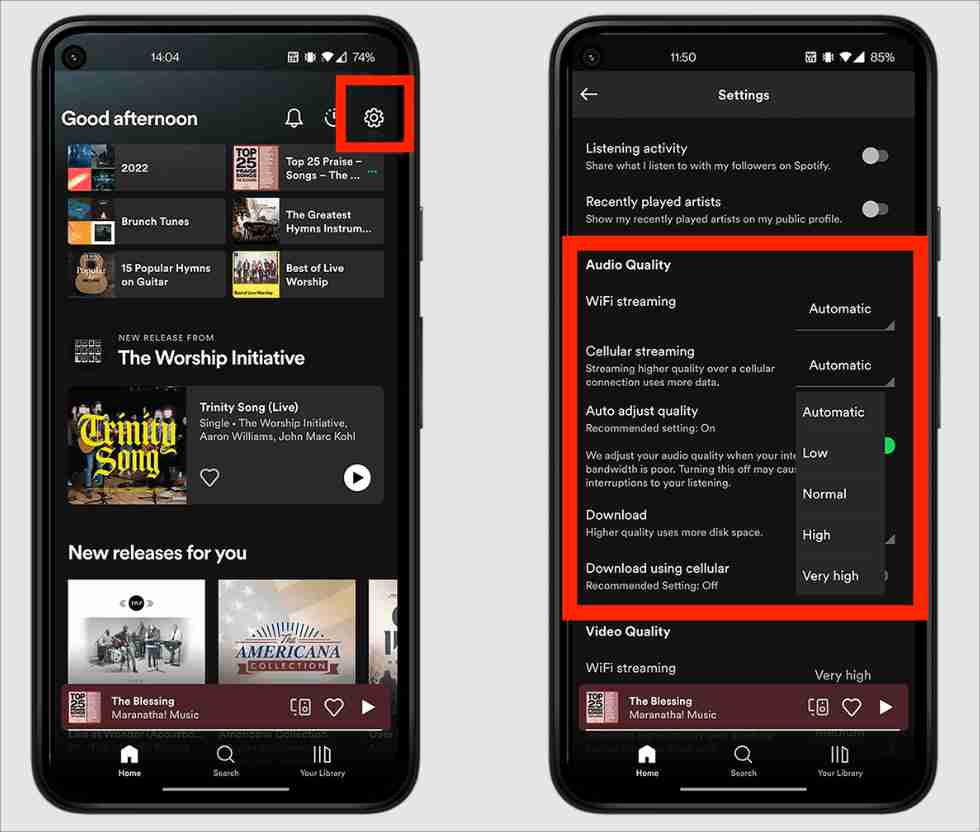
- Öffnen Sie die Spotify-App auf Ihrem Mobiltelefon oder Tablet.
- Tippen Sie oben rechts auf das Zahnradsymbol, um das Einstellungsmenü zu öffnen.
- Wählen Sie „Audioqualität“ aus der Liste.
- Von hier aus können Sie die gewünschte Audioqualität beim Wi-Fi- und Mobilfunk-Streaming ändern. Sie können auch die Downloadqualität einstellen.
Auf dem Desktop:
Sie können die Musikqualität im Webplayer nicht anpassen. Wenn Sie Spotify-Musik in hoher Qualität auf Ihren Computer herunterladen möchten, erfahren Sie hier, wie Sie dies in der Desktop-App tun können.
- Starten Sie die Spotify-Desktop-App auf dem Computer, den Sie verwenden.
- Tippen Sie auf das Zahnradsymbol in der oberen rechten Ecke, um das Einstellungsmenü zu öffnen.
- Scrollen Sie von hier nach unten zum Abschnitt „Audioqualität“.
- Anschließend können Sie die gewünschte Audioqualitätsstufe auswählen, indem Sie die Option „Musikqualität“ wählen.
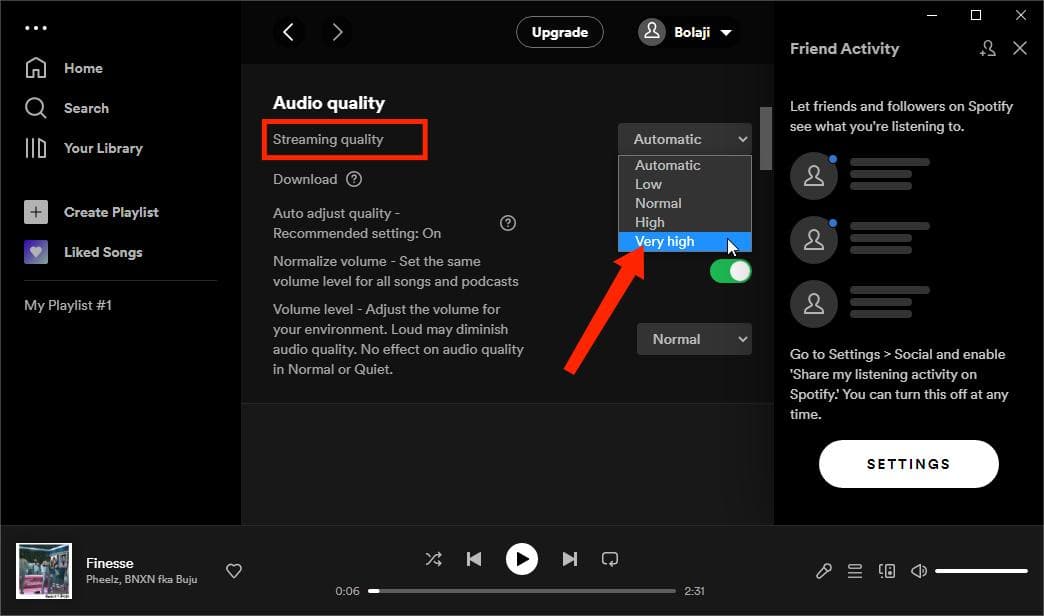
Beachten Sie, dass die verfügbaren Qualitätseinstellungen je nach verwendetem Gerät und Abonnement unterschiedlich sein können. Die Audioqualität von 320 kbps ist Spotify Premium-Benutzern vorbehalten. Wenn die Qualitätseinstellungen erhöht werden, erhöht sich auch die Dateigröße.
Deaktivieren Sie den Datensparmodus
Die Datensparfunktion kann sich auch auf die Tonqualität der Musik auswirken, die Sie streamen und herunterladen. Sobald Sie die Datensparfunktion aktiviert haben, wird die Qualität der gestreamten Musik verringert, um Mobilfunkdaten zu sparen. Um Spotify-Musik oder -Videodateien in hoher Qualität herunterzuladen, befolgen Sie diese Schritte, um sie auszuschalten:
- Navigieren Sie dazu einfach in das Einstellungsmenü direkt in der Spotify-App.
- Klicken Sie im Einstellungsmenü auf die Option „Datensparen“. Deaktivieren Sie „Datensparen“.
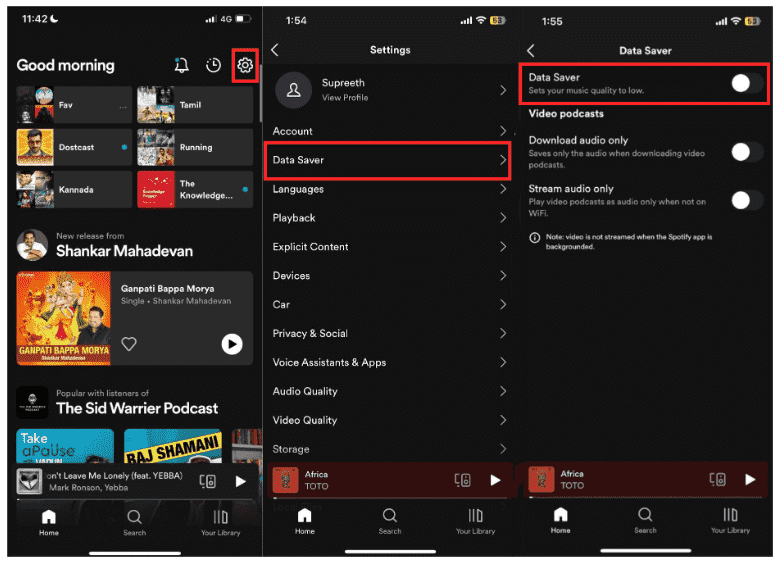
Durch das Ausschalten des Datensparmodus können Sie sicher sein, dass die Musik, die Sie streamen und später herunterladen, von höherer Qualität ist.
Es ist wichtig zu wissen, dass die in der Spotify-App verfügbaren Qualitätseinstellungen bestimmten Einschränkungen unterliegen und möglicherweise nicht immer die bestmögliche Audioqualität liefern. Möglicherweise müssen Sie Software und Programme von Drittanbietern untersuchen, die zusätzliche Funktionen und Möglichkeiten zur Personalisierung bieten, um eine noch höhere Downloadqualität zu erzielen. Dennoch ist es äußerst wichtig zu überprüfen, ob die von Ihnen verwendeten Tools von Drittanbietern nicht nur legal sind, sondern auch den Nutzungsbedingungen von Spotify entsprechen.
Teil 3. Wie lädt man Spotify-Musik in hoher Qualität ohne Premium herunter?
AMusicSoft Spotify Music Converter ist ein spezielles Softwaretool, das Benutzern beim Konvertieren und Herunterladen von Musik von der beliebten Streaming-Plattform Spotify hilft. Sein Hauptzweck besteht darin, Spotify-Offline-Hören aktivieren Indem es den Benutzern ermöglicht, ihre Lieblingstitel und -wiedergabelisten in herunterladbare Dateien umzuwandeln, sind sie nicht mehr auf eine Internetverbindung oder die Spotify-App angewiesen.
Die Software bietet zahlreiche Funktionen für ein optimiertes Konvertierungserlebnis. Nutzer können nicht nur einzelne Spotify-Songs, sondern auch ganze Alben und Playlists in gängige Audioformate wie MP3, FLAC, AAC, WAV und M4A konvertieren und so die Kompatibilität der konvertierten Dateien mit verschiedenen Geräten und Mediaplayern erweitern. Neben dem Festlegen eines Klingeltons mit Spotify-Musik können Sie mit diesen konvertierten Musikdateien auch einen Spotify-Wecker einrichten .
Einer der Hauptvorteile von AMusicSoft Spotify Music Converter ist die Fähigkeit, die ursprüngliche Audioqualität der Spotify-Titel während des gesamten Konvertierungsprozesses beizubehalten. Dadurch wird sichergestellt, dass die konvertierten Dateien dieselbe Wiedergabetreue, Klarheit und Fülle wie die ursprünglichen Spotify-Streams aufweisen und ein außergewöhnlich hochwertiges Hörerlebnis bieten. Jetzt können Sie Spotify-Musik in hoher Qualität herunterladen, ohne Premium-Pläne zu benötigen.
Darüber hinaus unterstützt der Konverter die Stapelkonvertierung, sodass Benutzer mehrere Songs oder sogar ganze Wiedergabelisten in einem einzigen Vorgang konvertieren können. Diese Funktion ist besonders wertvoll für Personen mit umfangreichen Spotify-Musiksammlungen, da sie durch die Rationalisierung des Konvertierungsprozesses Zeit und Mühe spart.
Schritt 1: So nutzen Sie AMusicSoft Spotify Music Converter Benutzer können dazu einfach eine Reihe einfacher Schritte befolgen. Zunächst müssen sie die Software von der offiziellen Website herunterladen, installieren und auf ihrem Computer starten.
Kostenloser Download Kostenloser Download
Schritt 2: Nach der Installation müssen Sie das Tool öffnen und dann nach der Option suchen, die Songs hinzuzufügen, die Sie konvertieren möchten. Außerdem müssen Sie die Songs, die Ihnen gefallen, vorab auswählen.

Schritt 3: Anschließend können Benutzer die Ausgabeeinstellungen nach ihren Wünschen konfigurieren. Dazu gehört die Auswahl des gewünschten Ausgabeformats, beispielsweise MP3 oder FLAC, und das Anpassen von Parametern.

Schritt 4: Klicken Sie auf die Schaltfläche „Konvertieren“. Der Konverter beginnt dann mit der Konvertierung der ausgewählten Spotify-Musik in das gewählte Ausgabeformat.

Mit den konvertierten Spotify-Musikdateien haben Benutzer die Freiheit, diese auf ihre bevorzugten Geräte wie MP3-Player oder Smartphones zu übertragen. Sie können die Dateien auch auf CDs brennen oder sie zur weiteren Anpassung und Organisation in ihre bevorzugten Medienbibliotheken oder Audiobearbeitungssoftware importieren.
Fazit
Zusammenfassend lässt sich sagen, dass qualitativ hochwertige Downloads von Spotify Music für ein optimales Spotify-Erlebnis von entscheidender Bedeutung sind. Durch die Nutzung AMusicSoft Spotify Music Converterkönnen Benutzer ihre Lieblingstitel in der höchstmöglichen Qualität konvertieren und herunterladen und so sicherstellen, dass sie den vollen Reichtum und die Details ihrer Musiksammlung genießen können. Mit seinen Funktionen und Fähigkeiten bietet AMusicSoft Spotify Music Converter gibt Benutzern die volle Kontrolle über ihre Spotify-Musik und ermöglicht Offline-Hören, Anpassung und uneingeschränkten Zugriff auf ihre Lieblingstitel.
Menschen Auch Lesen
- Wie lösche/setze ich den Spotify-Verlauf oder die zuletzt wiedergegebenen Dateien zurück?
- All-in-Anleitung: So ändern Sie das Albumcover auf Spotify
- Alles über das Offline-Hören von Spotify ohne Premium auf dem Telefon
- So laden Sie die Spotify-Songs-Chrome-Erweiterung herunter
- Wie lade ich Spotify-Songs ohne WIFI herunter?
- Verbrauchen heruntergeladene Spotify-Songs Daten? Kostenloser Hörleitfaden
- Die 5 besten Konverter zum Online-Download von Spotify-Songs in MP3
- Verliere ich meine Playlists, wenn ich Spotify Premium kündige?
 Über den Autor
Robert Fabry ist ein begeisterter Blogger und Technik-Enthusiast. Vielleicht kann er Sie mit ein paar Tipps anstecken. Außerdem hat er eine Leidenschaft für Musik und hat zu diesen Themen für AMusicSoft geschrieben.