Spotify-Fehlercode 4? Einfache Anleitung zur Behebung auf Ihrem Gerät
Spotify ist eine der beliebtesten Musikstreaming-Plattformen, aber wie jede andere Software ist auch sie nicht fehlerfrei. Ein häufiges Problem ist der Fehlercode 4, der verhindert, dass Spotify eine Internetverbindung herstellt. Dieser Fehler kann sehr ärgerlich sein, besonders wenn man gerade seine Lieblingssongs hören möchte. Sollten Sie wiederholt auf dieses Problem stoßen, Spotify Fehlercode 4Lesen Sie weiter unten, um mehr über die Auslöser und die einfachen Lösungen zur Beseitigung dieses Problems zu erfahren.
Inhaltsverzeichnis Teil 1. Faktoren, die den Fehlercode 4 auf Spotify verursachenTeil 2. Grundlegende Lösungen zur Behebung des Fehlercodes 4 bei SpotifyTeil 3. Bonus: Spotify offline hören – ohne Premium-AboTeil 4. Zusammenfassung
Teil 1. Faktoren, die den Fehlercode 4 auf Spotify verursachen
Wenn bei Spotify der Fehlercode 4 angezeigt wird, bedeutet das, dass Ihr Gerät Probleme mit der Verbindung zum Server hat. Das ist besonders ärgerlich, wenn Sie die Dateien noch nicht heruntergeladen haben oder – noch schlimmer – gerade mitten im Downloadprozess sind. Im Folgenden finden Sie einige der häufigsten Ursachen für diesen Fehler.
- Eine schwache oder instabile Internetverbindung kann verhindern, dass Spotify eine Verbindung herstellt.
- Falsche DNS-Einstellungen können den Zugriff von Spotify auf seine Server blockieren.
- Manche Sicherheitsprogramme blockieren Spotify fälschlicherweise, was zu Verbindungsproblemen führt.
- Wenn Sie ein VPN oder einen Proxy verwenden, kann dies verhindern, dass Spotify eine sichere Verbindung herstellt.
- Die Verwendung einer veralteten Version von Spotify kann zu unerwarteten Fehlern führen, einschließlich des Fehlercodes 4.
Dieser Fehler könnte durch die oben genannten Faktoren verursacht werden. Da wir nun aber eine Vorstellung davon haben, warum der Fehler auftritt, wird es uns viel leichter fallen, die besten Lösungen zu finden. Mehr dazu in den folgenden Abschnitten.
Teil 2. Grundlegende Lösungen zur Behebung des Fehlercodes 4 bei Spotify
In diesem Abschnitt finden Sie einige Lösungsansätze, die Ihnen helfen sollten, den Spotify-Fehlercode 4 zu beheben. Falls Sie nicht wissen, wie Sie das Problem beheben können, versuchen Sie die folgenden Lösungen nacheinander.
Methode 1: Überprüfen Sie Ihre Internetverbindung
Stellen Sie sicher, dass Ihre Internetverbindung stabil ist und einwandfrei funktioniert. Dies sollten Sie als Erstes überprüfen. Ob Sie per WLAN oder Ethernet mit einem lokalen Netzwerk verbunden sind, erkennen Sie schnell am Netzwerksymbol in der Taskleiste Ihres Computers.
Sofern die Verbindung zu Ihrem lokalen Netzwerk funktioniert, sollten Sie Ihre Internetverbindung überprüfen. Öffnen Sie im Zweifelsfall Ihren Browser und versuchen Sie, einige Ihrer bevorzugten Websites aufzurufen. Wenn diese nicht geladen werden, deutet dies wahrscheinlich auf ein Verbindungsproblem hin, das Sie genauer untersuchen sollten. Versuchen Sie, Ihren Router neu zu starten oder ein anderes Netzwerk zu verwenden.
Methode 2: Ändern Sie Ihre DNS-Einstellungen
In den meisten Fällen wird der Spotify-Fehlercode 4 durch ein Problem mit dem DNS-Server verursacht. Es empfiehlt sich, die DNS-Einstellungen zu ändern, um das Problem zu beheben. Die Vorgehensweise zum Ändern der DNS-Einstellungen ist unter Windows und Mac unterschiedlich. Befolgen Sie daher die unten stehenden Schritte, um das Problem unter Windows und Mac zu beheben.
Für Windows:
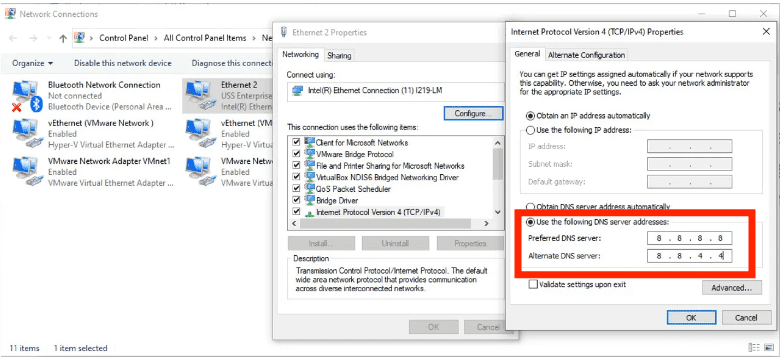
- Gehen Sie zu Systemsteuerung > Netzwerk und Internet > Netzwerk- und Freigabecenter.
- Klicken Sie auf „Adaptereinstellungen ändern“, klicken Sie dann mit der rechten Maustaste auf Ihr Netzwerk und wählen Sie „Eigenschaften“.
- Wählen Sie Internet Protocol Version 4 (TCP/IPv4) und klicken Sie dann auf Eigenschaften.
- Verwenden Sie diese DNS-Adressen:
- Bevorzugtes DNS: 8.8.8.8
- Alternativer DNS-Server: 8.8.4.4
Für Mac:
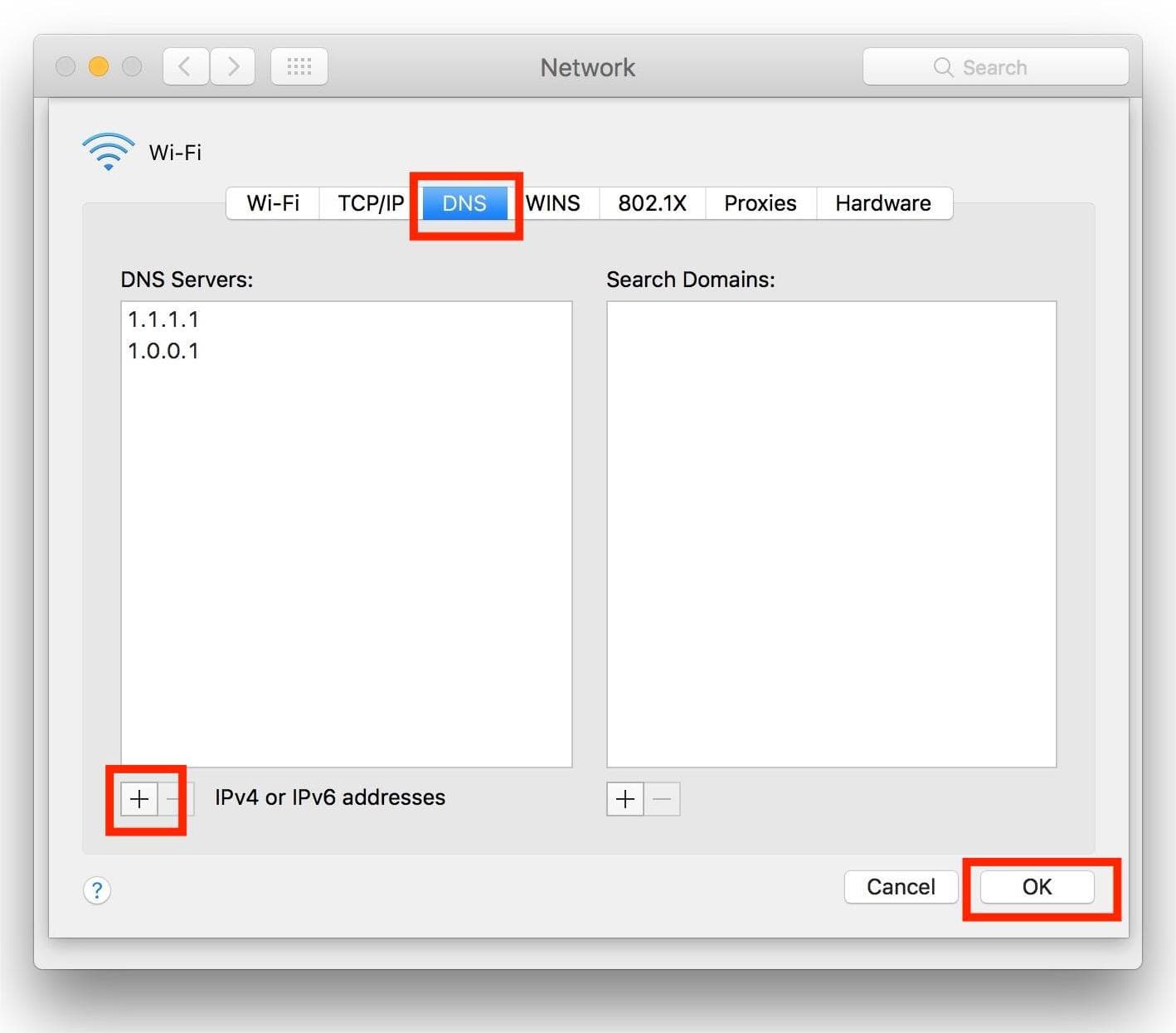
- Gehen Sie zu Systemeinstellungen > WLAN > Klicken Sie auf Ihr Netzwerk.
- Scrollen Sie nach unten und wählen Sie Details > DNS.
- Entfernen Sie die vorhandenen DNS-Server und fügen Sie Folgendes hinzu: 8.8.8.8/8.8.4.4
- Klicken Sie auf OK und starten Sie Ihren Mac neu.
Methode 3: Firewall oder Sicherheitssoftware deaktivieren
Manche Sicherheitsprogramme blockieren Spotify. In diesem Fall kann der Spotify-Fehlercode 4 auftreten. Versuchen Sie, Ihre Firewall zu deaktivieren oder Spotify als Ausnahme hinzuzufügen. Um Spotify in der Firewall freizugeben, folgen Sie den unten stehenden Anweisungen.
Für Windows:
- Starten Sie die Systemsteuerung durch Klicken auf die Schaltfläche „Start“.
- Gehen Sie jetzt zu System und Sicherheit > Windows-Firewall.
- Klicken Sie als Nächstes auf „Zugelassene Apps“.
- Suchen Sie die Spotify-App und aktivieren Sie das Kontrollkästchen.
- Um die Änderungen zu übernehmen, klicken Sie auf die Schaltfläche „OK“.
Für Mac:
- Wählen Sie Apple-Menü > Systemeinstellungen > Sicherheit & Datenschutz.
- Wählen Sie als Nächstes die Registerkarte Firewall aus.
- Klicken Sie auf das (i)-Symbol neben „Firewall“, um die erweiterten Einstellungen aufzurufen. Klicken Sie gegebenenfalls auf das Schloss-Symbol unten links und geben Sie Ihr Mac-Passwort ein, um Änderungen vorzunehmen.
- Klicken Sie auf Optionen, um die Liste der zulässigen Anwendungen anzuzeigen.
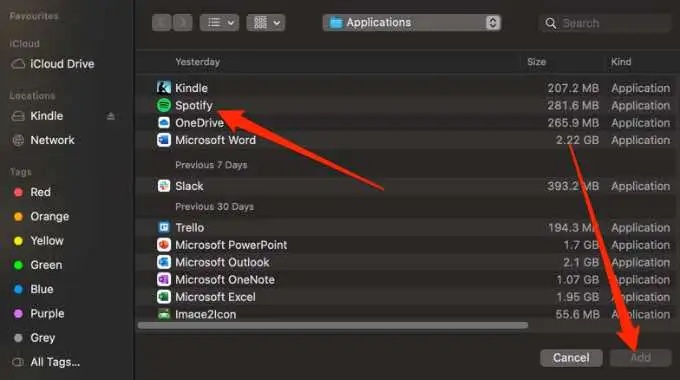
- Wählen Sie + (Pluszeichen), um eine Anwendung hinzuzufügen.
- Suchen Sie Spotify im Ordner „Programme“ und wählen Sie es aus.
- Klicken Sie auf „Hinzufügen“ und stellen Sie dann sicher, dass Spotify auf „Eingehende Verbindungen zulassen“ eingestellt ist.
- Klicken Sie auf OK, um die Änderungen zu speichern.
Das war's! So entsperren Sie Spotify hinter der Firewall, um die Fehlermeldung „Spotify-Fehlercode 4: Keine Internetverbindung erkannt“ zu beheben.
Methode 4: Deaktivieren Sie Ihr Antivirenprogramm.
Wenn Sie ein Antivirenprogramm eines Drittanbieters auf Ihrem Computer installiert haben, kann dieses Spotify fälschlicherweise als Schadsoftware einstufen, sodass Sie die App möglicherweise nicht öffnen oder nutzen können. Das Deaktivieren des Antivirenprogramms kann das Problem beheben.
Schlagen Sie in den Handbüchern oder auf der Website Ihres Antivirenprogramms nach, um die genauen Schritte zum Deaktivieren der Software zu erfahren. Wenn Sie das Antivirenprogramm unbedingt behalten möchten, fügen Sie Spotify zur Ausnahmeliste hinzu, damit es nicht erneut blockiert wird und Sie es problemlos öffnen können.
Methode 5: Installieren Sie die Spotify-App neu
Sollten die oben genannten Methoden das Problem mit dem Spotify-Fehlercode 4 nicht beheben, versuchen Sie, die App zu deinstallieren und neu zu installieren. Es empfiehlt sich jedoch, vor der Neuinstallation von Spotify Ihre Playlists zu sichern. Beachten Sie, dass bei der Neuinstallation von Spotify alle benutzerdefinierten Einstellungen und Cache-Dateien gelöscht werden.
Teil 3. Bonus: Spotify offline hören – ohne Premium-Abo
Die oben genannten Lösungen sollten den Spotify-Fehlercode 4 unter Windows und Mac beheben, sodass Sie Spotify ohne Unterbrechungen genießen können. Um diesen Fehler ganz zu vermeiden, können Sie versuchen, Spotify-Musik für die Offline-Wiedergabe auf Ihr Gerät herunterzuladen. So benötigen Sie keine Internetverbindung und müssen sich keine Sorgen um den Fehler machen.
Allerdings nur Spotify Premium- Nutzer können Songs für die Offline-Wiedergabe herunterladen. Aufgrund des Digital Rights Management (DRM) können Spotify-Downloads jedoch nicht auf andere Geräte wie MP3-Player übertragen werden. Wer Spotify offline ohne Premium-Abo nutzen möchte, kann Folgendes verwenden: AMusicSoft Spotify Music Converter Spotify-Musik in kompatible, DRM-freie Formate konvertieren.
Spotify Free- und Premium-Nutzer können damit einzelne Songs, Playlists, Alben und Podcasts in verlustfreier Qualität von Spotify herunterladen. Dank der fortschrittlichen Dekodierungstechnologie von AMusicSoft ist dies möglich. Entfernen Sie DRM aus Spotify Lieder. Sobald DRM weg ist, können Sie sie in MP3, AAC, FLAC, WAV, AIFF und ALAC konvertieren. Diese Formate sind alle auf fast allen Mediengeräten zugänglich. Sie können auch Richten Sie von Spotify heruntergeladene Dateien als Wecker ein.
Die Ausgabequalität auf AMusicsoft ist genauso gut wie die Originaldatei auf Spotify, sodass Sie die beste Musik genießen können. Und es gibt keine maximale Anzahl von Dateien, die Sie herunterladen können. Sie erhalten auch die ID-Tags und Metadateninformationen von Spotify-Musikdateien.
Erste Schritte mit AMusicSoft Spotify Music Converter Es ist kinderleicht. Lass uns lernen, wie du Spotify-Songs kostenlos auf deinen Computer konvertieren und herunterladen und sie offline abspielen kannst.
Schritt 1: Klicken Sie unten auf die Schaltfläche zum kostenlosen Download. AMusicSoft Spotify Music Converter bietet jetzt eine kostenlose Testversion an! Arbeiten Sie mit Mac und Windows!
Kostenlos Herunterladen Kostenlos Herunterladen
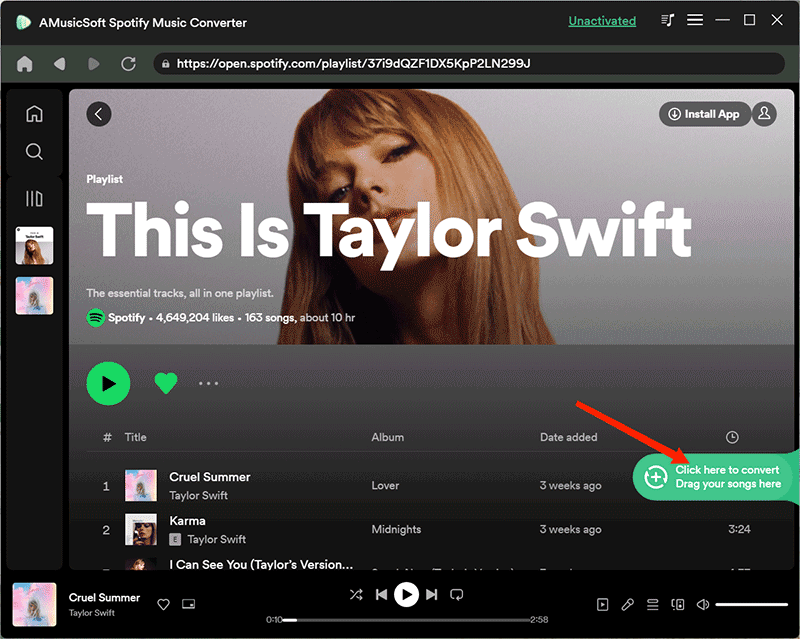
Schritt 2: AMusicSoft ist in den Spotify-Webplayer eingebettet, mit dem Sie wie beim Original auf die Musikbibliothek zugreifen können! Sobald die Installation abgeschlossen ist, beginnt AMusicSoft bald damit, Ihre gesamte Musikbibliothek zu laden. Ziehen Sie die gewünschten Songs, Alben, Wiedergabelisten und Titel per Drag & Drop auf das „+“-Symbol.
Schritt 3: Danach ist es Zeit, das Ausgabeformat und den Ausgabeordner auszuwählen.
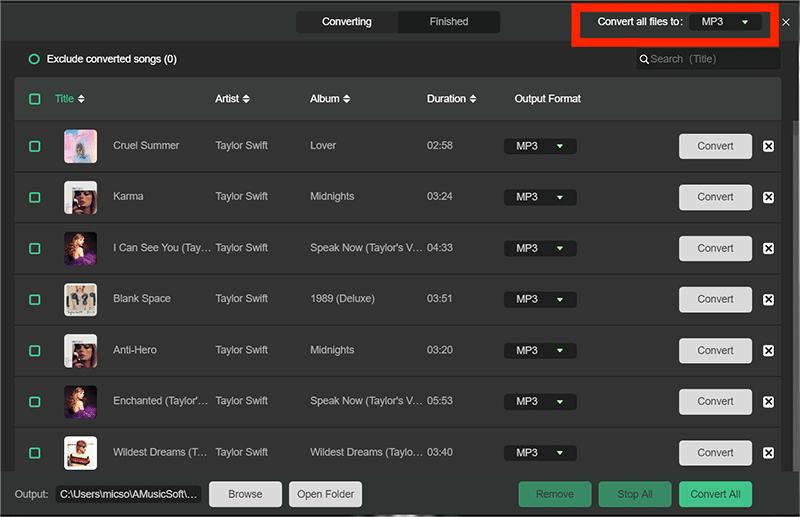
Schritt 4: Um die Konvertierung zu starten, klicken Sie einfach auf die Schaltfläche Konvertieren am unteren Rand des Fensters.
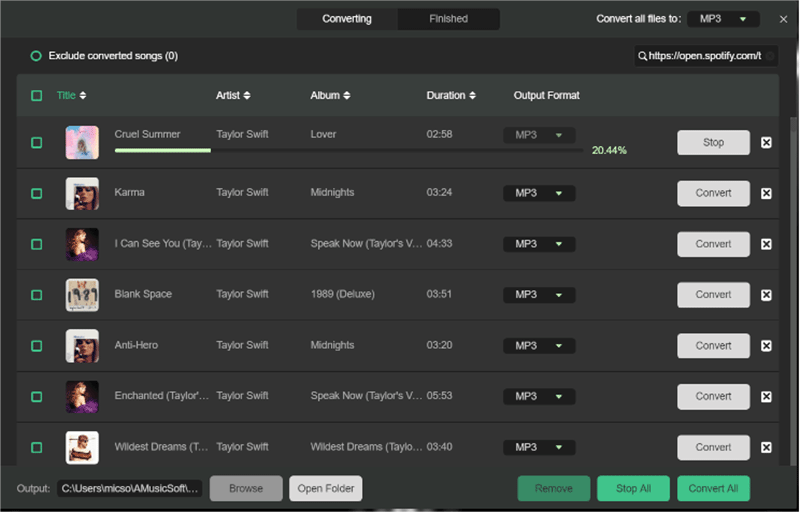
Nachdem Sie das obige Tutorial befolgt haben, können Sie endlich alle Ihre bevorzugten Spotify-Musikdownloads mit jedem Mediaplayer auf Ihrem Computer finden und problemlos abspielen. Sie können diese uneingeschränkten Dateien auch auf jede Plattform übertragen.
Teil 4. Zusammenfassung
Wir hoffen, diese Anleitung war hilfreich und Sie konnten das Problem mit dem Spotify-Fehlercode 4 beheben. Sollten weiterhin Probleme auftreten, deutet dies wahrscheinlich auf ein Problem mit Ihrer Internetverbindung hin. Versuchen Sie, Spotify offline zu nutzen. Wenn Sie Spotify kostenlos offline hören möchten, können Sie AMusicsoft verwenden. Spotify Music Converter Lade deine Lieblingssongs von Spotify herunter. Klicke jetzt auf den Button unten und sichere dir eine kostenlose Testversion von AMusicsoft. Worauf wartest du noch? Du wirst begeistert sein!
Menschen Auch Lesen
- Nachteile und Vorteile von Spotify: Eine vollständige Überprüfung
- Wie füge ich meine lokalen Spotify-Dateien hinzu und spiele sie ab? [Aktualisiert]
- Möglichkeiten zum Wiederherstellen gelöschter Spotify-Musik auf Ihrem Computer
- Spotify-Konto gehackt? Hier finden Sie schnelle Lösungen!
- Tipps zur Auswahl des richtigen Speicherformats für Spotify-Musik
- Kurzanleitung zur Offline-Speicherung von Spotify-Musik
- Wie kann ich beheben, dass Spotify unter Windows 10 nicht geöffnet wird?
- [Behoben] Spotify wird auf Android und iPhone nicht auf dem Sperrbildschirm angezeigt
 Über den Autor
Robert Fabry ist ein begeisterter Blogger und Technik-Enthusiast. Vielleicht kann er Sie mit ein paar Tipps anstecken. Außerdem hat er eine Leidenschaft für Musik und hat zu diesen Themen für AMusicSoft geschrieben.