Gelöst: Spotify spielt den nächsten Song nicht automatisch ab
Spotify gehört heute zu den beliebtesten Musikstreaming-Diensten, aber selbst die besten haben manchmal ihre Schwächen. Kennen Sie das Problem, dass Spotify den nächsten Song nicht automatisch abspielt? Das kann ziemlich ärgerlich sein, besonders wenn man bereits für die Premium-Version bezahlt hat und nicht alle Funktionen nutzen kann.
Warum spielt Spotify nach einem Lied nicht das nächste Lied ab? Wie kann ich Spotify dazu bringen, automatisch zum nächsten Song zu wechseln? In diesem Artikel besprechen wir die möglichen Gründe, warum Spotify nicht kontinuierlich abgespielt wird, und Lösungen, um den nächsten Song auf Spotify abzuspielen. Also legen Sie los und öffnen Sie Ihre Spotify-App!
Inhaltsverzeichnis Teil 1. Warum spielt Spotify den nächsten Song nicht automatisch ab? Teil 2. 8 Lösungen, um das Problem „Spotify spielt den nächsten Song nicht ab“ zu beheben Teil 3. Zusammenfassung
Teil 1. Warum spielt Spotify den nächsten Song nicht automatisch ab?
Bei einigen Spotify-Benutzern treten Probleme auf, wenn sie versuchen, Songs und Playlists abzuspielen. Eines der am häufigsten gemeldeten Wiedergabeprobleme dieser App ist die Fehlermeldung „Spotify spielt den nächsten Song nicht ab“. Was könnte der mögliche Grund dafür sein, dass Spotify nicht kontinuierlich abgespielt wird? Nachfolgend haben wir einige mögliche aufgeführt.
- Autoplay deaktiviert: Durch Deaktivieren der Autoplay-Funktion stoppt Spotify die Wiedergabe Ihrer Musik nach einem Song.
- Veraltete Spotify-App: Wenn die von Ihnen verwendete Spotify-Anwendung nicht aktualisiert wird, funktioniert die App möglicherweise nicht ordnungsgemäß. Einige Fehler können nicht behoben werden.
- Schwache Internetverbindung: Das Streamen von Musik auf Spotify erfordert eine schnelle und starke Netzwerkverbindung, um den Inhalt zu laden. Wenn Sie gemeinsam genutztes oder öffentliches WLAN nutzen, wird die Geschwindigkeit Ihres Besuchs bei Online-Diensten begrenzt. Gleiches gilt für die Nutzung instabiler mobiler Daten.
- Beschädigter Spotify-Cache: Obwohl Spotify auf einem leistungsstarken Betriebssystem basiert, kann es vorkommen, dass die Spotify-App unregelmäßig funktioniert und nicht ordnungsgemäß funktioniert. Es können beschädigte Dateien oder Cache-Fehler sein, die dazu führen, dass Spotify die nächsten Songs oder Titel nicht automatisch abspielt.
- Urheberrechtliche Einschränkungen: Einige Songs in Ihrer Region sind von Spotify verboten. Wenn die Lizenzvereinbarungen auslaufen und nicht verlängert werden, sind diese Songs alternativ nicht mehr auf Spotify verfügbar. Spotify wechselt also nicht automatisch zum nächsten ausgegrauten Song.
Teil 2. 8 Lösungen zur Behebung, dass Spotify den nächsten Song nicht abspielt
Warum kann Spotify das nächste Lied nicht automatisch anzeigen? Da Sie nun die möglichen Ursachen kennen, können Ihnen auch die folgenden Lösungen bei der Behebung des Fehlers helfen. Schauen wir uns verschiedene Möglichkeiten an, das Problem zu beheben!
Lösung 1: Aktivieren Sie Autoplay auf Spotify
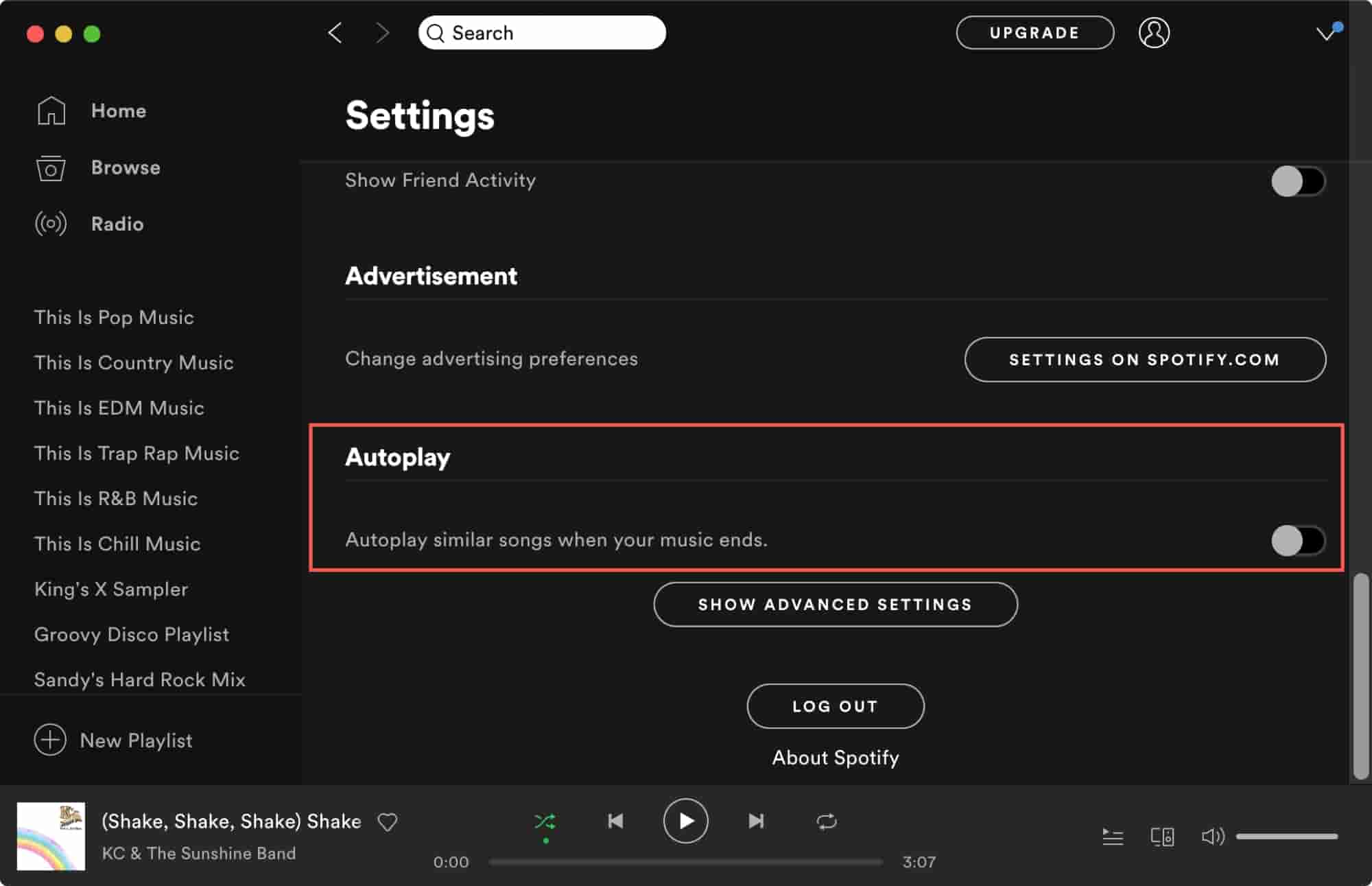
Sie können auch versuchen zu überprüfen, ob die Autoplay-Funktion bereits aktiviert ist, um ein Problem zu beheben, bei dem Spotify den nächsten Song nicht automatisch abspielt. Sobald Sie die automatische Wiedergabe aktiviert haben, spielt Spotify automatisch ähnliche Songs ab, wenn Sie das Ende eines Albums, einer Playlist oder einer Songauswahl erreichen, sodass die Musik nie stoppt. Wie aktiviere ich Autoplay auf Spotify? Sie müssen die folgenden Schritte ausführen:
Verwenden des Desktops: Öffnen Sie die Spotify-Anwendung auf Ihrem Desktop > Klicken Sie auf Ihr Profilbild > wählen Sie „Einstellungen“. Scrollen Sie dann nach unten zu Autoplay und schalten Sie es ein.
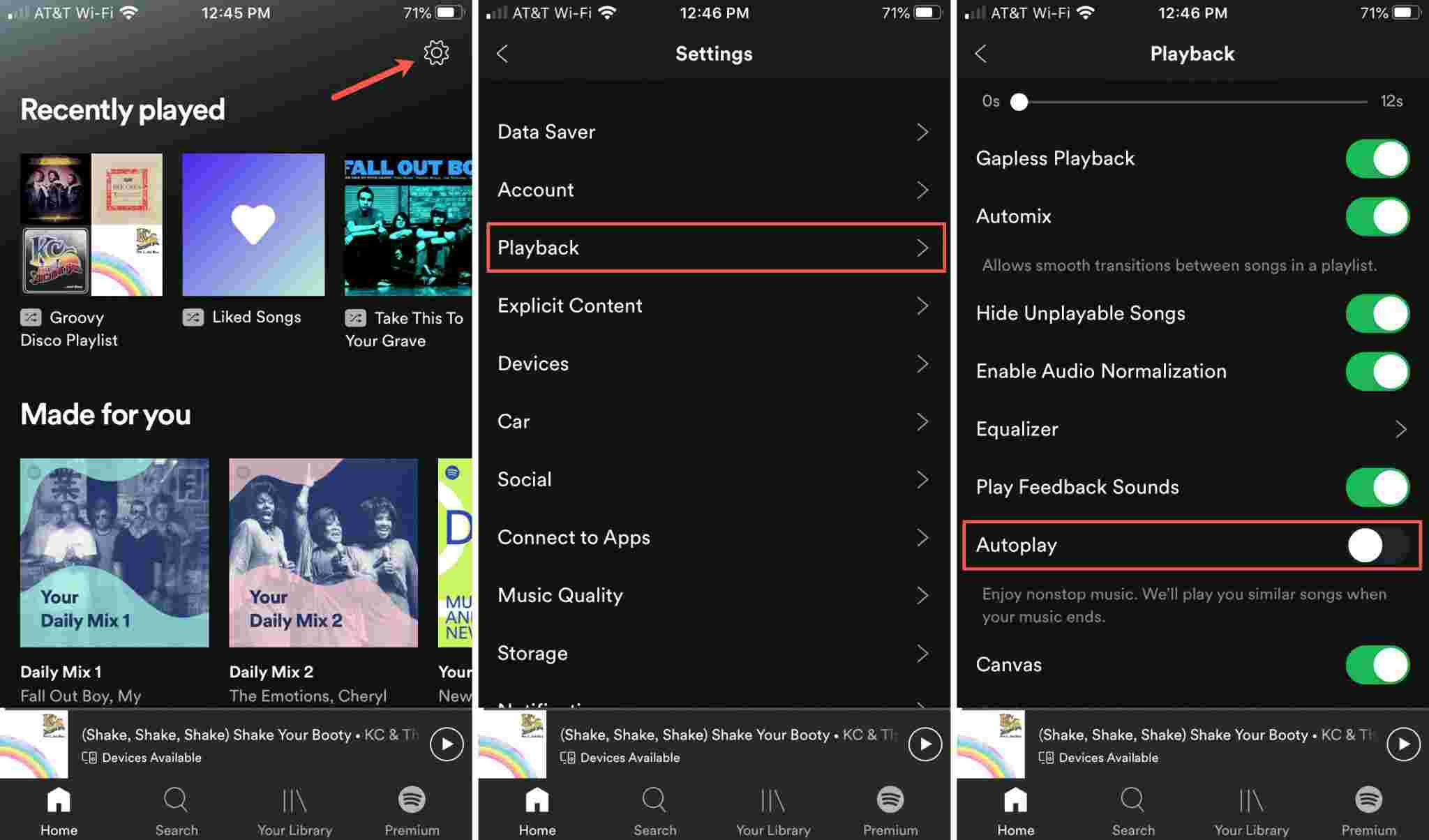
Mit Mobilgeräten und Tablets: Tippen Sie in der mobilen Spotify-App auf Ihr Profilbild > Einstellungen und Datenschutz. Scrollen Sie unter „Wiedergabe“ nach unten zu „Autoplay“ und schalten Sie es ein.
Lösung 2: Aktualisieren Sie Ihre Spotify-Anwendung
Neben der Autoplay-Funktion könnte ein weiterer Grund dafür, dass Spotify den nächsten Song nicht abspielt, eine veraltete Spotify-App sein. Stellen Sie vor dem Update sicher, dass Sie eine stabile Internetverbindung haben. Gehen Sie dazu im Play Store (Android) oder App Store (iOS) auf ein Update.
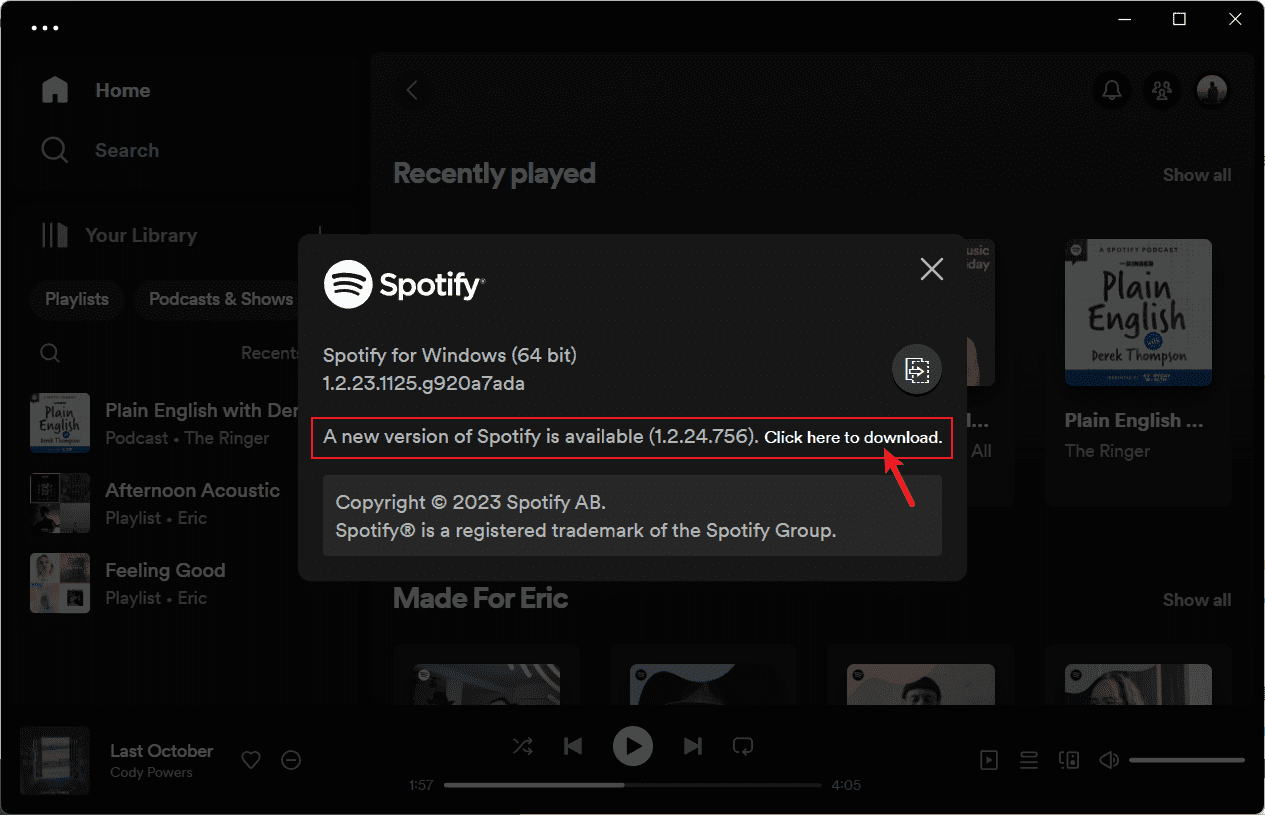
Um Spotify auf dem Desktop auf die neueste Version zu aktualisieren, können Sie auf die drei Punkte in der oberen linken Ecke der App-Oberfläche klicken. Wählen Sie dann Hilfe > Über Spotify. Sie sehen ein Dialogfeld, in dem Ihre aktuelle Version angezeigt wird. Wenn für Ihre App ein Update erforderlich ist, wird direkt unter der App-Versionsnummer eine Schaltfläche mit einem Download-Link angezeigt. Klicken Sie auf den Link, um das Update herunterzuladen.
Lösung 3: Überprüfen Sie Ihre Internetverbindung
Eine weitere Hauptursache dafür, dass Spotify den nächsten Song nicht automatisch abspielt, ist die langsame und schwache Internetverbindung. Versuchen Sie, andere Apps wie Instagram auf Ihrem Gerät auszuführen, um zu testen, ob die Internetverbindung stabil ist. Wenn Sie feststellen, dass das Signal schwach ist, wechseln Sie zu einem anderen WLAN oder einer anderen Datenverbindung (für mobile Benutzer) und umgekehrt. Sie können den Router auch zu Hause oder im Büro neu starten. Einige gemeinsame oder öffentliche Netzwerke, wie z. B. Schulen/Büros, beschränken den Zugriff auf bestimmte Dienste. Sie können sich an die IT-Abteilung wenden, um nach Einschränkungen zu suchen.
Lösung 4: Spotify-Songs auf anderen Playern abspielen
Spotify Premium-Benutzer können Musik zum Offline-Hören herunterladen, wenn das Netzwerk instabil ist. Spotify spielt seine Playlists kontinuierlich ab. Für Nutzer der kostenlosen Version gibt es jedoch keine Möglichkeit, Musik von Spotify herunterzuladen. Daher spielt Spotify bei einer schwachen Netzwerkverbindung den nächsten Song nicht automatisch ab. Aber mit Hilfe eines professionellen Konverters kann das AMusicSoft Spotify Music ConverterAlle Benutzer können Musik von Spotify herunterladen und kontinuierlich abspielen.
Es wird schwierig sein, Songs von Spotify auf andere Geräte zu übertragen, wenn Sie sie auf Spotify heruntergeladen haben. Dies liegt daran, dass diese Songs durch Digital Rights Management (DRM) geschützt sind. Das Programm AMusicSoft wird Entfernen Sie DRM aus Spotify Audiodateien und konvertieren Sie Ihre Musikdateien in vielseitigere Dateitypen wie MP3, MP4, M4A, AAC, WAV oder FLAC. Damit Sie Spotify-Downloads zu jedem Musikplayer hinzufügen können, um sie ununterbrochen abzuspielen. Das musst du natürlich nicht Upgrade auf Spotify Premium-Plan nicht mehr für das Offline-Hören, da kostenlose Benutzer alle Inhalte auch über den integrierten Spotify-Webplayer von AMusicSoft herunterladen können! AMusicSoft Spotify Music Converter hat seine Versionen sowohl für Windows als auch für Mac.
Kostenloser Download Kostenloser Download
Schritt 1: Sobald Sie die AMusicSoft-Software auf Ihrem Windows-/Mac-Computer installiert haben, starten Sie sie und warten Sie, bis der Spotify-Webplayer geladen ist. Geben Sie anschließend Ihre Kontodaten ein. Danach können Sie die gewünschten Songs ganz einfach per Drag & Drop in die Programmoberfläche ziehen und herunterladen.

Schritt 2. Wählen Sie nach dem Hinzufügen der Musik ein geeignetes Ausgabedateiformat. Für die Wiedergabe auf einem Mediaplayer empfehlen wir MP3. Anschließend können Sie den Speicherort für Ihre konvertierten Titel auswählen.

Schritt 3: Klicken Sie auf „Konvertieren“, um mit dem Herunterladen von Spotify-Songs in MP3 zu beginnen. Warten Sie, bis der Vorgang abgeschlossen ist, und suchen Sie im ausgewählten Ausgabeordner nach Dateien.
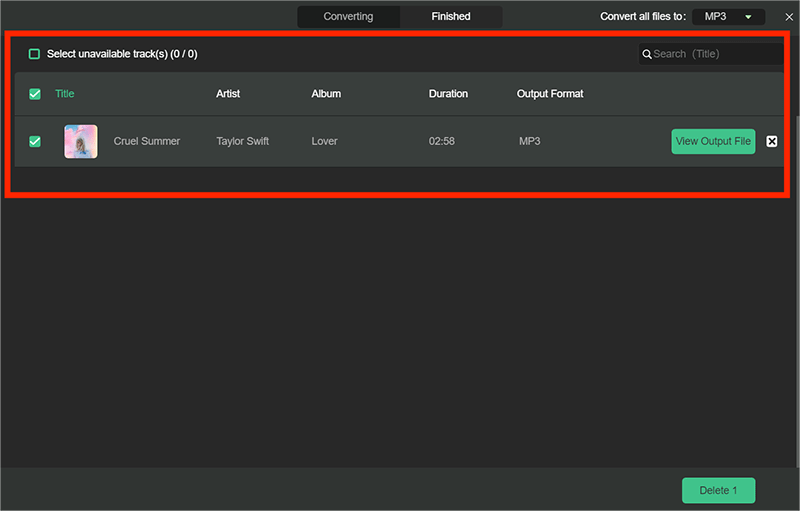
Der gesamte Download- und Konvertierungsprozess von AMusicSoft konnte mit einer sehr hohen Geschwindigkeit von 5x schneller durchgeführt werden. AMusicSoft Spotify Music Converter gewährleistet Ihnen außerdem hochwertiges Musik-Streaming sowie die Möglichkeit, die Songs auf fast allen Geräten abzurufen.
Lösung 5: Löschen Sie den Spotify-Cache
Spotify speichert deinen Hörverlauf und deine Downloads im Cache. Dadurch kann Spotify sie schneller laden und zum Streamen bereitstellen. Wenn Spotify den nächsten Song nicht automatisch abspielt, kann das Löschen des Spotify-Caches helfen. Eine Anleitung dazu findest du auf deinem Computer und Mobilgerät unter „Spotify-Cache leeren“ . Schließe anschließend die Anwendung und starte sie neu, um zu prüfen, ob das Problem weiterhin besteht.
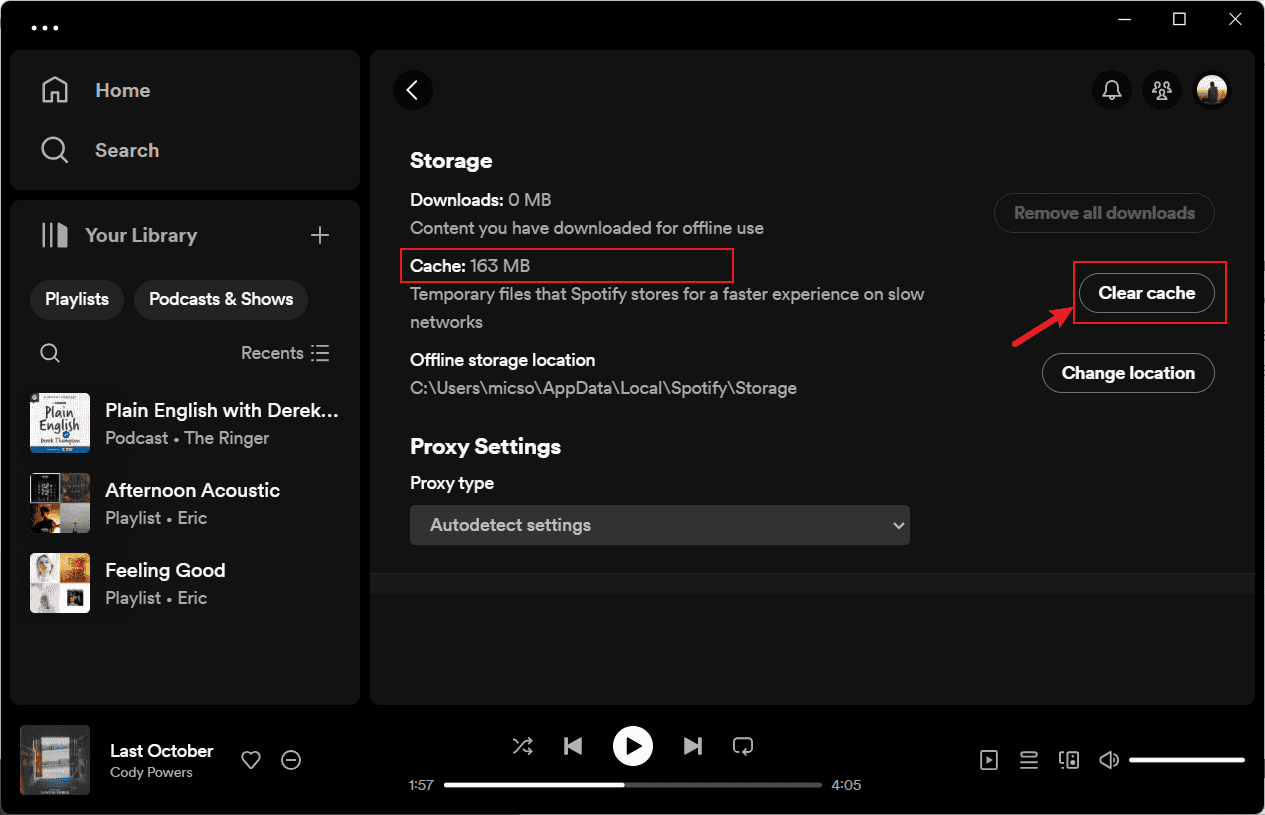
Tipps: Möglicherweise befürchten Sie, dass das Leeren des Caches dazu führen könnte, dass alle Ihre heruntergeladenen Titel verloren gehen. Ja, das kann passieren, aber es ist gut zu wissen, dass Ihre Wiedergabelisten weiterhin gespeichert bleiben AMusicSoft Software! Probieren Sie es kostenlos aus, laden Sie Spotify-Wiedergabelisten sofort herunter und behalten Sie sie für immer!
Kostenloser Download Kostenloser Download
Lösung 6: Verwenden Sie ein VPN
Es gibt Zeiten, in denen Sie aufgrund geografischer Einschränkungen ein bestimmtes Lied nicht abspielen können. Daher werden diese Songs in Ihrer Playlist ausgegraut. Spotify wechselt nicht automatisch zum nächsten Song wie diesem. Um sicherzustellen, dass einige Songs an Ihrem Standort abgespielt werden können, können Sie ein Virtual Private Network (VPN) ausprobieren, um diese Länderbeschränkungen zu umgehen.
Lösung 7: Falsche Formate lokaler Dateien
Spotify ermöglicht es Nutzern, lokale Audiodateien über die Spotify-Desktop-App (Windows und Mac) hochzuladen. Als Spotify-Premium- Abonnent können Sie diese Dateien sowohl auf Ihrem Computer als auch auf Mobilgeräten anhören. Für die Synchronisierung lokaler Dateien unterstützt Spotify ausschließlich die Formate MP3, M4P, MP4, M4A und ALAC. Bei Verwendung eines inkompatiblen Formats erkennt Spotify Ihre Musikdateien nicht. Daher können Sie diese Titel möglicherweise nicht abspielen oder streamen.
Verwandte Themen: >> So fügen Sie lokale Songs zu Spotify hinzu
Lösung 8: Deaktivieren Sie die Hardwarebeschleunigung
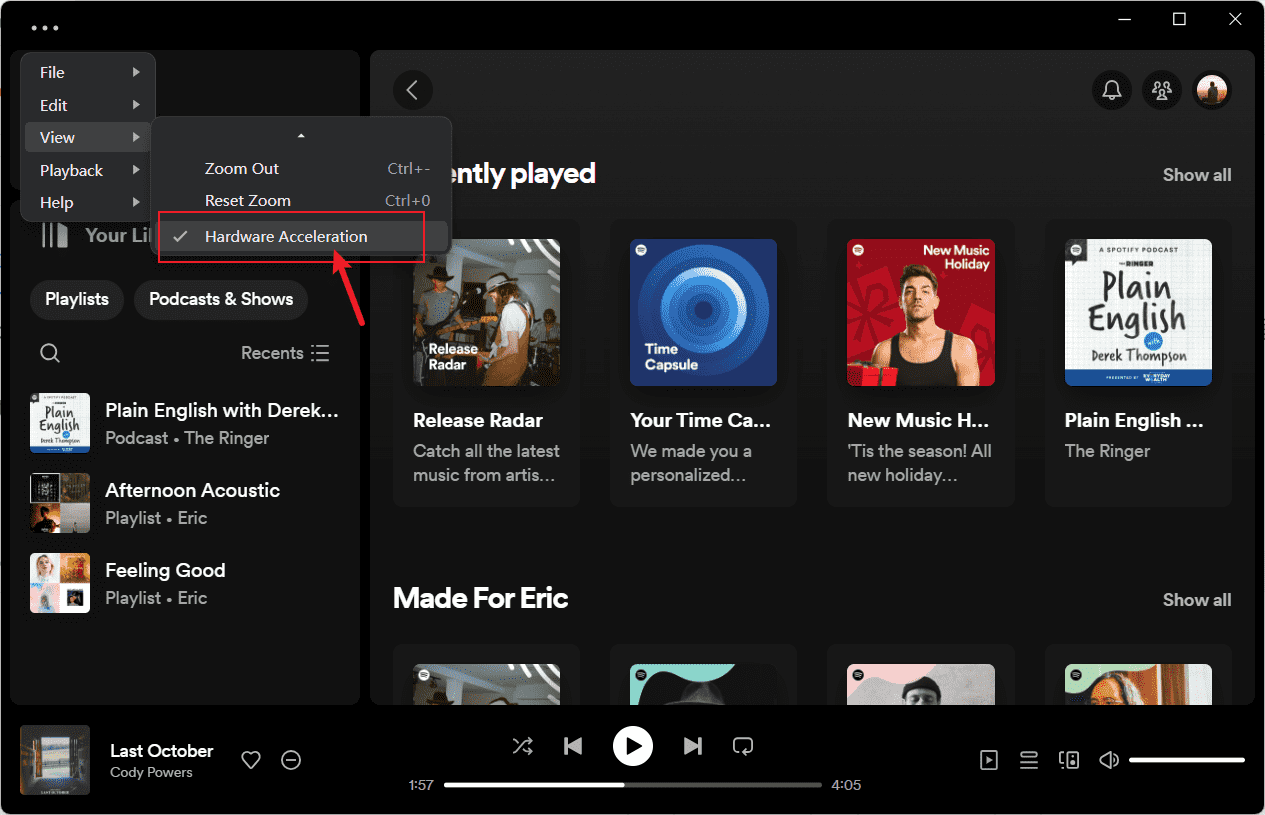
Einige Benutzer sagen, dass der Fehler „Spotify-App wechselt nicht automatisch zum nächsten Song“ durch Ausschalten der Hardwarebeschleunigung behoben werden kann. Die Hardwarebeschleunigung ist in Spotify standardmäßig aktiviert, um die Leistung von Spotify zu verbessern. Dies funktioniert jedoch möglicherweise nicht auf älteren Computern, insbesondere auf solchen mit Grafikkarten und Hardware der unteren Preisklasse, die diese Funktion nicht unterstützen. Beim Abspielen von Liedern kann es zu Verzögerungen kommen. Hier sind die Schritte zum Deaktivieren der Hardwarebeschleunigung auf Spotify:
- Um die Hardwarebeschleunigung zu finden, öffnen Sie die Spotify-Desktop-App.
- Klicken Sie auf die drei Punkte in der oberen linken Ecke der App-Oberfläche.
- Wählen Sie „Ansicht“ und deaktivieren Sie dann die Bezeichnung „Hardwarebeschleunigung“.
- Klicken Sie im Fenster, das Sie zum Neustart von Spotify auffordert, auf OK.
Teil 3. Alles zusammenfassen
Es ist frustrierend, ein Wiedergabeproblem zu haben, das Sie stört, wenn Sie alle Songs kontinuierlich hören möchten. Wir haben Ihnen acht verschiedene Methoden vorgestellt, um den Fehler „Spotify spielt den nächsten Song nicht automatisch ab“ zu beheben. Das Problem kann unter anderem auf ein schwaches Netzwerk, veraltete Apps oder einen beschädigten Cache zurückzuführen sein. Der beste Weg, das Problem zu beheben, besteht jedoch darin, Musik als lokale Dateien herunterzuladen und sie auf anderen Musikplayern abzuspielen. Sie können sich dafür entscheiden AMusicSoft Spotify Music Converter damit Sie kostenlos Musik herunterladen und sie für immer kostenlos offline anhören können. Außerdem können Sie damit in gängige Formate wie FLAC, MP3 und WAV usw. konvertieren. Holen Sie sich Ihr AMusicSoft Spotify Music Converter jetzt!
Menschen Auch Lesen
- Lokale Dateien werden auf Spotify nicht abgespielt: So beheben Sie das Problem [6 Methoden]
- Behoben: Spotify auf PS4 funktioniert nicht [Lösungen aktualisiert]
- Spotify reagiert nicht auf Fehler: Erfahren Sie hier, wie Sie es beheben können
- Die 5 besten Lösungen zur Behebung, wenn Spotify Shuffle nicht funktioniert
- Behoben: Warum ist Spotify offline, auch wenn eine Internetverbindung besteht?
- Die 8 besten Lösungen für Spotify-Freundesaktivitäten, die nicht funktionieren/angezeigt werden
- So stoppen Sie, dass Spotify weiterhin vorgeschlagene Songs abspielt
 Über den Autor
Robert Fabry ist ein begeisterter Blogger und Technik-Enthusiast. Vielleicht kann er Sie mit ein paar Tipps anstecken. Außerdem hat er eine Leidenschaft für Musik und hat zu diesen Themen für AMusicSoft geschrieben.