¿Cómo descargar Apple Music a la PC para escucharla sin conexión?
Apple Music es un famoso servicio de música en streaming que funciona a la perfección con dispositivos Apple, como iPhone, iPad y Mac. Además, ahora también está disponible para Windows. Si te suscribes a Apple Music, puedes descargarla a tu PC para escucharla sin conexión, al igual que los usuarios de Apple. ¿Cómo descargar canciones de Apple Music en Windows 11/10/8/7? Si quieres saber más, este artículo te será de gran ayuda.
Guía de contenido Parte 1. Descargar canciones de Apple Music usando la app Apple Music (para Windows 11/10) Parte 2. Descargar canciones de Apple Music usando iTunes (para Windows 8/7) Parte 3. Descargar canciones de Apple Music en cualquier Windows/Mac Parte 4 Preguntas frecuentes sobre la descarga de Apple Music en PC Parte 5. Resumen de todo
Parte 1. Descargar canciones de Apple Music usando la aplicación Apple Music (para Windows 11/10)
¿Cómo descargar Apple Music a la PC para escucharla sin conexión? A partir de Windows 11, iTunes fue reemplazado por aplicaciones independientes: Apple Music , Apple TV y Apple Devices. La aplicación Música para Windows ofrece el mismo diseño y funciones que macOS, incluyendo acceso ilimitado a millones de canciones y a tu biblioteca musical. Así, puedes descargar canciones directamente desde la aplicación Apple Music para Windows.
Antes de descargar música, debes asegurarte de que tu suscripción esté activa porque Apple Music es un servicio basado en suscripción. Aquí tienes una guía para descargar pistas de Apple Music en Windows 10/11.
Paso 1. Debes descargar las tres aplicaciones de la Microsoft Store en tu versión de Windows 10 o superior: Apple Music, Apple TV y Dispositivos Apple. Si solo descargas una de ellas, iTunes te pedirá que descargues las otras dos para acceder a tu música y vídeos desde tu biblioteca de iTunes.
Paso 2. A continuación, abre Apple Music. Haz clic en Empezar a escuchar e inicia sesión en tu cuenta de Apple Music con tu ID de Apple.
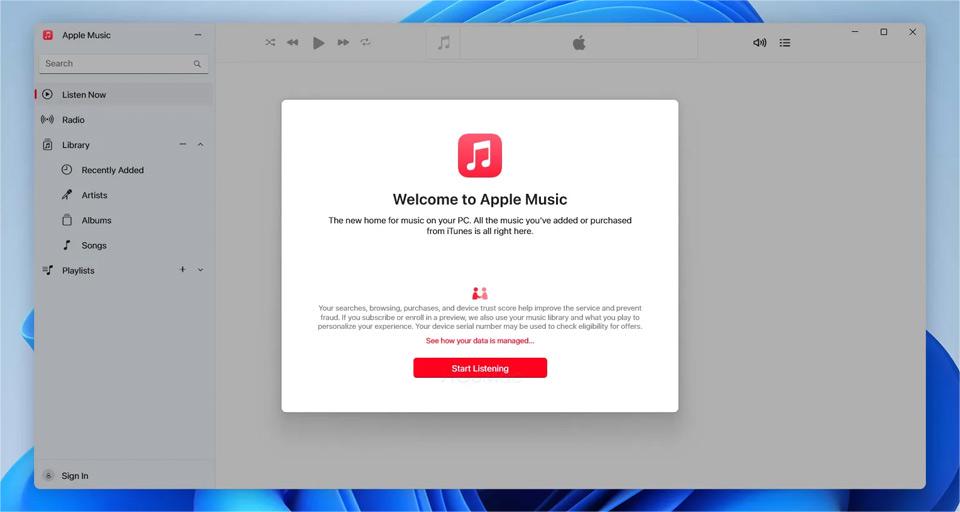
Paso 3: Encuentra una canción, álbum o lista de reproducción que quieras descargar. Agréguelo a su biblioteca. ¿Cómo descargar Apple Music a la PC para escucharla sin conexión? Haga clic en el botón Descargar junto a una canción o en la parte superior de un álbum o lista de reproducción.
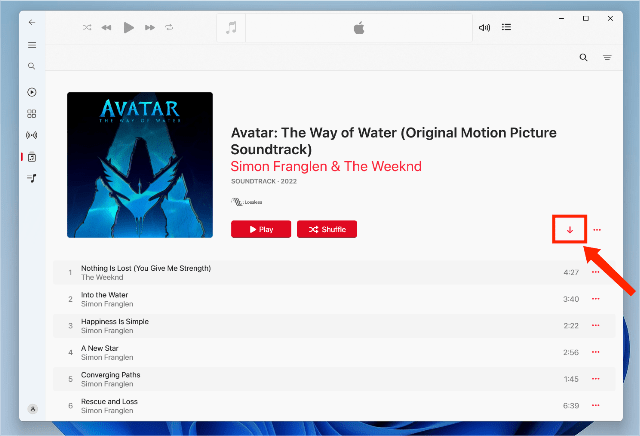
Además de escuchar sin conexión, con la aplicación Apple Music, los usuarios de Windows 10/11 también pueden acceder a todas las funciones del servicio, incluida la escucha sin pérdidas, el potenciador de sonido, la configuración de fundido cruzado, etc. Los usuarios de Windows ya no tienen que pasar por la molestia de descargar el aplicación desde una fuente externa.
También te puede interesar: ¿Cómo obtener Apple Music Lossless en un PC con Windows?
Nota:
- Después de instalar la aplicación Música, no elimines iTunes, ya que aún la necesitarás para ver tus podcasts y audiolibros en tu Windows 10/11.
- Si no renuevas tu suscripción a Apple Music, los elementos descargados permanecerán en tu computadora, pero no podrás reproducirlos hasta que vuelvas a unirte. Algunos usuarios quieren transferirlos a otros reproductores, pero la música que descargan de Apple Music a su PC no se puede abrir ni reproducir en dispositivos no autorizados, como unidades USB o reproductores de música MP3, porque Apple adoptó gestión de derechos digitales (DRM) cifrado de contenido para restringir el uso de contenido multimedia protegido por derechos de autor. La música descargada solo se puede reproducir en la aplicación Apple Music o en dispositivos autorizados.
Parte 2. Descargar canciones de Apple Music usando iTunes (para Windows 8/7)
El uso de la aplicación Apple Music en una PC requiere Windows 10 o posterior. En este caso, ¿cómo descargar Apple Music a una PC con Windows 8 o versiones anteriores? Los usuarios de PC que no puedan actualizar a Windows 10/11 pueden seguir usando iTunes. Ahora veamos cómo descargar canciones de Apple Music para escucharlas sin conexión en Windows con iTunes. Además, primero debes suscribirte a Apple Music.
Paso 1: Abra iTunes en la PC, elija Música en el menú emergente en la parte superior izquierda. Mueva el puntero sobre la canción/álbum/lista de reproducción que desee descargar y luego haga clic en el botón Agregar.
Paso 2. Después de agregar un elemento a tu biblioteca musical de iCloud, puedes descargarlo a tu computadora o dispositivo para reproducirlo en cualquier momento, incluso sin conexión a internet. En la aplicación iTunes de tu PC, selecciona Música en el menú desplegable de la esquina superior izquierda y luego haz clic en Biblioteca.
Paso 3: Busque la música que desea descargar y haga clic en el botón Descargar de iCloud junto al elemento. Para ver solo los elementos descargados, haga clic en Descargado en la barra lateral de la izquierda.
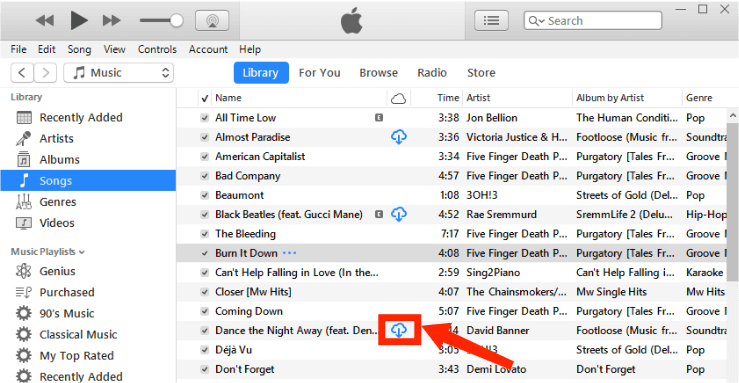
Casi toda la música que descargas de iTunes está libre de DRM en formato AAC porque Apple eliminó la protección de copia DRM de millones de canciones de iTunes a partir de 2009. La medida significa que los usuarios podrán reproducir música de iTunes en la mayoría de los reproductores de música sin estar obligados a usar Apple. dispositivos. ¿Su reproductor de música admite audio AAC?
Parte 3. Descargar canciones de Apple Music en cualquier Windows/Mac
¿Qué pasa si su dispositivo no puede reproducir archivos de música AAC? Aunque la música que descargas de iTunes no tiene DRM, lo que te permite reproducirla en otros dispositivos, es posible que el formato AAC no necesariamente se reproduzca en todos los dispositivos, especialmente en los dispositivos Android y Windows. Por otro lado, las descargas de música en Apple Music siguen estando protegidas por DRM. Para reproducir canciones descargadas de Apple Music en cualquier dispositivo que desee, debe eliminar DRM de Apple Music e iTunes y luego convertirlas a formatos de audio más flexibles, como MP3.
¿Cómo descargar Apple Music a PC y Mac eliminando la protección DRM? AMusicSoft Apple Music Converter es la herramienta que ofrece la solución. AMusicSoft elimina fácilmente la protección DRM de Apple Music y de las canciones de iTunes Store, manteniendo la calidad de audio original. Sin DRM, puedes transferirlas a cualquier dispositivo para hacer copias de seguridad o escucharlas sin conexión. Incluso si las canciones aparecen atenuadas , puedes restaurarlas inmediatamente. AMusicSoft Apple Music Converter también convierte música a MP3, MP4, AAC, M4A, FLAC, WAV y otros formatos populares a una velocidad 5 veces mayor. El software AMusicSoft conserva todos los metadatos y etiquetas ID3 de las descargas, incluyendo el título, los artistas, el ID de la pista y la carátula del álbum, una vez finalizada la conversión. Con esta información, puedes gestionar fácilmente tu colección de descargas musicales.
Haga clic en el botón de descarga para obtener AMusicSoft Apple Music Converter en su Windows/Mac de forma gratuita. AMusicSoft mantiene la calidad del archivo original al 100 %, y puede finalizar la conversión en pocos minutos con una operación sencilla.
Descarga gratuita Descarga gratuita
Paso 1: Inicia AMusicSoft Apple Music Converter en tu computadora. Inicia sesión en tu cuenta en el reproductor web integrado de Apple Music. Después de iniciar sesión, podrás ver toda tu biblioteca de música. Ahora, puedes elegir la canción que deseas convertir directamente a M4A desde AMusicSoft Apple Music Converter.

Paso 2: Una vez seleccionados los archivos, simplemente elija MP3 como formato de salida a utilizar, ya que MP3 es compatible con prácticamente todos los dispositivos de audio, computadoras y dispositivos móviles. También sugerimos ingresar una carpeta de salida para acceder fácilmente después del proceso de conversión.

Paso 3: Una vez que hayas terminado con la configuración, puedes permitir que AMusicSoft Apple Music Converter inicie el proceso de conversión haciendo clic en el botón “Convertir”. Al mismo tiempo, también deberías esperar a que se elimine el DRM.

Parte 4 Preguntas frecuentes sobre la descarga de Apple Music en la PC
Las opciones sobre cómo descargar Apple Music a la PC usando la aplicación Apple Music e iTunes son sencillas. Pero a veces todavía puedes encontrar algunos problemas con él. A continuación se detallan las preguntas frecuentes que deberían resultarle útiles.
P1: ¿Por qué no se descarga mi música en Apple Music?
Los problemas de descarga pueden estar relacionados con varios factores, incluidos problemas de conexión de red, suscripciones o falta de espacio en su dispositivo. Afortunadamente, la mayoría de los demás problemas se solucionan fácilmente. Aquí hay algunas soluciones:
- Libera espacio de almacenamiento en tu dispositivo
- Comprueba tu conexión de red
- Actualiza el sistema del dispositivo y la aplicación Apple Music
- Póngase en contacto con Apple para obtener ayuda
Temas relacionados: ¿Por qué no puedo descargar canciones en Apple Music?
P2: ¿Cuánto tiempo dura Apple Music sin conexión?
La música descargada generalmente estará disponible sin conexión mientras esté suscrito al servicio. Pero si la canción se elimina de Apple Music, también se eliminará de su dispositivo.
Temas relacionados: ¿Cuánto tiempo dura Apple Music sin conexión?
P3: ¿Cuántas canciones puedes descargar de Apple Music?
Aunque Apple Music ofrece más de 100 millones de canciones a sus usuarios, puedes descargar hasta 100,000 canciones de tu biblioteca de música. Las canciones que compras en iTunes Store no cuentan para este límite. Hay 100,000 canciones que puedes escuchar sin conexión, pero las canciones de mayor calidad exigen más espacio para almacenarlas, lo que puede disminuir el número total de pistas que se pueden descargar. Es más, no podrás descargar más canciones si no tienes suficiente espacio de almacenamiento para ellas.
Parte 5. Para resumir todo
Apple y Microsoft están facilitando el uso de determinados servicios de Apple en Windows. Siempre que esté ejecutando la versión de Windows 10 o superior, puede descargar Apple Music a la PC y disfrutar de la música. Si todavía estás ejecutando Windows 8 o algo anterior, puedes usar iTunes para descargar música.
Si desea descargar canciones de Apple Music para reproducirlas sin conexión en cualquier dispositivo después de la suscripción, aquí las encuentra Convertidor de música de Apple de AMusicSoft que es una herramienta perfecta para descargar Apple Music a archivos MP3, puedes guardarlos en tu computadora para siempre. ¡También puedes reproducir estas canciones convertidas en cualquier dispositivo! Esperamos que este artículo le ayude en todo lo posible.
La gente también Leer
- ¿Cómo descargar MP3 de iTunes y Apple Music gratis?
- Aprender a descargar música a iCloud Drive
- Corregido: ¿Por qué Apple Music sigue eliminando mis descargas?
- RESUELTO: No se puede descargar la canción en Apple Music
- ¿Puedes descargar Apple Music en un televisor Roku?
- ¿Cómo descargar música desde iCloud a iPhone/iPad?
- Cómo escuchar música en el iPod y descargar música gratis
- ¿Cómo se puede descargar iTunes en Windows XP?
 Sobre la autora
Robert Fabry es un apasionado del blog y un entusiasta de la tecnología que tal vez pueda contagiarte algunos consejos. También siente pasión por la música y ha escrito para AMusicSoft sobre estos temas.