Compartir en casa no funciona en Apple TV: ¿cómo lo solucionamos?
Resulta muy molesto encontrarse con errores justo cuando uno está disfrutando de su música. Uno de los errores recientes que han experimentado los usuarios de Apple Music es que la función de compartir en casa no funciona en Apple TV , lo que impide compartir archivos. Antes de abordar las soluciones a este error, hay algunos requisitos que quizás hayas pasado por alto, así que conviene repasarlos.
Esta también podría ser la razón por la cual compartir en casa no funciona en su Apple TV. En este artículo, estamos a punto de conocer algunas de las soluciones que puede intentar ejecutar y ver si dicha solución puede solucionar el dilema de inmediato o es posible que deba buscar otras alternativas que puedan ayudarlo.
Índice Parte 1. ¿Cuáles son los requisitos de Compartir en casa de iTunes? Parte 2. ¿Cómo solucionamos el problema de Compartir en casa que dejó de funcionar en Apple TV? Parte 3. Extra: ¿Cómo escuchar canciones de Apple Music cómodamente? Parte 4. Resumen
Parte 1. ¿Cuáles son los requisitos para compartir en casa de iTunes?
Una de las razones más posibles por las que el uso compartido del hogar no funciona en Apple TV es porque no siguió las especificaciones correctas, así como los requisitos que Apple Home Sharing requiere o le pide que tenga. Para ayudarlo a recordar estas cosas, hemos creado una lista a continuación.
- Debe tener dispositivos Apple como iPhone, iPad o iPod de Apple.
- La versión de la aplicación iTunes que debe instalar en su PC con Windows o computadora Mac debe ser la versión 9 o superior.
- Debe asegurarse de que todos los dispositivos involucrados en Apple Home Sharing estén utilizando la misma red Wi-Fi.
- Todos los dispositivos que usará también deben usar la misma ID de Apple antes de comenzar.
- Tienes que preparar tu Apple TV 2ª generación con tvOS 4.2.1 o superior o un Apple TV 3ª generación o superior.
Debe asegurarse de haber seguido todos estos requisitos y especificaciones para asegurarse de que no se ha perdido un aspecto importante.
Parte 2. ¿Cómo solucionamos que Compartir en casa deje de funcionar en Apple TV?
Ahora sabes por qué Compartir en casa no funciona en Apple TV. Entonces, ¿cómo vamos a solucionar el dilema? ¿Cuáles son los métodos que debemos tratar de hacer? Comprueba las correcciones que puedes intentar hacer para solucionarlo.
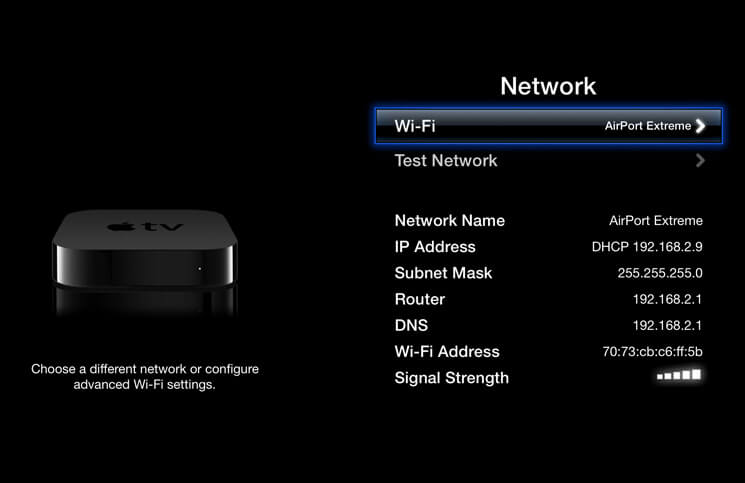
Comprueba tu conexión a Internet
Como hemos dicho antes, es necesario que estés conectado a la misma red Wi-Fi. Además, siempre debe verificar si está conectado a una conexión a Internet estable para evitar interrupciones y errores mientras se está conectando.
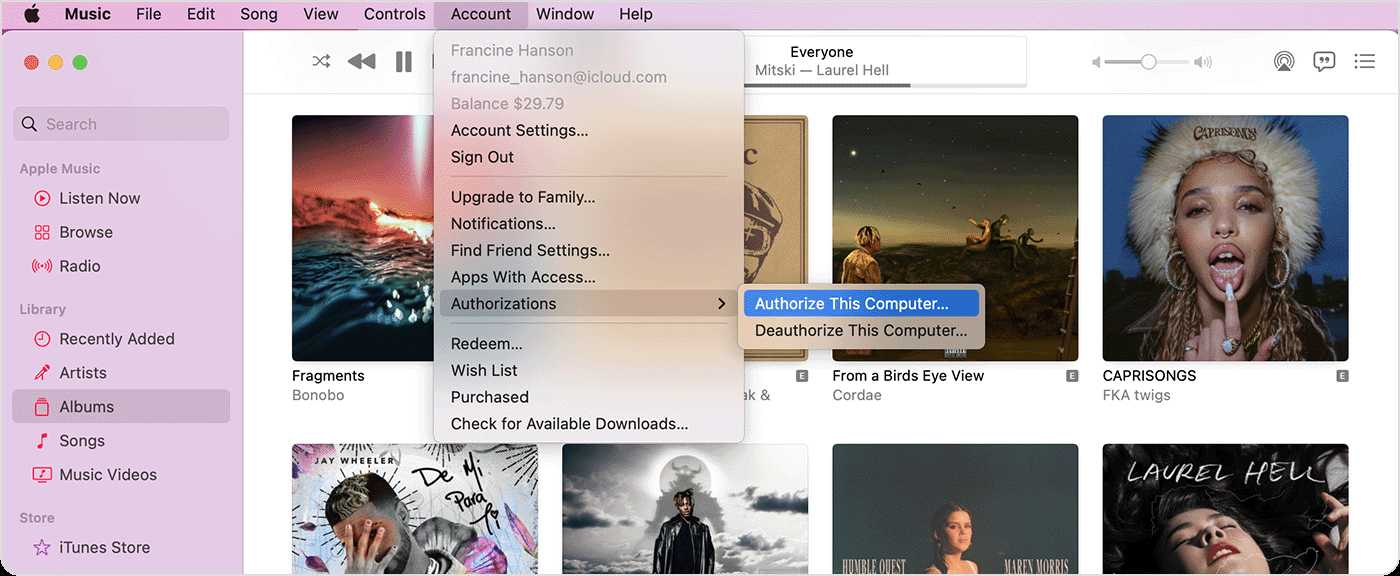
Verifique la autorización de la aplicación iTunes
- Abra su computadora Mac y luego, abra la aplicación Música, la aplicación Apple TV o la aplicación Apple Books.
- Luego, si está usando una PC, abra iTunes para Windows.
- Luego vaya a Cuenta y luego a Autorizaciones.
- Luego toque la opción, Autorizar esta computadora.
Asegúrese de que el servicio Bonjour esté funcionando
También debe asegurarse de que el servicio Bonjour esté funcionando. Las computadoras Windows y Mac necesitan este protocolo para poder buscar servicios utilizando la red de área local. Una vez que enciende su sistema, funciona automáticamente, por lo que para asegurarse de que funciona bien, puede apagar el sistema y luego, después de unos minutos o segundos, volver a encenderlo.
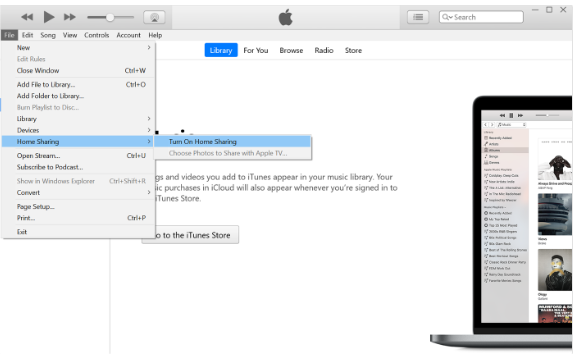
Encienda y luego apague Compartir en casa en iTunes
En Windows 10 y en Macs con macOS Mojave o versiones anteriores, la función Compartir en casa se activa en iTunes. Para ello, debes seguir los pasos que se indican a continuación.
- Abre iTunes para Windows.
- Si no ha iniciado sesión, inicie sesión con su ID de Apple. Use la misma ID de Apple para cada computadora o dispositivo en su red de Home Sharing.
- Desde la barra de menú en la parte superior de la ventana de iTunes, seleccione Archivo > Compartir en casa y luego desactívelo.
- Después de 20 a 30 segundos, puede intentar activar Compartir en casa nuevamente en iTunes.
Estas son solo algunas de las soluciones que puede probar en caso de que compartir en casa no funcione en Apple TV. Sería muy bueno poder resolver el dilema probando incluso una sola de estas soluciones. Esto es para disminuir la cautela y la molestia de hacer muchas soluciones para poder resolver el error por completo. En caso de que las soluciones anteriores no resolvieran el error, hay muchas correcciones que también puede intentar ejecutar y ver si pueden ser suficientes para finalmente deshacerse del dilema.
Parte 3. Bonificación: ¿Cómo escuchar canciones de Apple Music de manera conveniente?
También es cierto que los errores son inevitables, y por eso se generan soluciones para corregirlos. Nos complace poder ayudarte a resolver el problema de Home Sharing que no funciona en Apple TV mediante las soluciones que hemos compartido anteriormente. Sin embargo, este no es el único problema. Al usar los servicios de Apple en tu dispositivo, puedes encontrar algunos problemas de reproducción que pueden ser muy molestos. Tal vez Apple Music no descargue canciones. En algunos casos, las listas de reproducción de iTunes desaparecen o Apple Music no se sincroniza con Mac.
Si quieres evitar estos errores y disfrutar de una experiencia auditiva lo más cómoda posible, te recomendamos descargar las canciones de Apple Music en tu dispositivo . Sin embargo, Apple Music protege sus pistas musicales mediante un sistema de gestión de derechos digitales (DRM) que impide que cualquier persona acceda a las canciones sin autorización para su distribución ilegal. Debido a este DRM, descargar o acceder a las canciones cuando se desee ha sido complicado. Para lograrlo, existen herramientas profesionales que nos ayudan. Nos complace compartir contigo una de las herramientas más increíbles y confiables: AMusicSoft Apple Music Converter.
Entonces, ¿qué puede hacer AMusicSoft Apple Music Converter para ayudarte a acceder a las canciones con las que vives con facilidad?
- Deshágase del cifrado DRM adoptado en las pistas de música en Apple Music dado que va a utilizar los archivos para su uso personal.
- Convierta archivos de música de Apple Music a archivos flexibles como MP3, AIFF, WAV, FLAC, AAC, AC3, MP4 y mucho más.
- Convierta rápidamente usando la herramienta y ahorre mucho de su tiempo personal.
- Disfruta de la mejor calidad de las canciones que suenan casi como las originales.
- Disfrute de usar AMusicSoft Apple Music Converter con la ayuda de sus funciones básicas e interfaz, así como de sus sencillos pasos. Veamos los pasos sobre cómo podemos usar AMusicSoft Apple Music Converter y, finalmente, aliviar la carga de resolver errores como el uso compartido en casa que no funciona en su Apple TV.
Descarga gratuita Descarga gratuita
Paso 1. Consigue todos los archivos necesarios y comienza a instalar AMusicSoft Apple Music Converter en tu ordenador Mac o Windows. Una vez instalado, ejecuta la herramienta y comienza a añadir archivos para la conversión. Puedes ver muchas formas de importar los archivos, pero elijamos la más sencilla, que consiste en pulsar el botón Añadir archivos.

Paso 2. Elija el tipo de formato que desea obtener en función de los formatos que tiene la herramienta. Luego cree una carpeta donde se guardarán todos los archivos convertidos una vez que se complete la conversión.

Paso 3. Pulse la pestaña Convertir y espere hasta que AMusicSoft Apple Music Converter finalice todo el proceso. No le llevará mucho tiempo realizar la conversión. Incluso puede disfrutar de múltiples conversiones si realmente desea convertir todos los archivos de inmediato. También puede ver el estado del proceso de conversión en la interfaz principal de la herramienta profesional en caso de que desee supervisarlo.

Parte 4. Para resumirlo todo
Nos alegra saber que, si tienes problemas con la función de compartir en casa en tu Apple TV, puedes solucionarlo con las soluciones que hemos compartido en las secciones anteriores de este artículo. También te recomendamos usar herramientas como AMusicSoft Apple Music Converter para acceder fácilmente a tu música favorita.
La gente también Leer
- ¿Qué hace Create Station en Apple Music?
- Guía fácil para resolver el problema del álbum compartido familiar que no muestra
- Los mejores consejos sobre cómo mejorar Apple Music Shuffle
- Cómo eliminar canciones en iTunes en iPad, computadora de escritorio o dispositivo móvil
- Cómo organizar y renombrar álbumes en iTunes
- Cómo eliminar canciones en iTunes en iPad, computadora de escritorio o dispositivo móvil
- ¿iTunes no se sincroniza con el iPhone? ¡Soluciones fáciles para arreglarlo!
- Disfrutemos de la lista exclusiva de Apple Music
 Sobre la autora
Robert Fabry es un apasionado del blog y un entusiasta de la tecnología que tal vez pueda contagiarte algunos consejos. También siente pasión por la música y ha escrito para AMusicSoft sobre estos temas.