¿Qué hace Create Station en Apple Music?
A la mayoría nos encantaría escuchar canciones al azar, sobre todo cuando estamos experimentando una emoción que nos gustaría comprender. En estos momentos, es posible que te hayas preguntado qué hace la función "Crear emisora" en Apple Music , y para ayudarte a entenderlo, hemos recopilado información útil.
No lo creerías, pero Apple Music radio en realidad ha integrado un algoritmo de programación de una estación de radio real. Por otro lado, algunas de las estaciones son un cotejo de colecciones de música temática que son hechas por un usuario o por el algoritmo de Apple.
En este artículo, vamos a aprender qué hace crear una estación de radio en Apple Music, y lo fácil que es crear una estación de radio donde puedes mezclar todas las canciones que te gustan y escucharlas en círculos como lo hace la verdadera. escenario se siente como si estuviera usando una radio real.
Índice Parte 1. Crea una estación de Apple Music con tu teléfono y tableta Parte 2. Crea una estación de Apple Music con tu ordenador Parte 3. ¿Cómo puedes acceder a las canciones de Apple Music y mezclarlas como quieras? Parte 4. Resumen
Parte 1. Cree una estación de Apple Music usando sus teléfonos y tabletas
¿Qué hace la función "crear estación" en Apple Music? Antes de abordar esta pregunta, es importante explicar con más detalle Apple Music Radio. Apple ofrece tres estaciones de radio en vivo las 24 horas en Apple Music, ahora disponibles para los amantes de la música en 165 países. Apple Music 1 transmite una mezcla de música pop, rap e indie. Entre los presentadores principales se encuentran Zane Lowe , Ebro Darden y Matt Wilkinson. Apple Music Hits transmite un formato mixto de éxitos contemporáneos para adultos y éxitos para adultos, ofreciendo un catálogo completo de las canciones más importantes de los años 80, 90 y 2000. Apple Music Country ofrece una mezcla de canciones country clásicas y actuales.
Los fans pueden disfrutar de la radio de Apple Music dondequiera que escuchen Apple Music, incluyendo iPhone, iPad, iPod, CarPlay, Apple Watch , Apple TV, Mac, HomePod y en la web en music.apple.com. También pueden pedirle a Siri que reproduzca “Apple Music 1”, “Apple Music Hits” o “Apple Music Country”.
Es posible que algunos usuarios no tengan una idea completa de lo que hace Create Station en Apple Music. En realidad, con la ayuda de esta función, los usuarios tienen la oportunidad de personalizar o personalizar sus estaciones de radio como quieran, dándoles más poder y control sobre lo que pueden escuchar o transmitir. Bueno, los pasos sobre cómo usarlo y crear una estación de radio real en Apple Music son bastante simples, veamos los pasos a continuación.
- Para comenzar a crear una estación de Apple Music, abra su tableta o iPhone para comenzar. Ve y toca una canción que te guste.
- En el lado derecho, verás puntos suspensivos (…), tócalo.
- Luego verá muchas opciones, toque la opción Crear estación.
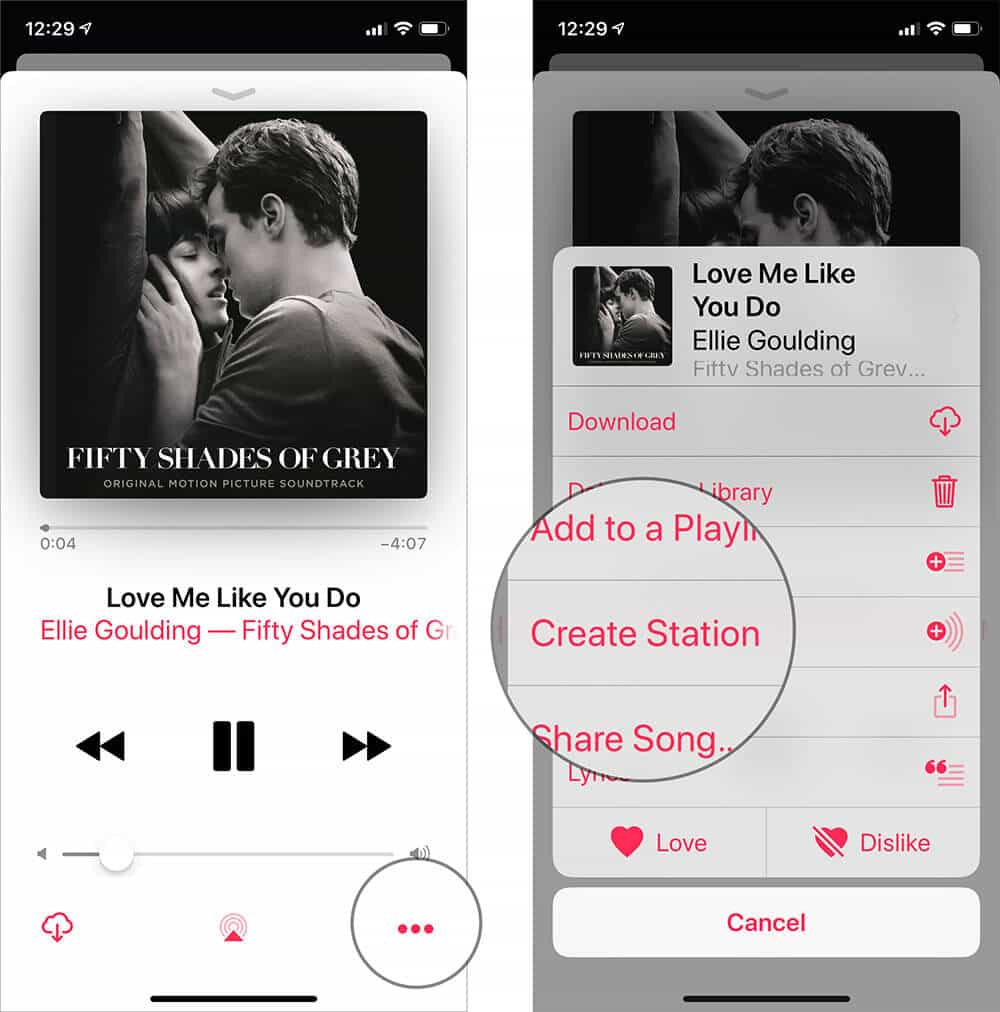
En caso de que ya sepa el título de las canciones con las que desea crear una estación de Apple Music, puede usar Siri.
Parte 2. Cree una estación de música de Apple usando su computadora
Además de usar su iPad o iPhone, también puede usar su computadora para descubrir qué hace create station en Apple Music. Bueno, para que esté informado de su maravilla, aquí están los pasos sobre cómo puede crear una estación de Apple Music usando su computadora.
- Toque la sección Explorar en la aplicación Apple Music para explorar las canciones que desea incluir en su estación Apple Music.
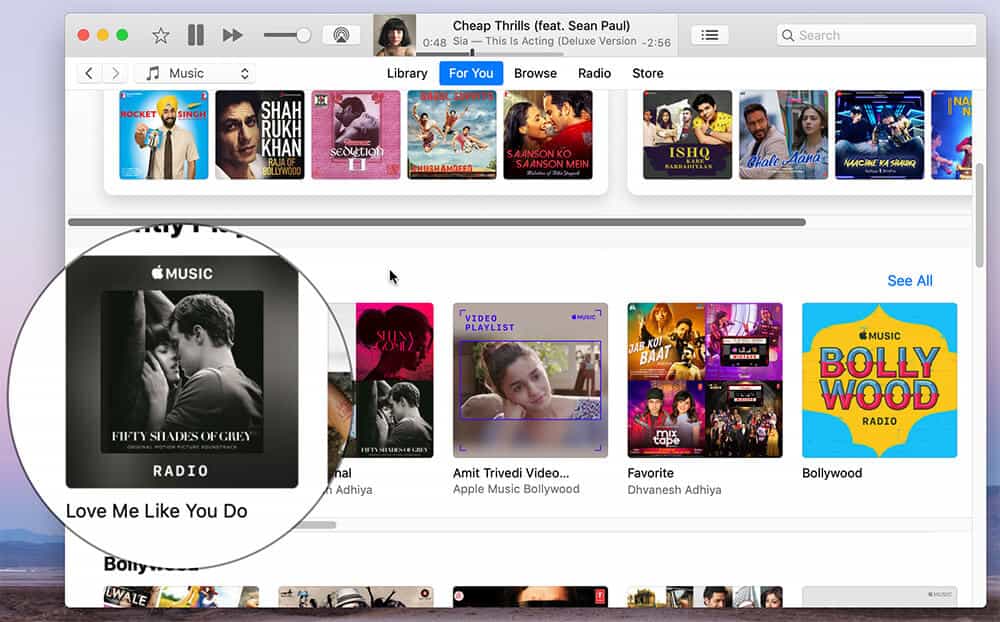
- Toca los tres puntos que verás en la parte derecha de una canción.
- Luego, en Opciones, toque Crear estación.
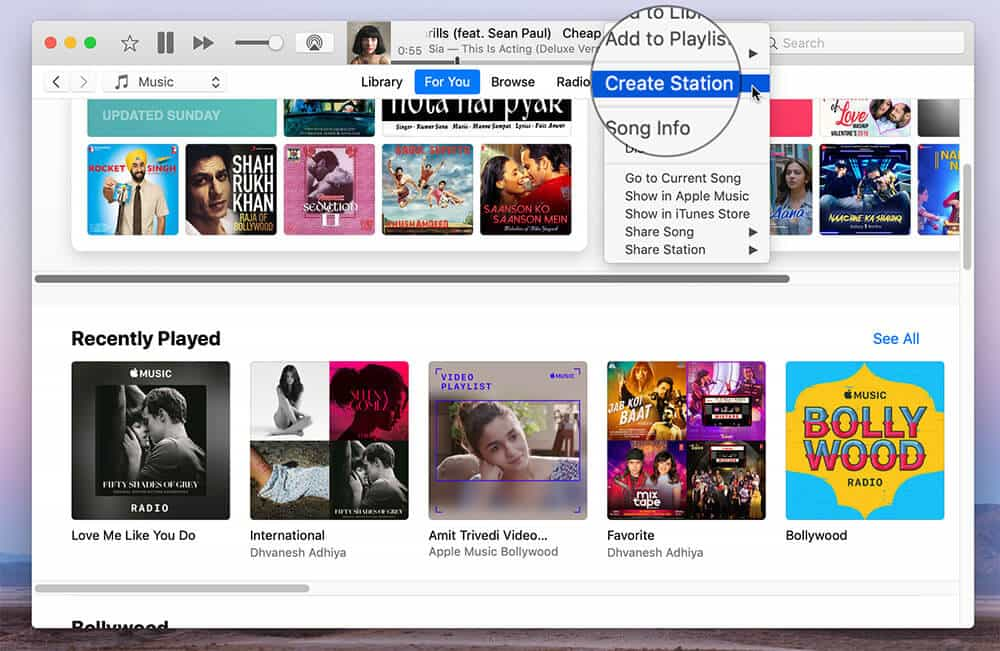
Las estaciones de radio son un poco complejas para muchos, pero si quisieras experimentar una mezcla de las canciones que sueles escuchar, sería una buena idea. Para muchos, no sería tan aburrido escuchar canciones mezcladas, especialmente si no tienen ninguna canción en mente para tocar. Pero, si sigues usando Apple Music Station, te costará, por lo que es técnica y económicamente mejor buscar ideas alternativas que te ayuden a escuchar cualquier combinación de canciones que desees. Si desea encontrar una mejor y mejor alternativa a los pasos que hemos discutido, pasemos a la siguiente parte de este artículo.
Parte 3. ¿Cómo puedes acceder a las canciones de Apple Music y mezclarlas como quieras?
Esperamos que, tras leer las partes anteriores de este artículo, ya conozcas la función de crear una estación en Apple Music. Ahora, en esta parte, compartiremos un consejo para descargar y guardar canciones de Apple Music y reproducirlas en cualquier dispositivo.
Una de las plataformas musicales más famosas y populares es la aplicación Apple Music. Ofrece funciones que permiten a los usuarios escuchar su música favorita siempre que tengan conexión a internet o estén suscritos a la versión de pago. Sin embargo, los usuarios de Apple Music pueden tener dificultades para acceder a las canciones si no utilizan dispositivos autorizados por Apple. En ese caso, lo ideal sería contar con una herramienta que facilite el acceso a los archivos. Esta herramienta se llama AMusicSoft Apple Music Converter.
¿Cómo hacer una copia de seguridad de Apple Music con la protección DRM? Si deseas eliminar el cifrado DRM y usar los archivos de música solo para uso personal, AMusicSoft Apple Music Converter puede ayudarte. Una vez eliminado el cifrado DRM, podrás usar dispositivos no autorizados por Apple, siempre y cuando puedan reproducir archivos MP3 y otros archivos de audio.
AMusicSoft Apple Music Converter puede ayudarte a convertir archivos de música a distintos tipos o formatos de archivo a los que se puede acceder o abrir con cualquier reproductor de MP3 o de audio que tengas. Puedes convertir tus archivos de música a formatos como MP3, MP4, AAC, AC3, FLAC, WAV, AIFF y muchos más.
Con esta herramienta profesional, puede convertir sus archivos rápidamente. Entonces definitivamente también puede ahorrar mucho tiempo que puede usar para hacer otras cosas esenciales. Incluso cuando el proceso de conversión es rápido, la herramienta puede ayudarlo a disfrutar de los archivos de música con la mejor calidad. También tiene la oportunidad de conservar las etiquetas de identificación y los metadatos.
El proceso de uso de AMusicSoft Apple Music Converter no es tan difícil. Solo hay que familiarizarse con la sencilla interfaz de la herramienta y con los sencillos pasos que hay que seguir. Para poder ayudar a los usuarios a convertir sus archivos de música mediante el uso de esta herramienta, estos son los pasos que hay que seguir.
Descarga gratuita Descarga gratuita
Paso 1. Comienza a descargar e instalar AMusicSoft Apple Music Converter en tu computadora personal. Abre la herramienta una vez instalada y luego pulsa el botón Agregar archivos para importar los archivos que deseas convertir. También puedes utilizar el método de arrastrar y soltar y copiar las URL de los archivos si ese es el proceso que te resulta más conveniente.

Paso 2. Una vez que se hayan importado todos los archivos, elija los formatos de los archivos que desea y luego cree una carpeta donde guardará todos los archivos una vez que finalice el proceso de conversión.

Paso 3. Toque la pestaña Convertir y espere unos minutos hasta que el proceso haya finalizado por completo. También puede ver el estado de la conversión en la interfaz principal de la herramienta en caso de que quiera monitorearla.

AMusicSoft Apple Music Converter también admite la conversión por lotes. Sería bueno tener todos los archivos que desea convertir transformados al formato que necesita para que la accesibilidad nunca sea un problema.
Parte 4. Para resumirlo todo
¿No es increíble tener una idea de lo que hace Create Station en Apple Music? Si eres un usuario nuevo de Apple Music, también te sorprendería que sea posible crear una estación de Apple Music utilizando la plataforma Apple Music. Y para muchos que querían tener algunas experiencias ásperas y nuevas al escuchar canciones que aman, esta crea algo de luz y claridad. Es un placer presentarles una nueva forma de disfrutar de las canciones que aman.
Pero, si no quieres complicarte con la creación de un convertidor, existe una alternativa que también te encantará. El uso de la herramienta profesional AMusicSoft Apple Music Converter permite descargar las canciones favoritas y reproducirlas cuando quieras y en el orden que prefieras. Esperamos que hayas aprendido todo lo necesario para que usar AMusicSoft Apple Music Converter no te resulte difícil ni complicado. Al fin y al cabo, es genial poder acceder a las canciones fácilmente, y gracias a este convertidor profesional, muchas cosas son posibles.
La gente también Leer
- Cómo organizar y renombrar álbumes en iTunes
- Métodos sencillos para obtener su propio tono de llamada personalizado para iPhone
- Cómo eliminar canciones en iTunes en iPad, computadora de escritorio o dispositivo móvil
- La aplicación Apple Music se está instalando en dispositivos que no son de Apple para reproducir
- ¿Qué es Apple Lossless y cómo funciona?
- Guía fácil de 2023 para disfrutar de Google Music en Kindle Fire
- Los 4 mejores métodos para disfrutar de la música en Samsung Galaxy
 Sobre la autora
Robert Fabry es un apasionado del blog y un entusiasta de la tecnología que tal vez pueda contagiarte algunos consejos. También siente pasión por la música y ha escrito para AMusicSoft sobre estos temas.