¿Cómo agregar música en Adobe Premiere Pro desde Apple Music?
Si aspiras a ser cineasta, editor de vídeo o creador de contenido, incorporar la música adecuada a tus vídeos puede mejorar significativamente su impacto y la experiencia del espectador. Este artículo te ofrece una guía paso a paso para añadir música fácilmente en Adobe Premiere Pro . Tanto si buscas crear ambiente, enfatizar emociones o generar un ritmo dinámico, Adobe Premiere Pro te ofrece potentes herramientas y funciones para ayudarte a lograr la visión sonora que deseas. Siguiendo las técnicas y consejos que se describen en este artículo, aprenderás a añadir música, ajustar el volumen, aplicar efectos, sincronizar el audio con el vídeo y mucho más. ¡Prepárate para aprovechar al máximo el potencial de la música en tus proyectos de vídeo con Adobe Premiere Pro!
Guía de contenidos Parte 1. ¿Se puede añadir Apple Music a Adobe Premiere Pro? Parte 2. Descargar canciones de Apple Music a Adobe Premiere Pro Parte 3. Añadir canciones de Apple Music a Adobe Premiere Pro Parte 4. Conclusión
Parte 1. ¿Puedes agregar Apple Music a Adobe Premiere Pro?
En cuanto a Adobe Premiere Pro , admite una amplia gama de formatos de audio para importar y editar. Algunos de los formatos de audio comunes compatibles con Premiere Pro incluyen WAV (Waveform Audio File Format), AIFF (Audio Interchange File Format), MP3 (MPEG Audio Layer-3), AAC (Advanced Audio Coding) y más. ¿Puedes descargar Apple Music para editar tus videos?
Si alguna vez has intentado añadir pistas de Apple Music directamente a Adobe Premiere Pro, te habrás dado cuenta de que es una tarea casi imposible. Por eso, antes de explicarte cómo añadir música de Apple Music a Adobe Premiere Pro, hay algunos aspectos que debes tener en cuenta. Veamos cuáles son las limitaciones al añadir audio en el software de edición de vídeo de Adobe.
En primer lugar, Apple Music utiliza un formato propietario conocido como AAC (codificación de audio avanzada) para sus pistas de streaming. AAC es un formato de audio con pérdida que proporciona un sonido de alta calidad a la vez que comprime el tamaño del archivo. Si bien ofrece una mejor compresión con una alta calidad de sonido en comparación con otros formatos de audio, no son compatibles con todos los reproductores de audio comunes. Afortunadamente, Adobe Premiere Pro admite archivos de audio AAC.
Sin embargo, lo segundo es que las pistas de Apple Music están protegidas por FairPlay DRM. Las restricciones de DRM impiden la copia o distribución no autorizada de archivos de música, lo que significa que cualquier música descargada o transmitida desde Apple Music está cifrada y solo se puede reproducir dentro del ecosistema de Apple, incluida la aplicación Apple Music y los dispositivos autorizados. Incluso si puede encontrar archivos descargados en carpetas locales, no puede transferirlos a otros reproductores multimedia o dispositivos para reproducirlos sin conexión. Además, Adobe Premiere Pro no admite archivos de audio AAC protegidos por DRM.
Por lo tanto, para editar videos increíbles con canciones de Apple Music, debemos aprender a convertir Apple Music en archivos de audio sin DRM en formato compatible con Adobe Premiere Pro.
Parte 2. Descargar canciones de Apple Music a Adobe Premiere Pro
¿Cómo añadir música de Apple Music a Adobe Premiere Pro? Aquí puedes usar herramientas de terceros para convertir Apple Music a archivos de audio compatibles con Premiere Pro, eliminando las limitaciones de DRM. AMusicSoft Apple Music Converter para Mac y Windows es un potente conversor y descargador de Apple Music que te permite descargar canciones de Apple Music, descifrar el DRM y guardarlas como archivos de audio en formatos MP3, AAC y otros compatibles con Premiere Pro.
De esta forma, no necesitarás acceder a la aplicación ni conectar tu dispositivo a internet para escuchar Apple Music sin conexión . Incluso si las canciones desaparecen de Apple Music , puedes restaurarlas inmediatamente desde tu ordenador o dispositivo. Gracias a su velocidad de procesamiento 5 veces superior y la función de conversión por lotes, todos estos procesos se realizarán en cuestión de minutos. En AMusicSoft, te garantizamos que los resultados tendrán la mejor calidad de audio, prácticamente idéntica a la original.
¿Cómo añadir música a Adobe Premiere Pro desde Apple Music? Para utilizar Apple Music Converter de forma eficaz, siga estos sencillos pasos:
Paso 1. Para comenzar el proceso, debe descargar AMusicSoft Apple Music Converter en su dispositivo.
Descarga gratuita Descarga gratuita
Paso 2. Una vez descargada la herramienta, ejecútela en su ordenador o dispositivo. Elija las canciones que desea convertir.

Paso 3. Elija el formato de conversión y, a continuación, asigne una carpeta de destino tras el proceso. Puede elegir entre MP3, FLAC, WAV, AAC, AC3 y M4A.

Paso 4. Pulsa el botón Convertir para que comience el proceso. Finalmente, descarga las canciones convertidas desde la pestaña Finalizado que se encuentra arriba.

Si sigue estos pasos, podrá aprovechar de forma eficaz la funcionalidad de AMusicSoft Apple Music Converter para eliminar las restricciones DRM y convertir las pistas de Apple Music seleccionadas a un formato que se adapte a sus necesidades. Una vez completada la conversión, tendrá la libertad de disfrutar de su música en varios dispositivos y reproductores multimedia sin limitaciones.
Parte 3. Cómo añadir canciones de Apple Music a Adobe Premiere Pro
Ahora que ya tienes pistas de Apple Music sin cifrar, es hora de agregar música a tus proyectos. A continuación, te indicamos cómo agregar música en Adobe Premiere Pro:
Método 1. Arrastre y suelte música en Adobe Premiere Pro
El método de arrastrar y soltar es una forma rápida y cómoda de agregar música a su proyecto de Premiere Pro. Para garantizar un proceso sin problemas de adición de música a Adobe Premiere Pro, siga estos pasos:
- Localice sus archivos de música: asegúrese de que los archivos de música que desea agregar estén almacenados en una ubicación en su computadora a la que sea fácil acceder.
- Abrir Premiere Pro: inicie Adobe Premiere Pro y cree un nuevo proyecto o abra uno existente.
- Importa los archivos de música: Localiza el panel "Proyecto" del proyecto, que normalmente se encuentra en la esquina inferior izquierda de la interfaz. Utiliza el explorador de archivos de tu computadora, busca los archivos de música y arrástralos y suéltalos sin esfuerzo en el panel "Proyecto".
- Añadir música a la línea de tiempo: una vez importada, puedes continuar arrastrando los archivos de música desde el panel "Proyecto" directamente a la línea de tiempo. Coloca con cuidado la pista de música en la pista de audio deseada dentro de la línea de tiempo, asegurándote de que se alinee perfectamente con el metraje de video.
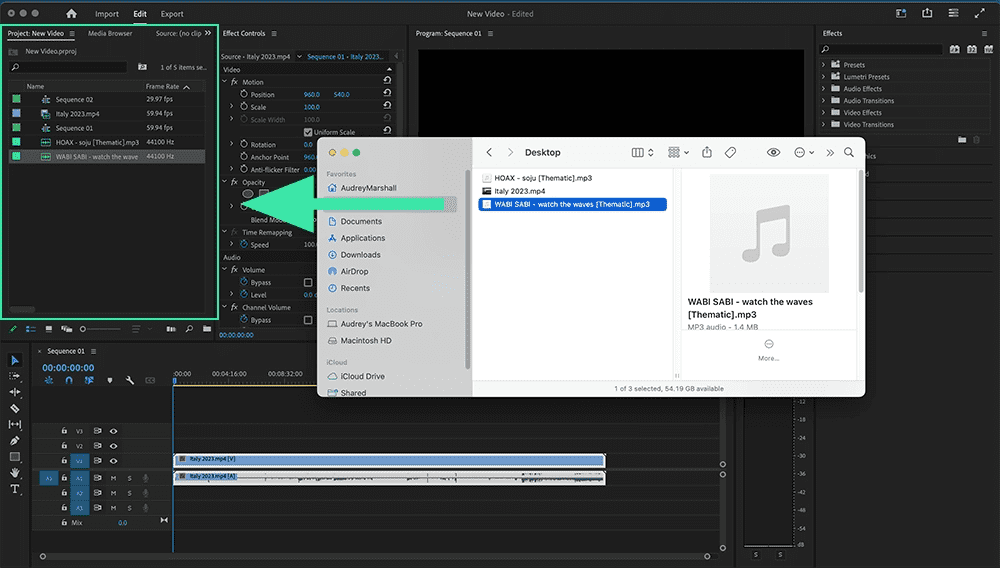
Siguiendo estos pasos, podrá incorporar fácilmente sus archivos de música elegidos en Adobe Premiere Pro y sincronizarlos sin problemas con su contenido visual.
Método 2. Importar música a Adobe Premiere Pro
El método de importación le permite buscar e importar archivos de música directamente a través de la interfaz de Premiere Pro. A continuación, le indicamos cómo agregar música en Adobe Premiere Pro desde su computadora y disco duro:
- Abrir Premiere Pro: inicie Adobe Premiere Pro y cree un nuevo proyecto o abra uno existente.
- Importa los archivos de música: ve al menú superior y selecciona "Archivo" > "Importar" > "Archivo" (o usa el atajo de teclado Ctrl+I o Comando+I). Busca en el explorador de archivos de tu computadora los archivos de música que deseas agregar. Selecciona los archivos y haz clic en "Importar".
- Añadir música a la línea de tiempo: una vez importados, los archivos de música aparecerán en el panel "Proyecto". Para añadirlos a la línea de tiempo, simplemente arrastre y suelte los archivos de música en la pista de audio deseada en la línea de tiempo.
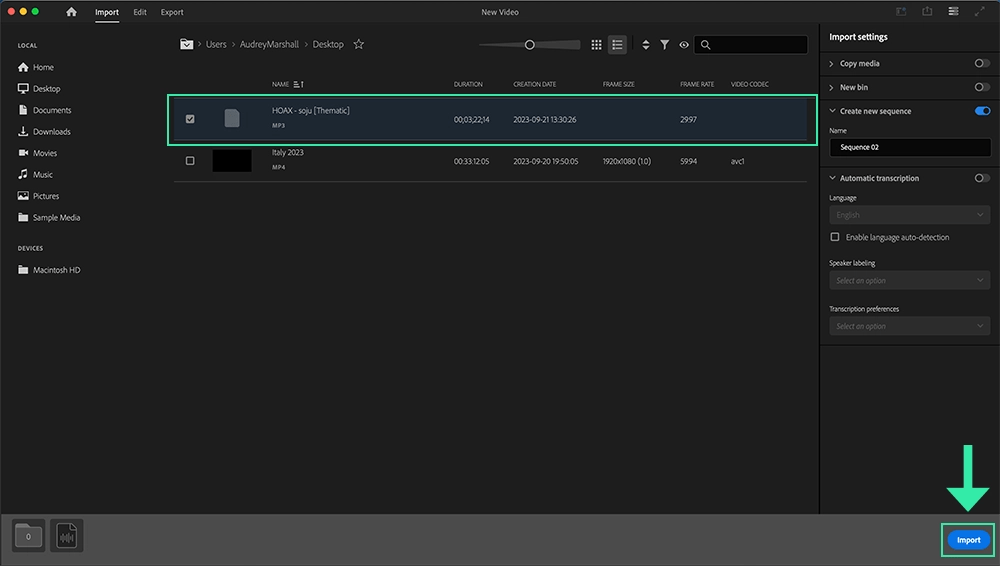
Método 3. Agregar música a Adobe Premiere Pro desde el Navegador de medios
El método Media Browser le permite buscar e importar archivos de música directamente desde Adobe Premiere Pro. A continuación, se explica cómo agregar música en Adobe Premiere Pro desde Media Browser:
- Comience iniciando Adobe Premiere Pro y cree un nuevo proyecto o abra uno existente.
- Acceda al panel del Navegador de medios, que normalmente se encuentra en la esquina inferior izquierda de la interfaz dentro del espacio de trabajo. Si no lo encuentra, navegue hasta el menú superior y seleccione "Ventana" > "Navegador de medios" para habilitar su visibilidad.
- En el panel Explorador de medios, explora las carpetas y los directorios de tu computadora donde están almacenados tus archivos de música. Utiliza las funciones de exploración del panel para localizar los archivos de música específicos que deseas importar.
- Una vez que haya localizado las canciones que desea usar, simplemente haga clic derecho en el archivo y seleccione Importar en el menú desplegable.
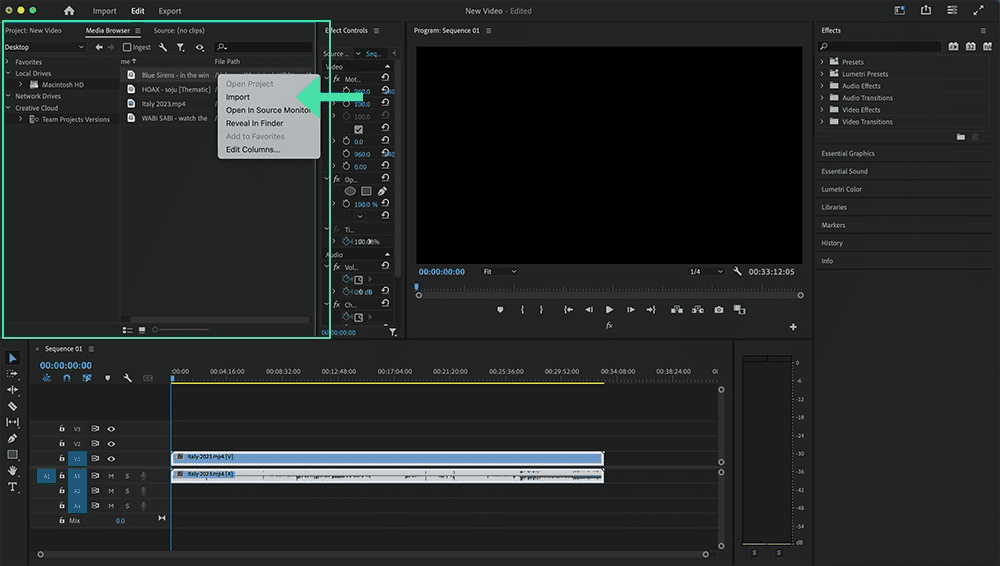
Parte 4. Conclusión
Saber cómo añadir música en Adobe Premiere Pro aporta numerosas ventajas a tus proyectos de vídeo. Te permite realzar el ambiente, conectar emocionalmente con tu público y crear una experiencia audiovisual cautivadora. Gracias a AMusicSoft Apple Music Converter , puedes ampliar aún más tus opciones eliminando las limitaciones de DRM de Apple Music. Esto te permite incorporar libremente tus canciones favoritas de Apple Music a tus proyectos de Premiere Pro, ampliando tus posibilidades creativas y ofreciendo una experiencia visual enriquecida. Con estas herramientas a tu disposición, puedes llevar tus vídeos a otro nivel y crear contenido atractivo que conecte con tu público.
La gente también Leer
- Cómo agregar Apple Music a WMP (Windows Media Player)
- Dos formas de agregar letras sincronizadas a Apple Music
- Cómo agregar música a Final Cut Pro desde Apple Music
- ¿Cómo puedo agregar Apple Music a Google Map?
- ¿Cómo agregar Apple Music en la aplicación iMovie?
- ¿Cómo descargar Apple Music a la PC para escucharla sin conexión?
- ¿Cómo reproducir Apple Music en Google Pixel?
 Sobre la autora
Robert Fabry es un apasionado del blog y un entusiasta de la tecnología que tal vez pueda contagiarte algunos consejos. También siente pasión por la música y ha escrito para AMusicSoft sobre estos temas.