Las formas más rápidas de arreglar Audible no funcionan después de un problema de actualización
Que Audible no funcione después de una actualización es un problema común entre los usuarios. Esto puede hacerte dudar si la nueva actualización es mejor o no, o incluso si es buena idea actualizar la aplicación. En realidad, puede que no se deba a la actualización, sino a otros factores. Para solucionarlo rápidamente, debes conocer la causa del problema.
A continuación, analizaremos los posibles factores que pueden causar que la aplicación Audible no funcione después de la actualización, así como otros problemas comunes. También conoceremos las soluciones rápidas que puedes aplicar para resolver estos problemas fácilmente.
Índice Parte 1. ¿Por qué Audible deja de reproducirse de repente? Parte 2. ¿Cómo solucionar el problema de la aplicación Audible que no funciona? Parte 3. Extra: Cómo reproducir audiolibros de Audible sin conexión en cualquier lugar Parte 4. Resumen
Parte 1. ¿Por qué Audible deja de reproducirse repentinamente?
Por cualquier motivo que cause el problema de que Audible no funciona después de la actualización junto con otros problemas, aprender a solucionarlo sería lo mejor que se puede hacer. Esto se debe a que los errores pueden aparecer repetidamente sin previo aviso. Pero antes de eso, primero tratemos las razones que causan tales problemas.
- Conexión a Internet débil o lenta.
- El servidor está inactivo y tiene errores.
- Se está realizando una verificación de mantenimiento en la propia aplicación Audible.
- Archivos de caché que causan problemas en la aplicación.
- Problema en su dispositivo usado.
- Restricciones en el lugar donde se encuentra actualmente.
- La nueva actualización lanzada no funciona bien en su aplicación y dispositivo.
Parte 2. ¿Cómo arreglar la aplicación Audible que no funciona?
Si Audible no funciona después de que se haya producido un problema de actualización en su aplicación, a continuación se encuentran las soluciones inmediatas que puede probar para resolverlo.
Solución 1: Forzar el cierre de su aplicación Audible
La razón detrás del problema mencionado podría deberse a un error que ocurre dentro de la propia aplicación, por lo que es bueno si puede intentar reiniciar su aplicación. Después de unos segundos, intente iniciarlo nuevamente y vea si hubo alguna diferencia.
Solución 2: elimine y vuelva a instalar su aplicación Audible
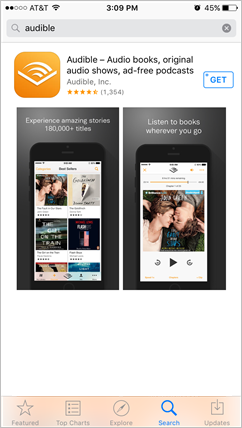
Si cerrar la aplicación no solucionó el problema de Audible tras una actualización, es posible que la aplicación esté dañada o corrupta. Eliminar la aplicación instalada y reemplazarla por una nueva le permitirá empezar de cero, ya que la configuración volverá a su estado original. Tras desinstalarla, puede descargarla de nuevo desde la App Store o Google Play.
Solución 3: elimine todas sus copias de libros audibles y reemplácelas con nuevas descargas
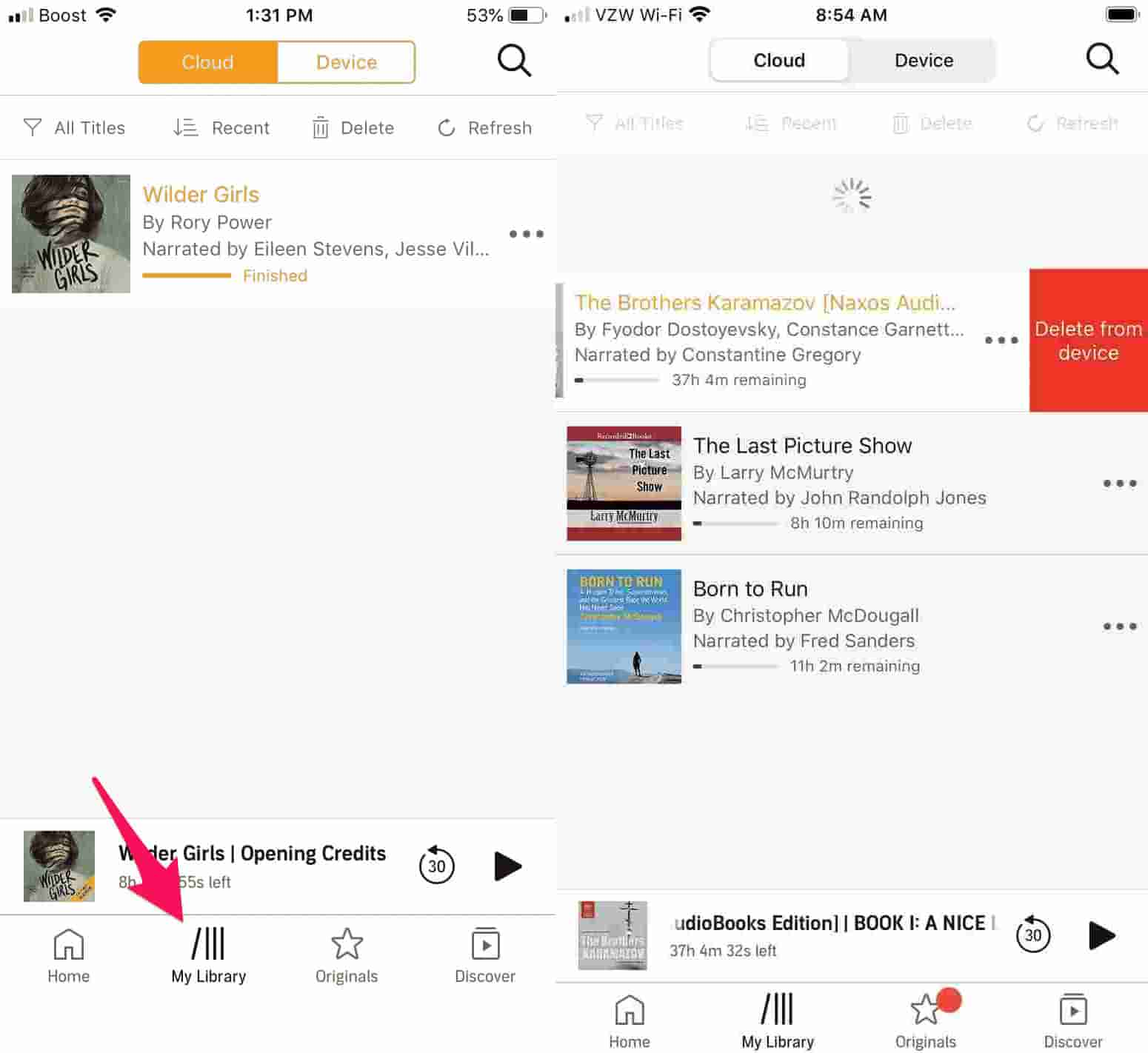
Es posible que haya pensado que el problema de que Audible no funciona después de la actualización se produjo porque los audiolibros seleccionados no se reproducen en consecuencia. Si la aplicación Audible no está dañada, podrían ser sus audiolibros descargados. Por lo tanto, intentar eliminarlos y volver a descargarlos sería una buena idea.
Solución 4: cierre sesión y vuelva a iniciar sesión en su aplicación Audible
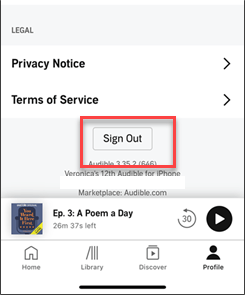
Otra forma de resolver el problema de que Audible no funciona después de la actualización es cerrar sesión y volver a iniciar sesión en su aplicación Audible. Como se mencionó anteriormente, una razón que está causando este problema es en relación con los archivos de caché. Cerrar sesión en su cuenta es una buena manera de eliminar todos los datos de caché que se han almacenado en su cuenta. Unos segundos después, puede volver a iniciar sesión.
Parte 3. Bono: Cómo reproducir audiolibros audibles sin conexión en cualquier lugar
Las soluciones mencionadas anteriormente son posibles remedios para el problema de Audible que no funciona después de la actualización. La duda surge al respecto: ¿qué sucede si, a pesar de haberlo intentado todo, el problema persiste? ¿Existe alguna forma de reproducir audiolibros sin problemas? ¿Cómo se pueden reproducir audiolibros de Audible sin conexión en cualquier dispositivo sin limitaciones?
El único método posible sería utilizar un descargador de audiolibros profesional de Audible capaz de eliminar la protección DRM y realizar procesos de conversión. Al convertir los archivos a un formato compatible con cualquier dispositivo, podrás escuchar tus audiolibros favoritos sin conexión. En ese caso, debes usar AMusicSoft Audible Converter.
No solo permite desproteger los audiolibros, sino que también los convierte y descarga en formatos compatibles con múltiples reproductores. AMusicSoft ofrece formatos como MP3, M4A, FLAC y WAV. Así, puedes añadir audiolibros de Audible a iTunes , USB o cualquier otro dispositivo.
Además, con el uso de AMusicSoft, definitivamente puede obtener la mejor calidad de audio de los archivos convertidos. Todos estos procesos se pueden realizar en poco tiempo, ya que fue diseñado para tener una velocidad de trabajo rápida. Aquí está el procedimiento completo sobre cómo usar AMusicSoft Audible Converter para descargar audiolibros para transmisión sin conexión.
- Con su navegador, busque el sitio web de AMusicSoft y luego descargue la aplicación Audible Converter. Una vez que se complete la descarga, debería procederse a la instalación.
Descarga gratuita Descarga gratuita
- Minutos después, inicie la aplicación y agregue los libros audibles para convertir. Toque el botón Agregar archivo para seleccionar archivos o arrástrelos y suéltelos directamente en el convertidor.

- De los formatos admitidos, elija uno. La carpeta de salida también debe estar seleccionada.

- Presione el botón Convertir en la parte inferior para iniciar el proceso.

- Por último, guarde todos los archivos convertidos desde el menú Convertido.
Parte 4. Resumen
Al usar la aplicación Audible, es normal encontrar algunos errores, como que Audible deje de funcionar después de una actualización. Solo necesitas saber qué hacer si esto sucede. En esta publicación, compartimos las formas más sencillas de solucionar dicho problema, pero ten en cuenta que no se garantiza que no vuelva a ocurrir. Para acabar con esta preocupación definitivamente, puedes usar AMusicSoft Audible Converter , que te ayudará a guardar todos los audiolibros que quieras y que podrás escuchar sin conexión en cualquier momento.
La gente también Leer
- ¿Cómo mover archivos audibles a la tarjeta SD? ¡3 formas incluidas!
- Guía completa sobre la suscripción de estudiantes de Audible
- Herramientas más recomendadas para convertir Audible a MP3 gratis
- Audible o Kindle Unlimited: la mejor fuente de audiolibros
- Guía completa sobre cómo poner Audible en espera
- Copie CD de audiolibros a MP3 a través de iTunes y Windows Media Player
- Formas más fáciles: cómo poner audiolibros en Kindle Paperwhite
- Consejos sobre cómo escuchar audiolibros en el automóvil
 Sobre la autora
Robert Fabry es un apasionado del blog y un entusiasta de la tecnología que tal vez pueda contagiarte algunos consejos. También siente pasión por la música y ha escrito para AMusicSoft sobre estos temas.