Descargar Audible a iTunes en Mac y PC con Windows
Utilizar la aplicación iTunes para reproducir audiolibros es una excelente alternativa a la aplicación Audible. Afortunadamente, existen varios métodos para transferir audiolibros de Audible a iTunes , los cuales se explicarán a continuación.
Algunos usuarios prefieren transmitir fácilmente sus libros Audible en varios dispositivos Apple que tienen sin necesidad de transferirlos uno por uno. Esta preocupación podría ser posible gracias a la aplicación iTunes, pero debe seguir algunos pasos sencillos para hacerlo.
En esta publicación, discutiremos el procedimiento sobre cómo transferir convenientemente Audible a iTunes en computadoras Windows y Mac. Sigue leyendo para aprender sobre ellos fácilmente.
Índice Parte 1. Cómo descargar audiolibros de Audible a iTunes en Mac Parte 2. Cómo transferir audiolibros de Audible a iTunes en Windows Parte 3. Extra: Cómo añadir audiolibros de Audible a iTunes sin iniciar sesión Parte 4. Conclusión
Parte 1. Cómo descargar libros audibles a iTunes en Mac
Hoy en día, mucha gente se está interesando más en aprender cómo transferir Audible a iTunes. Esto seguramente se debe a múltiples razones y algunas de ellas se enumerarán a continuación. La lista puede incluir la misma razón que te ha llevado a usar Audible para iTunes en su lugar.
- Es posible que a la aplicación Audible le falten algunas funciones que se encuentran en la aplicación Libros, que posiblemente podría ser la interfaz principal.
- Si transfirió Audible a iTunes, toda su colección estaría ubicada en el mismo lugar. Esto incluye sus libros de iTunes y Audible.
- Dado que los libros de Audible también funcionan en la aplicación iTunes, es posible que algunos no deseen descargar y mantener otra aplicación en su dispositivo.
- Además, si descarga Audible a iTunes con éxito, puede sincronizar fácilmente los libros en todos los dispositivos Apple que use. Una vez que ya los tengas sincronizados, puedes acceder a los libros en todos los dispositivos Apple incluidos en el procedimiento de sincronización.
A diferencia de las computadoras con Windows, en una computadora Mac, puede transferir directamente Audible a iTunes simplemente usando la aplicación Audible o el sitio web de Audible. Consulte los pasos a continuación sobre cómo realizar el proceso de descarga o transferencia de Audible a iTunes.
- Obtenga su computadora Mac y comience a ejecutarla entonces.
- Después de eso, abra también el Sitio web audible o la aplicación Audible y comience a descargar los audiolibros. Para hacer eso, inicie sesión con su cuenta de Audible y luego haga clic en la pestaña Biblioteca para ver los audiolibros disponibles para descargar.
- Después de navegar y elegir cuál, en la pestaña "Otras acciones", haga clic en el botón Descargar para guardar los archivos del audiolibro.
- En unos minutos, los archivos de Audible ya se habrán descargado. Una vez que haya terminado, puede abrir el libro en su propia aplicación de iTunes. Alternativamente, también puede agregarlo a iTunes. Para comenzar con eso, proceda a abrir su aplicación de iTunes.
- Desde allí, entre las pestañas que ve arriba, seleccione la pestaña Archivo y luego haga clic en la opción Agregar a la biblioteca de las opciones que se muestran a continuación al hacer clic en la pestaña Archivo.
- Luego se le pedirá que localice los audiolibros para transferir. Solo tendrás que recordar en qué carpeta guardaste los archivos descargados para un proceso más rápido.
- Antes de que pueda continuar con el proceso de transferencia, primero debe autorizar su iTunes para acceder a los archivos en su cuenta de Audible. Hay algunos usuarios que han activado una forma de inicio de sesión de autenticación de dos factores, por lo que debe esperar hasta que se envíe el código antes de continuar.
Después de eso, verá todos los archivos de Audible disponibles en su aplicación de iTunes.
Parte 2. Cómo transferir libros audibles a iTunes en Windows
Al realizar el proceso de transferencia de Audible a iTunes en una computadora con Windows, debe utilizar algunas otras aplicaciones, incluido Audible Download Manager y Audiobooks de la aplicación Audible. Si tiene alguna de las dos aplicaciones, ahora podrá transferir Audible a iTunes en su Windows. Vea los pasos a continuación.
A través del administrador de descargas de Audible
- Primero, asegúrese de tener la Administrador de descargas audibles aplicación instalada en su PC con Windows.
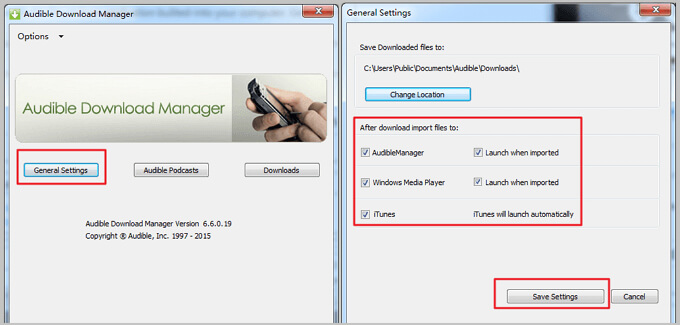
- En la interfaz principal de la aplicación, verá tres botones, a saber, Configuración general, Podcasts audibles y Descargas. Entre los tres mencionados, haga clic en Configuración general.
- En la ventana Configuración general, en "Después de descargar, importar archivos a", asegúrese de que la aplicación iTunes esté seleccionada o marcada.
- Luego simplemente haga clic en el botón "Guardar configuración" para guardar los cambios que se han realizado en la aplicación.
- Después de hacerlo, navegue al sitio web oficial de Audible y luego inicie sesión con su cuenta. Inmediatamente después, elija todos los audiolibros que desea guardar. Para proceder a la descarga, simplemente haga clic en el botón Descargar y luego.
- Dado que la aplicación Audible Download Manager es nueva en su dispositivo, primero deberá autorizarla. De repente aparecerá una ventana sobre esta inquietud. Solo tienes que darle al botón OK que verás en él.
- Al hacer eso, los audiolibros que haya seleccionado comenzarán a descargarse en un minuto y se agregarán automáticamente a su biblioteca de iTunes.
A través de audiolibros desde la aplicación Audible
- Descarga la aplicación de Audiolibros desde la aplicación Audible buscándola en tu Microsoft Store. Para su información, esta aplicación le permitirá guardar todos los audiolibros que desee en el dispositivo Apple de su elección. Como se mencionó, esta aplicación también será útil para transferir Audible a iTunes. Esto le permitirá sincronizar en breve los libros de Audile en varios dispositivos Apple que tenga y luego le permitirá transmitirlos a cualquiera de estos dispositivos simplemente accediendo a ellos a través de la aplicación Libros.
- Después de descargar, instalar e iniciar la aplicación, comience a descargar ahora todos los audiolibros que ama.
- Ahora, abra la aplicación Audible.
- Al abrir la aplicación, eche un vistazo a la pestaña Biblioteca que se encuentra en la esquina superior izquierda y selecciónela. Después de unos minutos, todos los audiolibros guardados se mostrarán en su pantalla.
- Elige entre ellos los títulos que deseas transferir a la aplicación iTunes. En cada título, hay un botón de tres puntos en el que debe hacer clic para ver el conjunto de opciones que contiene "importar a iTunes".
- Debe recordar aquí que no puede continuar con el proceso, especialmente si es la primera vez que lo usa. Para posiblemente hacer eso, active su iTunes primero.
- En la ventana emergente que se muestra, presione el botón Aceptar y luego ingrese sus credenciales de iTunes. Esto hará que tu cuenta de iTunes y Audible se conecten entre sí. En unos minutos, los audiolibros que seleccionó se cargarán nuevamente en su aplicación de iTunes.
Transferir Audible a iTunes manualmente
Con todos los métodos mencionados anteriormente, aún así, no todo el tiempo el proceso de transferencia de Audible a iTunes tendrá éxito. A veces, los pasos no funcionarán en algunas situaciones. Si esto sucede, su única alternativa es transferir Audible a iTunes manualmente. Aquí se explica cómo descargar Audible a iTunes de forma manual.
- Abra el panel de iTunes aplicación en su dispositivo y luego seleccione la pestaña Archivo.
- En la ventana emergente que se muestra después de hacer eso, seleccione la opción "Agregar archivo a la biblioteca".
- Luego comience a explorar su lista de audiolibros y elija los títulos que desea descargar.
- Toque el audiolibro seleccionado y luego haga clic en Abrir.
- Después de hacerlo, los archivos de Audible comenzarán a descargarse en su biblioteca de iTunes.
- Para ver los libros de Audible descargados, simplemente toque el ícono de Libros y luego navegue a la sección Mis audiolibros.
Parte 3. Bono: Cómo agregar libros audibles a iTunes sin iniciar sesión
Digamos que ocurren algunas situaciones inesperadas en las que olvidó o perdió el acceso a su cuenta, ¿cómo va a reproducir ahora todos los archivos de Audible que descargó o recibió de sus amigos?
Para añadir fácilmente Audible a iTunes sin necesidad de iniciar sesión, puedes usar AMusicSoft Audible Converter . Esta herramienta no requiere que inicies sesión para realizar el proceso. Además, te ayuda con la descarga y la conversión. Sin embargo, no podrás continuar si no se ha eliminado la protección DRM de los archivos de Audible. Afortunadamente, AMusicSoft también se encarga de esto. La calidad de los archivos convertidos será la misma que la de los originales, por lo que puedes confiar en que este convertidor te brindará los mejores resultados.
Descarga gratuita Descarga gratuita
Aquí está la lista de pasos que se deben seguir al utilizar AMusicSoft Audible Converter.
- Desde el sitio web oficial de AMusicSoft, busque la aplicación Audible Converter y luego haga clic en el botón Descargar para obtenerla.
- Ahora, con todos los audiolibros preparados que descargó antes de la aplicación Audible, comience a agregarlos al convertidor simplemente haciendo el método de arrastrar y soltar o seleccionándolos de su propia colección.

- Después de hacerlo, elija el formato de salida entre MP3, FLAC, AAC, WAV, AC3 y M4A. Asigne una carpeta de salida también.

- Una vez hecho esto, haga clic en el botón Convertir y comience con el proceso.

- Luego verifique los resultados de la pestaña Convertido ubicada en la parte superior.
Parte 4. Conclusión
Existen varios métodos para transferir audiolibros de Audible a iTunes . Entre ellos, puedes usar la aplicación Audible Download Manager, la aplicación Audiolibros de Audible y el convertidor de Audible de AMusicSoft. Sin embargo, el convertidor de Audible es la mejor opción. Te permite guardar los audiolibros como archivos locales y transferirlos entre varios dispositivos, ya que no tienen DRM.
La gente también Leer
- Procedimiento sencillo sobre cómo exportar canciones de iTunes a formato MP3
- Guía rápida sobre cómo descargar libros audibles a iTunes
- Cómo transferir música desde iTunes a una unidad flash USB en una Mac
- Pasos básicos para importar listas de reproducción de iTunes a Spotify
- El proceso sobre cómo descargar música de iTunes
 Sobre la autora
Robert Fabry es un apasionado del blog y un entusiasta de la tecnología que tal vez pueda contagiarte algunos consejos. También siente pasión por la música y ha escrito para AMusicSoft sobre estos temas.