Comment empêcher Apple Music de s'ouvrir sur iPhone et Mac
C'est vraiment agaçant quand la musique se lance toute seule, sans qu'on fasse rien, n'est-ce pas ? La plupart des utilisateurs d'Apple Music le savent bien. Dans ce cas, le mieux est de chercher des solutions pour empêcher Apple Music de s'ouvrir . Mais évidemment, impossible de trouver des solutions sans connaître la cause du problème.
Dans les sections à venir, les raisons et les solutions seront discutées afin que vous puissiez éviter la lecture automatique d'Apple Music, surtout si vous n'avez fait aucune commande pour que cela se produise.
Sommaire Partie 1. Empêcher la lecture automatique d'Apple Music sur iOS/Android Partie 2. Empêcher la lecture automatique d'Apple Music sur Mac Partie 3. Bonus : Télécharger Apple Music pour une écoute hors ligne sur tous vos appareils Partie 4. Conclusion
Partie 1. Empêcher Apple Music de jouer automatiquement sur iOS/Android
La lecture automatique d'Apple Music lorsque vous ouvrez vos appareils iOS ou Android est peut-être causée par les facteurs ci-dessus ou par certains bugs et problèmes. Pour empêcher Apple Music de s'ouvrir lorsque vous ouvrez votre appareil, consultez la liste ci-dessous des solutions les plus efficaces à faire.
1. Vérifiez vos écouteurs/AirPods
Les Apple AirPods peuvent détecter quand vous les portez, mais ils peuvent être trompés en les saisissant dans votre main ou même en les ayant dans une poche sombre. Les mettre dans l'étui garantira qu'ils ne s'allument pas d'eux-mêmes et déclenchent automatiquement la lecture de musique. Vous rencontrez le même problème si vous essayez de connecter un casque ou des écouteurs Bluetooth autres que ceux fabriqués par la société Apple ? Essayez de les déconnecter.
2. Désactivez la lecture automatique d'Apple Music
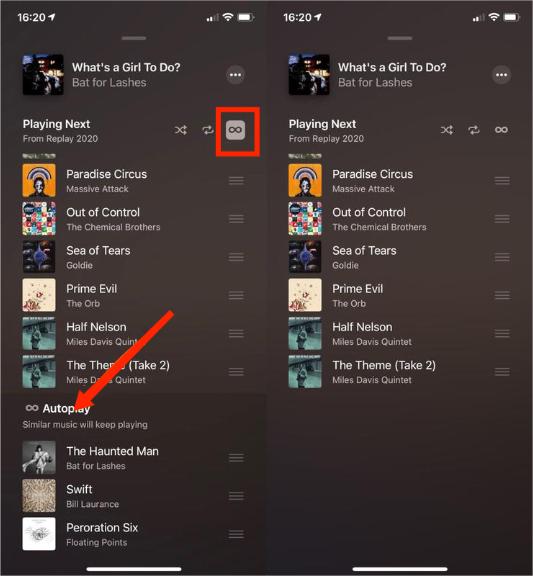
Une fois que tous les morceaux d'un album ou d'une playlist sont lus, la fonction Lecture automatique d'Apple Music lance la lecture de titres de votre collection ou de morceaux aléatoires. Si vous souhaitez désactiver la lecture automatique, vous pouvez également essayer de la désactiver. Ainsi, Apple Music ne reprendra pas la lecture une fois un morceau ou un album terminé. Les solutions présentées ici permettent de connecter des AirPods, des écouteurs, des enceintes Bluetooth ou même votre voiture.
Pour désactiver la lecture automatique sur votre iOS et Android, appuyez sur le bouton de lecture automatique (qui ressemble à un symbole Infini) dans le coin supérieur droit de votre écran. Si vous désactivez la lecture automatique sur l'un de vos appareils, la lecture automatique est désactivée sur tous les appareils connectés avec votre identifiant Apple.
3. Désactiver Bluetooth sur iOS/Android
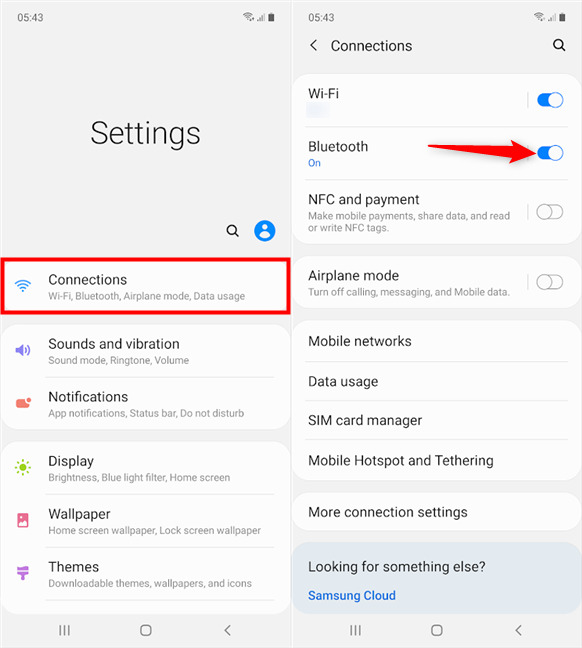
Si Apple Music continue de jouer automatiquement chaque fois que vous montez dans votre voiture, le moyen le plus simple d'empêcher Apple Music de s'ouvrir est de désactiver le Bluetooth de votre appareil pour empêcher l'établissement d'une connexion. Vous pouvez également désactiver le Bluetooth de votre voiture si vous ne l'utilisez pas pour autre chose.
4. Désactiver le transfert de l'iPhone
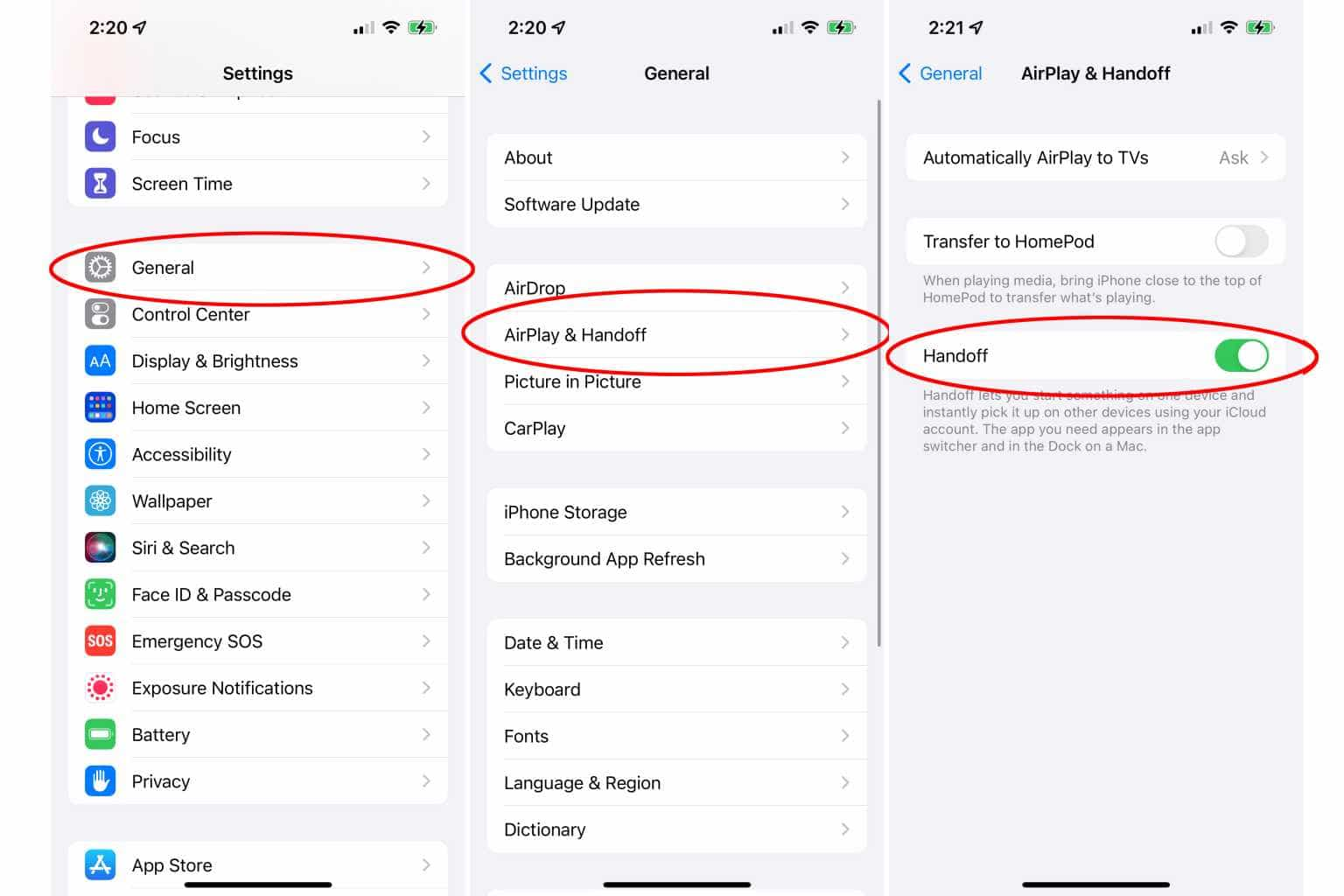
Avec Handoff, vous pouvez commencer à travailler sur un appareil, puis passer à un autre appareil à proximité et reprendre là où vous vous étiez arrêté. Si l'application Apple Music était déjà présente sur votre Mac ou dans votre voiture, Apple Music jouera automatiquement sur ces appareils lorsque l'iPhone les découvrira. La fonction de transfert est activée par défaut. Vous pouvez personnaliser, désactiver ou modifier les paramètres de transfert. Sur votre iPhone ou iPad : accédez à Paramètres > Général > AirPlay et Handoff, puis activez Handoff.
5. Mettez à jour l'application Apple Music ou le système d'exploitation de votre appareil mobile
La dernière version d'Apple Music peut résoudre le problème de la lecture automatique d'Apple Music. Alors, gardez votre Apple Music toujours à jour. Pour Android, accédez au Google Play Store. Pour iPhone, ouvrez l'App Store. Appuyez ensuite sur "Mises à jour" et voyez s'il existe une nouvelle version d'Apple Music. Si oui, appuyez dessus pour mettre à jour l'application Apple Music.
Il est également conseillé de mettre à jour votre téléphone ou votre tablette vers la dernière version. Chaque mise à jour apporte des fonctionnalités intéressantes ou corrige des bugs du système d'exploitation précédent. La version majeure actuelle d'iOS est iOS 16. Android 13 est la dernière version d'Android.
Partie 2. Empêcher Apple Music de jouer automatiquement sur Mac
Les choses que vous pouvez faire pour empêcher Apple Music de s'ouvrir sur vos appareils mobiles sont presque les mêmes que la façon de résoudre ce problème sur les ordinateurs Mac. Mais pour expliquer plus en détail comment vous le faites sur votre Mac, continuez à lire la discussion ci-dessous.
1. Désactivez la lecture automatique d'Apple Music
- Commencez à jouer une chanson.
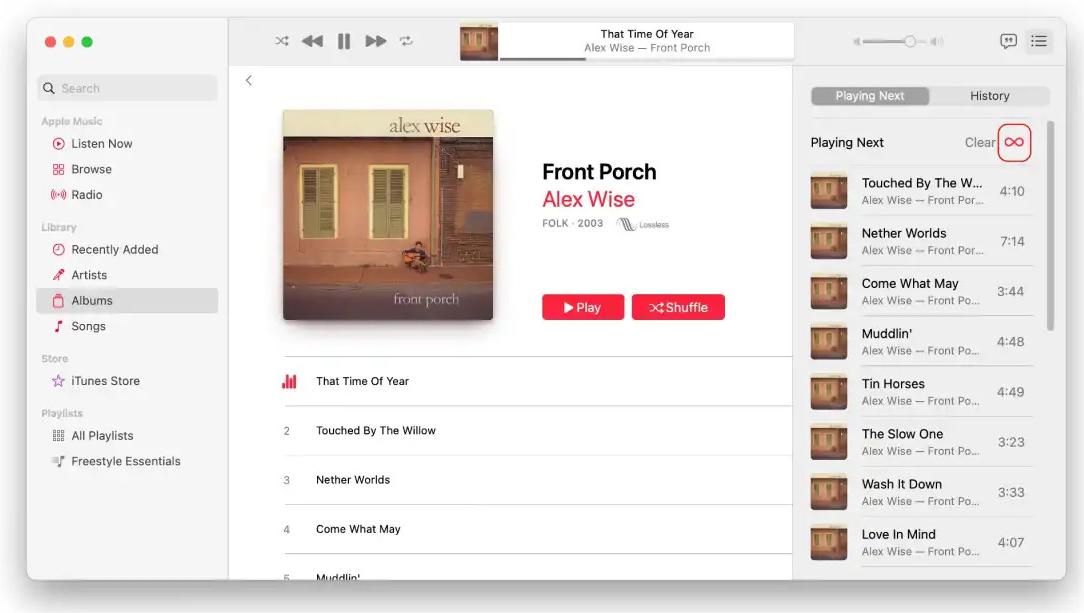
- Cliquez sur l'icône Lecture suivante (l'icône qui ressemble à une liste à puces) dans le coin supérieur droit de l'application Musique. Cela ouvre une colonne de chansons à jouer. Dans cette liste, vous pouvez voir une section pour la lecture automatique.
- En haut de l'en-tête de la colonne, cliquez sur le bouton Lecture automatique pour le désélectionner.
- La liste disparaît et un texte indiquant "Aucune chanson à venir" apparaît.
2. Vérifier les éléments de connexion sur Mac
Les éléments de connexion ou les programmes de démarrage sont les applications ou fonctionnalités qui s'activent automatiquement au démarrage. Si Apple Music est ajouté aux éléments de connexion, la lecture commencera automatiquement au démarrage du Mac. Supprimez-le pour éviter qu'Apple Music ne s'ouvre automatiquement.
3. Désactivez Handoff sur Mac
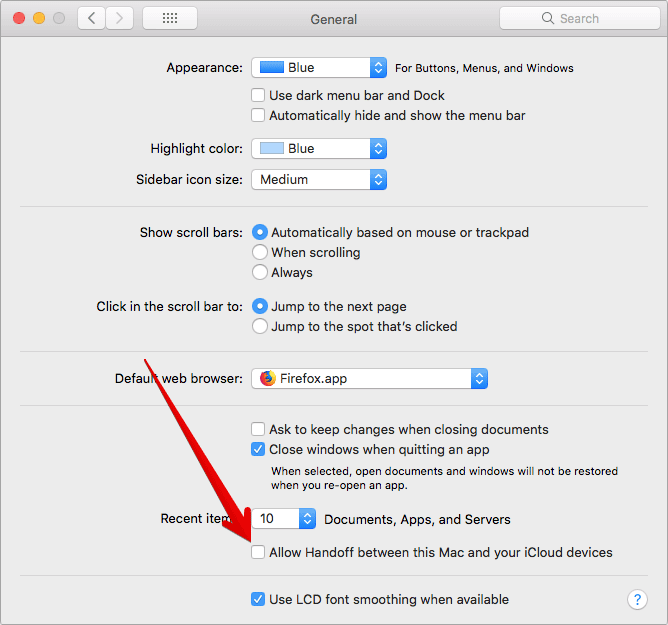
Comme nous l'avons mentionné ci-dessus, pour empêcher Apple Music de s'ouvrir, vous devez désactiver la fonction Handoff sur Mac.
- Mac avec macOS Ventura ou version ultérieure : choisissez le menu Pomme > Paramètres système, cliquez sur Général dans la barre latérale, puis cliquez sur AirDrop et transfert sur la droite. Désactivez "Autoriser le transfert entre ce Mac et vos appareils iCloud".
- Mac avec des versions antérieures de macOS : choisissez le menu Pomme > Préférences Système, cliquez sur Général, puis désactivez "Autoriser le transfert entre ce Mac et vos appareils iCloud".
4. Mettez à jour votre ordinateur Mac
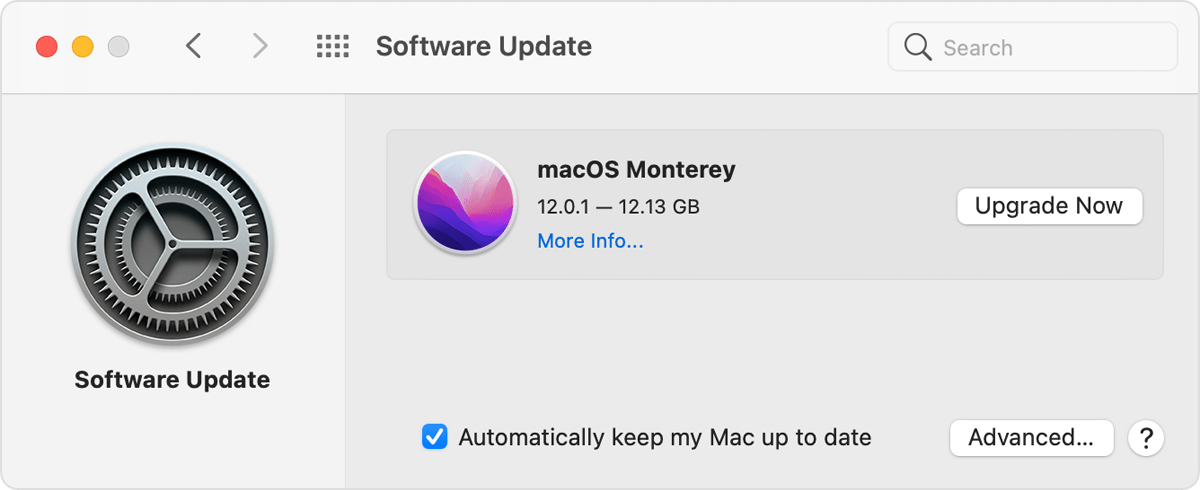
Si toutes les solutions mentionnées ci-dessus ne fonctionnent pas et qu'il ne vous reste aucune autre solution, la dernière chose à faire est de vous assurer que vous utilisez la dernière version de macOS. Un macOS mis à jour peut résoudre tous les problèmes qui se produisent dans l'application. Avant de passer à macOS, il est conseillé de sauvegarder votre Mac. Dans le menu Pomme dans le coin de votre écran, choisissez Préférences Système. Cliquez ensuite sur Mise à jour logicielle dans la fenêtre Préférences système. Enfin, cliquez sur Mise à jour du logiciel pour l'installer.
Partie 3. Bonus : Téléchargez Apple Music pour une lecture hors ligne sur n'importe quel appareil
Dans la discussion ci-dessus, nous avons découvert les raisons et les solutions pour empêcher l'ouverture d'Apple Music. Dans cette partie, expliquons comment vous pouvez éventuellement télécharger n'importe quelle chanson Apple Music que vous aimez sur d'autres lecteurs de musique afin que la diffusion en continu soit plus pratique.
Pour cela, je recommande AMusicSoft Apple Music Converter . Grâce à ce convertisseur, vous pouvez convertir et télécharger vos morceaux aux formats MP3, FLAC, WAV, AAC, M4A et AC3. Cependant, la conversion n'est pas instantanée en raison de la gestion des droits numériques (DRM). AMusicSoft vous permet de supprimer facilement la DRM d'Apple Music . De plus, la qualité audio reste optimale même après la conversion. Vous n'avez donc pas besoin de payer un abonnement coûteux à un service de musique en ligne. Vous pouvez ainsi continuer à écouter vos morceaux Apple Music préférés en haute qualité.
Une fois vos morceaux convertis, vous pouvez les transférer sur d'autres lecteurs de musique sans aucune restriction. Autrement dit, le format obtenu après la conversion sera accessible sans problème sur n'importe quel lecteur. Par exemple, vous pourrez écouter vos fichiers Apple Music convertis sur PS4 ou sur vos appareils préférés comme l'Apple Watch, Google Home, un lecteur MP3, etc.
Avec des étapes très faciles à suivre, en quelques minutes seulement, vous pouvez déjà avoir les chansons à diffuser. Pour être plus précis, cela fonctionne jusqu'à 16 fois plus vite. Consultez le guide ci-dessous pour convertir les chansons Apple Music.
Étape 1 : ouvrez votre navigateur, puis recherchez le site Web officiel d'AMusicSoft. À partir de là, appuyez sur le bouton Télécharger sous l'application Apple Music Converter. Ensuite, installez-la et lancez-la ensuite.
Téléchargement gratuit Téléchargement gratuit
Étape 2 : Maintenant, ajoutez les chansons au convertisseur en cochant la minibox avant chaque titre de chanson de votre collection.

Étape 3 : Choisissez un format de sortie parmi ceux dits disponibles. Attribuez également un dossier de fin.

Étape 4 : Appuyez sur le bouton Convertir et attendez que le processus soit terminé.

Étape 5 : Sélectionnez l'onglet Converti ci-dessus et voyez toutes les chansons terminées.

Partie 4. Pour conclure
Eh bien, cela résume notre discussion sur les moyens d'empêcher l'ouverture de Apple Music. Vous avez appris quelles sont les raisons courantes et les solutions si jamais vous avez rencontré un tel problème. J'espère que les moyens mentionnés ci-dessus vous ont aidé à résoudre votre problème afin que vous puissiez pleinement profiter de l'écoute de vos chansons préférées sur Spotify.
Vous constaterez qu'il existe de nombreux convertisseurs musicaux sur le marché, mais le meilleur est AMusicSoft Apple Music Converter . Ce logiciel vous garantit des fichiers finaux d'une qualité optimale. De plus, il offre des mises à jour gratuites et un service client dédié. Rassurez-vous, cette application est abordable et propose également une version gratuite.
Les gens LIRE AUSSI
- 9 façons de réparer les chansons Apple Music grisées sur iOS/Android/Mac
- Meilleur moyen de réparer : Apple Music sur Roku ne fonctionne pas
- Le partage à domicile ne fonctionne pas sur Apple TV : comment y remédier ?
- Résolu : pourquoi Apple Music continue-t-il de supprimer mes téléchargements ?
- Comment réparer Apple Music non disponible dans votre région (8 façons)
- Comment empêcher Apple Music de jouer automatiquement?
 A propos de l'auteur
Robert Fabry est un blogueur passionné, un passionné de technologie, et peut-être pourra-t-il vous contaminer en partageant quelques astuces. Il a également une passion pour la musique et a écrit pour AMusicSoft sur ces sujets.