Comment empêcher Apple Music de jouer automatiquement?
Bien qu'Apple Music soit reconnu comme l'un des meilleurs services de musique, certains problèmes subsistent lors de son utilisation. L'un des plus courants est la lecture automatique de la musique, même sans intervention de l'utilisateur. Cet article vous explique comment désactiver cette lecture automatique sur Apple Music.
Voyons les méthodes efficaces pour empêcher cette erreur de se produire. Découvrez également l'outil qui peut vous aider à diffuser vos produits Apple Music les plus appréciés sur n'importe quel appareil sans être limité sur les choses que vous souhaitez faire, comme les lire sur plusieurs lecteurs de musique de tout type, autorisés ou non.
Sommaire Partie 1. Comment empêcher mon iPhone de lire automatiquement de la musique dans ma voiture ? Partie 2. Comment empêcher Apple Music de se lancer automatiquement avec une minuterie ? Partie 3. Comment empêcher Apple Music de se lancer automatiquement via Bluetooth ? Partie 4. Astuce bonus : Écouter Apple Music sur tous vos appareils Partie 5. Conclusion
Partie 1. Comment puis-je empêcher mon iPhone de lire automatiquement de la musique dans ma voiture ?
La plupart des autoradios sont maintenant compatibles Bluetooth. Cela signifie qu'il peut être contrôlé et géré via un autre appareil tel que votre iPhone. Comme vous pouvez le voir, cela a rendu le streaming très facile et simple à gérer. Cependant, chaque fois que vous démarrez votre voiture, la chaîne stéréo jouera automatiquement la dernière chanson sur votre iPhone.
Étant donné que cela ne se produira pas si votre iPhone n'était pas connecté à votre chaîne stéréo en premier lieu, cela pourrait être résolu en gérant simplement les paramètres de votre appareil.
Dites à Siri d'arrêter la lecture de la musique
Si votre iPhone est connecté à Internet, vous pouvez utiliser Siri . Si la musique se lance automatiquement dans votre voiture, demandez simplement à Siri de désactiver l'application et d'arrêter la musique. Siri est très pratique pour de nombreuses choses. Il peut notamment activer et désactiver l'application musicale, à condition que la commande soit correcte.
Quittez complètement l'application Apple Music sur votre iPhone
Si l'application musicale connectée à votre autoradio est l'application Apple Music, juste avant d'entrer dans votre voiture, vous pouvez quitter l'application musicale mentionnée. C'est très simple et vous pouvez le faire simplement en utilisant votre iPhone. Cela vous aidera à empêcher Apple Music de jouer automatiquement sur votre voiture.
Désactivez la fonction de lecture automatique d'Apple Music sur votre voiture
En plus d'utiliser les paramètres de l'iPhone, vous pouvez également résoudre votre problème sur la façon d'empêcher Apple Music de jouer automatiquement en utilisant uniquement les paramètres de votre voiture. Ce faisant, vous pouvez choisir parmi les trois options ci-dessous.
Désactivez la fonction de lecture automatique dans les paramètres de votre voiture
Malheureusement, toutes les voitures n'ont pas ce genre de réglage. Donc, vous devez vérifier si les paramètres de votre voiture en ont un. Il convient de passer en revue toutes les options de musique et de connectivité afin de localiser la fonctionnalité qui s'y rapporte spécifiquement. Si vous l'avez trouvé sur votre appareil, éteignez-le rapidement pour arrêter la lecture automatique de la musique dès que vous entrez dans votre voiture.
Réglez le volume de votre autoradio sur zéro
Avant de quitter votre voiture et d'éteindre votre moteur, il est également efficace de régler le volume de votre chaîne stéréo à zéro afin que chaque fois que vous entrez dans votre voiture et démarrez le moteur, vous ne soyez pas ennuyé car même si la chanson a commencé à jouer , il n'y a aucun son à entendre.
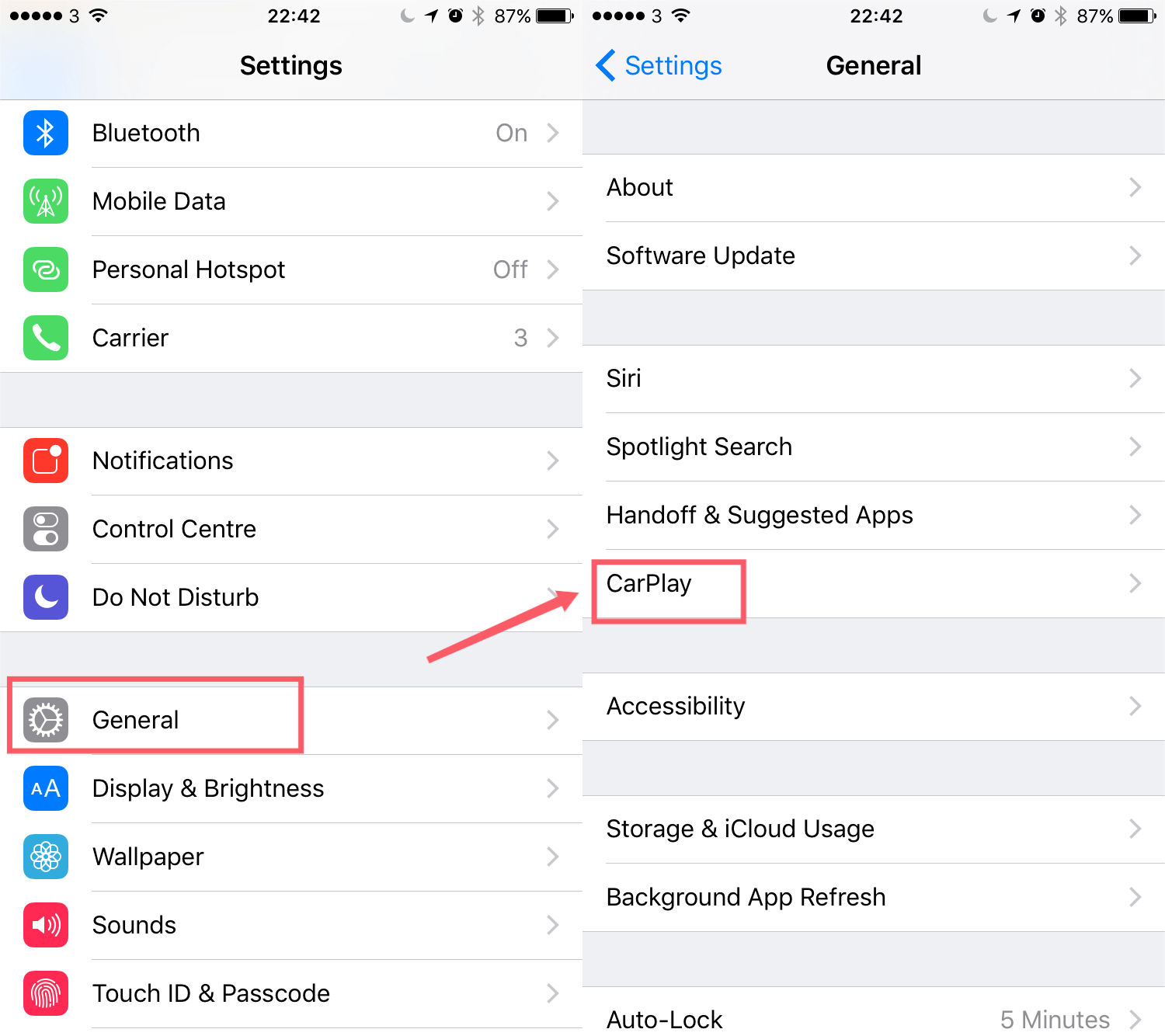
Désactiver la fonction CarPlay
Vous pouvez également résoudre le problème de savoir comment empêcher Apple Music de jouer automatiquement via la section Restrictions de votre application Paramètres. Lorsque vous l'ouvrez, cliquez sur le bouton Général, puis dirigez-vous vers la section Restrictions. Juste après cela, appuyez sur "Activer les restrictions" et fournissez votre mot de passe pour voir d'autres paramètres, en particulier la fonction CarPlay. Assurez-vous que cette fonction est désactivée.
Partie 2. Comment empêcher Apple Music de jouer automatiquement avec la minuterie
Une autre façon d'utiliser la façon d'empêcher la lecture automatique d'Apple Music consiste à utiliser la fonction de minuterie de votre application Horloge. En fait, le minuteur ne vous aide pas seul sur les applications musicales mais il peut également être utilisé sur d'autres médias. Suivez les étapes ci-dessous pour savoir comment utiliser votre minuterie pour arrêter la lecture automatique de la musique.
- Ouvrez votre appareil utilisé, puis accédez à l'application Horloge. Pour ceux qui utilisent un iPhone ou un iPad, l'application d'horloge peut facilement être vue via le centre de contrôle. Cela pourrait être révélé en glissant simplement depuis la partie supérieure ou inférieure de votre écran d'accueil. Cela dépend du modèle de votre appareil.
- Une fois affiché dans les résultats, appuyez sur l'icône Horloge et accédez à la fenêtre Minuterie. Pour ce faire, cliquez simplement sur l'onglet Minuterie qui se trouve dans le coin inférieur droit de votre écran.
- Ensuite, vous verrez un ensemble de durées. Vous pouvez définir une durée spécifique dont vous avez besoin.
- Dans la partie inférieure sous les durées, vous pouvez voir le bouton "Quand la minuterie se termine". Cliquez dessus ensuite.
- Cela vous montrera une nouvelle fenêtre dans laquelle vous devrez cliquer sur le bouton "Arrêter de jouer".
- Ensuite, comme vous pouvez le voir, il y a un bouton Set dans la partie supérieure droite de l'écran. Appuyez sur ce bouton pour finaliser les paramètres.
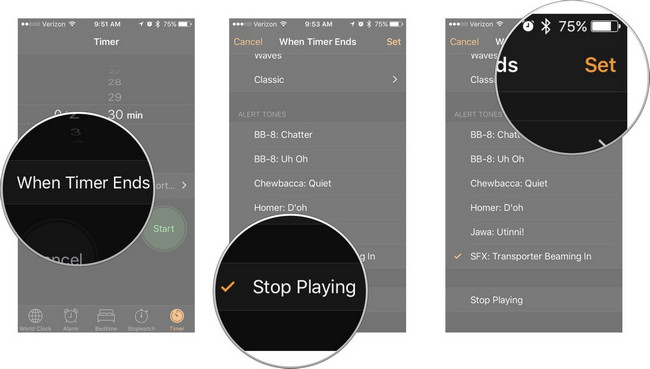
Une fois toutes ces étapes effectuées avec succès, tout ce qui est en cours de lecture s'arrêtera automatiquement une fois que la durée que vous avez définie aura atteint sa fin. Pour ajouter, l'appareil que vous utilisez se verrouillera et empêchera votre appareil de se vider en permanence.
Partie 3. Comment empêcher Apple Music de jouer automatiquement avec Bluetooth
Étant donné que la plupart des appareils peuvent désormais être connectés et liés les uns aux autres via la fonction Bluetooth, cela pourrait également être la principale raison pour laquelle votre musique est diffusée sans être annoncée. Donc, si cela vous arrive, vous devez d'abord désactiver votre fonction Bluetooth. Cela devrait également être fait sur vos données cellulaires. Assurez-vous également qu'il a été éteint. La fonction Bluetooth peut facilement être localisée en utilisant le Control Center de votre iPhone ou iPad.
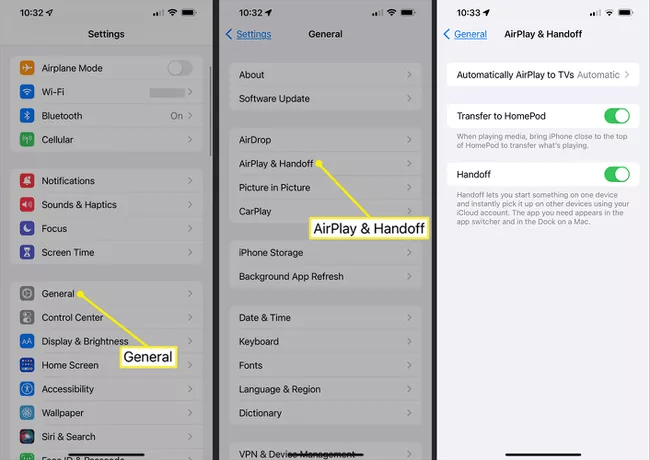
Pour empêcher Apple Music de se lancer automatiquement, vous pouvez également utiliser la fonction Handoff . Désactiver cette fonction empêchera la lecture de la musique sans votre intervention. Suivez simplement la procédure ci-dessous pour ce faire.
- Tout d'abord, appuyez sur l'application Paramètres sur votre iPhone.
- Dans la nouvelle fenêtre qui s'est ouverte, cliquez sur l'option Général, puis appuyez ensuite sur l'option Transfert.
- Juste à côté de cette option se trouve un bouton de commutation qui peut être activé pour activer et désactiver la fonction. Assurez-vous que le bouton est désactivé pour éviter que la musique ne soit lue automatiquement sur votre appareil.
Partie 4. Astuce bonus : écoutez Apple Music sur n'importe quel appareil
Dans la discussion précédente, nous avons expliqué comment empêcher Apple Music de jouer automatiquement. Maintenant, concentrons-nous sur la façon dont vous pouvez écouter des éléments Apple Music sur n'importe quel appareil de votre choix sans penser à aucun facteur qui pourrait éventuellement vous limiter.
Pour ce faire, vous devez d'abord supprimer la protection DRM des morceaux. Ce système de protection empêche la reproduction illégale des morceaux par des tiers. Pour supprimer la protection DRM , vous pouvez utiliser AMusicSoft Apple Music Converter . Outre ses fonctionnalités, AMusicSoft permet également de télécharger et de convertir les fichiers dans des formats de sortie compatibles, tels que MP3, WAV, FLAC, AAC, M4A et AC3. Une fois les morceaux convertis, vous pourrez les écouter hors ligne sur Apple Music, même sur des appareils non autorisés.
AMusicSoft Apple Music Converter doit également être reconnu pour avoir une vitesse de travail 16 fois plus rapide. Cela vous aidera sûrement à réduire le temps que vous passerez à attendre la fin du processus. De plus, vous devez féliciter cet outil pour sa capacité à produire des fichiers avec des audios de haute qualité.
Voici maintenant comment utiliser AMusicSoft Apple Music Converter pour convertir et télécharger des chansons Apple Music.
- Lancez n'importe quel navigateur disponible sur votre ordinateur et accédez directement au site officiel d'AMusicSoft. Depuis l'onglet Produits, téléchargez l'application Apple Music Converter.
Téléchargement gratuit Téléchargement gratuit
- Ensuite, ajoutez les éléments Apple Music en les sélectionnant dans votre collection. Marquez la minibox placée avant chaque titre de chanson pour les inclure dans le processus de conversion.

- Choisissez un format de sortie que vous utiliserez, puis sélectionnez également un dossier de fin pour enregistrer les fichiers résultants.

- Appuyez sur le bouton Convertir pour permettre au processus de conversion de démarrer.

- Enfin, téléchargez les fichiers musicaux qui ont déjà été convertis. Vous pouvez les trouver dans la section de l'onglet Converti ci-dessus.
Partie 5. Conclusion
À la fin de cet article, vous savez comment empêcher Apple Music de se lancer automatiquement. Toutes les méthodes présentées dans la première partie sont efficaces, mais si elles ne fonctionnent pas, vous pouvez réessayer jusqu'à ce que les morceaux ne se lancent plus automatiquement. Par ailleurs, si vous souhaitez écouter vos albums et playlists Apple Music préférés en streaming, vous pouvez utiliser AMusicSoft Apple Music Converter . Grâce à ses fonctionnalités, notamment les fonctions de conversion et de téléchargement, vous pourrez les lire avec le lecteur de musique de votre choix.
Les gens LIRE AUSSI
- Apple Music Song n'est pas disponible dans la région ? Que devrais-je faire?
- Apple Music sur Roku : ce que vous devez savoir
- En savoir plus sur "Puis-je lire Apple Music sur Alexa"
- Débarrassez-vous du problème "Apple Music ne fonctionne pas sur iPhone"
- Comment empêcher Apple Music de lire des chansons aléatoires ?
- « Apple Music s'annule-t-il tout seul », est-ce possible ?
- "Pouvez-vous conserver les morceaux de musique Apple après l'essai" - Découvrez comment !
- Comment empêcher Apple Music de changer de bibliothèque
 A propos de l'auteur
Robert Fabry est un blogueur passionné, un passionné de technologie, et peut-être pourra-t-il vous contaminer en partageant quelques astuces. Il a également une passion pour la musique et a écrit pour AMusicSoft sur ces sujets.