Top 5 des solutions pour Apple Music qui lit des chansons aléatoires
Apple Music a grandement amélioré l'expérience de streaming de ses utilisateurs en leur offrant un catalogue complet de chansons, de listes de lecture et d'albums les plus recherchés par les gens. Il permet même aux utilisateurs de créer leur propre collection personnelle et de profiter de la musique à leur manière. Dans son application, vous pouvez essayer de nombreuses fonctionnalités et fonctions utiles telles que le téléchargement de musique pour une lecture hors ligne et bien plus encore.
Comme pour toutes les applications et tous les services, des erreurs peuvent survenir. Il arrive qu'Apple Music diffuse des morceaux aléatoires sans prévenir, ce qui agace de nombreux utilisateurs. Vous trouverez ci-dessous différentes solutions pour résoudre ce problème. Essayez-les une par une jusqu'à trouver celle qui fonctionne sur votre appareil.
Guide du contenu : Solution 1. Désactiver la lecture aléatoire d’Apple Music ; Solution 2. Créer vos propres playlists Apple Music ; Solution 3. Modifier le paramètre de lecture automatique d’Apple Music ; Solution 4. Se déconnecter et se reconnecter à son compte Apple Music ; Solution 5. Vérifier sa connexion Internet . Conseils supplémentaires : Comment gérer Apple Music soi-même ? Conclusion
Solution 1. Désactiver la fonction Apple Music Shuffle
La fonction Aléatoire permet aux utilisateurs d'écouter leurs playlists dans un ordre différent. Cela pourrait expliquer le problème de lecture aléatoire de certains morceaux sur Apple Music . Pour résoudre ce problème, vérifiez si cette fonction est activée. Si c'est le cas, désactivez-la.
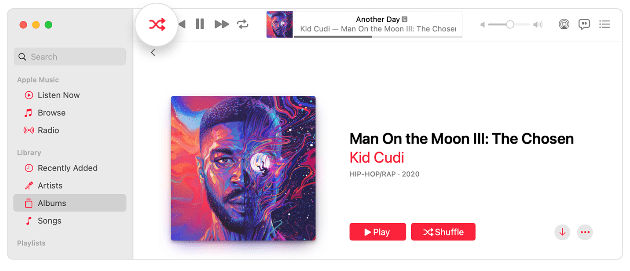
Sujets connexes : Comment améliorer la lecture aléatoire sur Apple Music
Solution 2. Créer une liste de lecture intelligente dans Apple Music
Une autre façon de résoudre le problème de lecture aléatoire de chansons par Apple Music consiste à créer une liste de lecture de vos morceaux préférés. Les listes de lecture intelligentes permettent d'organiser automatiquement vos chansons dans des listes de lecture en fonction des critères que vous spécifiez. Cela vous évitera d'avoir à ajouter des chansons individuellement dans des listes de lecture. Pour créer des listes de lecture intelligentes sur Apple Music sur iPhone, iPad et Mac, suivez les étapes mentionnées ci-dessous.
Créer une liste de lecture intelligente sur iPhone et iPad
Étape 1 : Pour synchroniser toutes vos listes de lecture et les modifications de la bibliothèque sur tous vos appareils, activez le bouton « Synchroniser la bibliothèque » dans les paramètres.
Étape 2 : Ouvrez l'application Raccourcis sur votre iPhone et iPad. Appuyez sur l'icône Plus dans le coin supérieur droit pour créer un nouveau raccourci.
Étape 3 : Appuyez sur Nouveau raccourci en haut. Sélectionnez Renommer pour ajouter un nom à votre raccourci. Appuyez sur Ajouter une action > Barre de recherche et recherchez Musique. Faites défiler la liste des options et sélectionnez Rechercher de la musique.
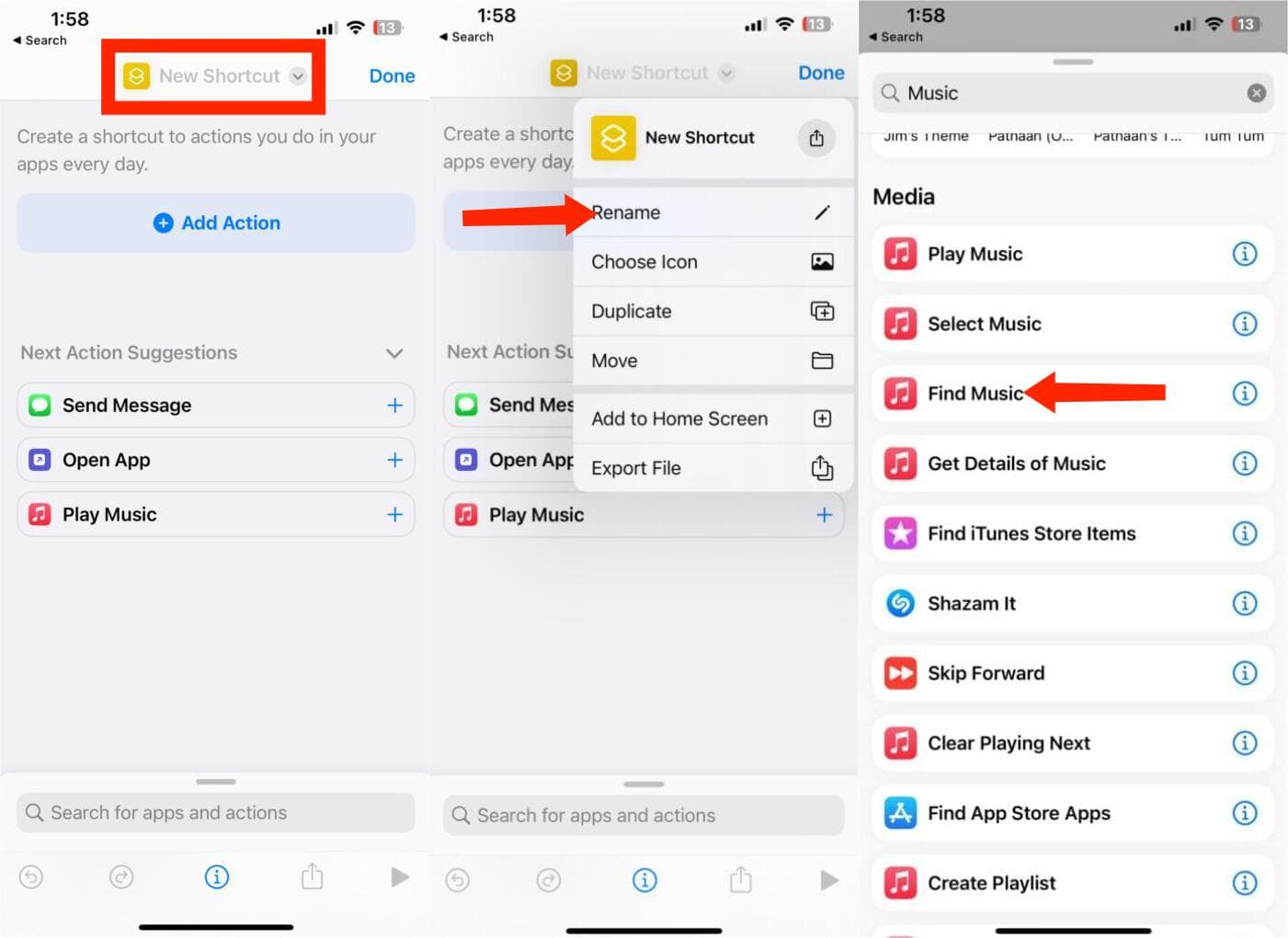
Étape 4 : Sous Action, appuyez sur Trier par et sélectionnez Nombre de lectures. Appuyez sur Ordre sous l'option Trier par et sélectionnez Le plus grand en premier. Appuyez sur le bouton à côté de Limite pour l'activer.
Étape 5 : Utilisez les icônes Plus et Moins pour décider du nombre de chansons à ajouter à la liste de lecture intelligente.
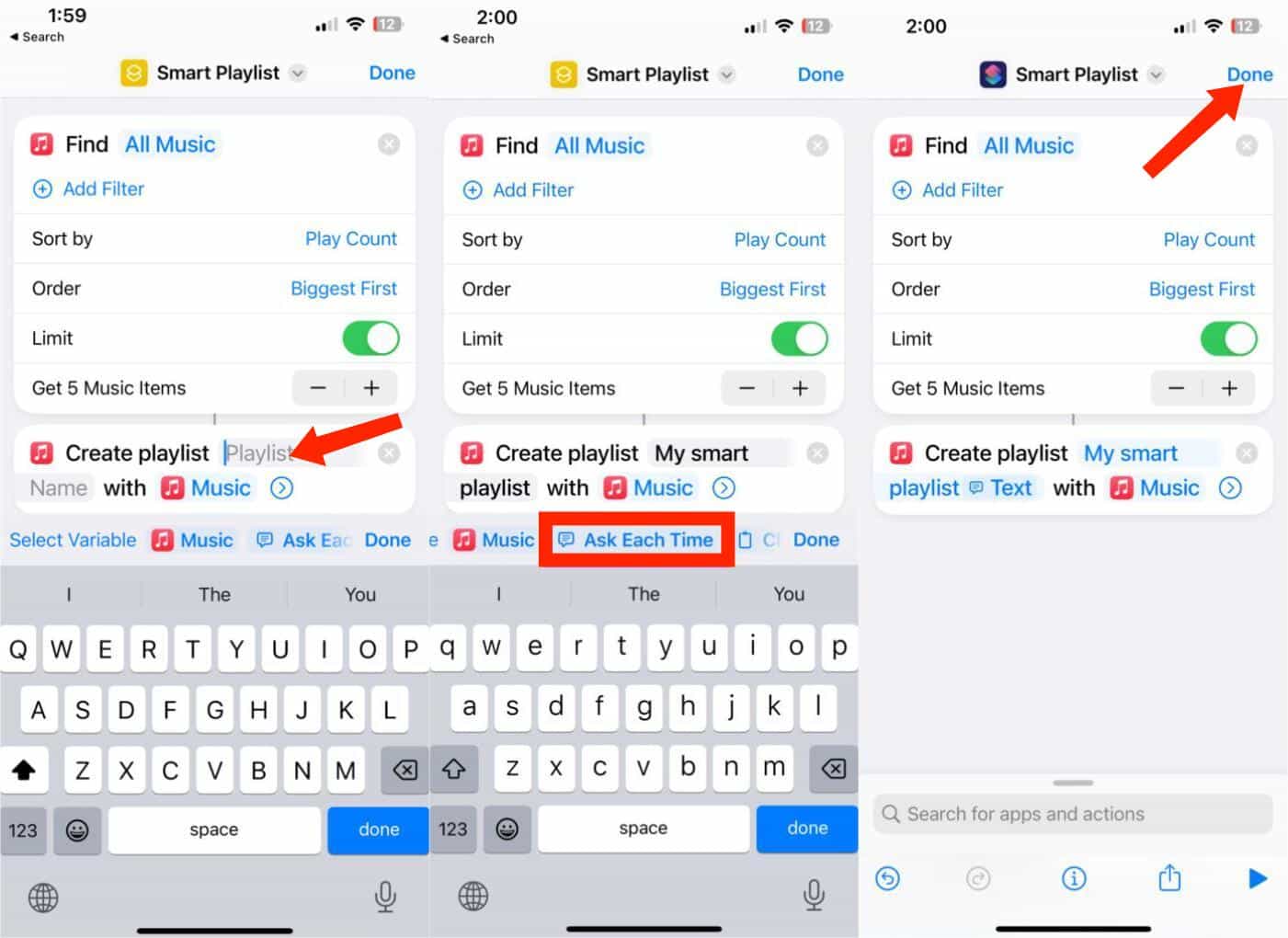
Étape 6 : Appuyez sur la barre de recherche en bas et saisissez Musique. Faites défiler vers le bas et sélectionnez Créer une liste de lecture dans les résultats de la recherche. Appuyez sur Nom de la liste de lecture pour attribuer un nom à votre liste de lecture.
Étape 7 : Après avoir saisi le nom de la playlist, faites glisser votre doigt vers la gauche sur la barre d'outils du clavier et appuyez sur Demander à chaque fois. Appuyez sur Terminé dans le coin supérieur droit pour créer le raccourci.
Créer une liste de lecture intelligente sur Mac
Étape 1 : Pour commencer, ouvrez l’application Musique sur votre Mac. Sélectionnez Fichier > Nouveau dans la barre de menus et choisissez Liste de lecture intelligente dans le menu contextuel.
Étape 2 : Lorsque la fenêtre de configuration de la liste de lecture intelligente s'ouvre, cochez la case en haut de la page pour correspondre à la règle suivante. C'est ici que vous choisissez les critères de votre liste de lecture.
Étape 3 : Utilisez la première liste déroulante à gauche pour sélectionner la première condition. Vous pouvez choisir parmi de nombreuses options, comme l'artiste, la date d'ajout, le genre, l'amour, l'achat, l'année, etc.
Étape 4 : Après avoir effectué votre sélection, utilisez la liste déroulante à droite pour choisir parmi des options telles que Contient, Commence par, Est après, N'est pas ou une autre option. Ces choix varient en fonction de ce que vous choisissez dans la première liste déroulante.
Étape 5 : Après avoir défini les critères, cliquez sur Ok dans le coin inférieur droit.
Solution 3. Modifiez le paramètre de lecture automatique d'Apple Music
Dans Apple Music, les utilisateurs peuvent recevoir des recommandations en fonction de leurs précédents choix de musique. Ce paramètre de lecture automatique d'Apple Music fonctionnera une fois que vous aurez arrêté de choisir les pistes à diffuser. Apple Music commencera à suggérer des chansons en fonction de vos goûts musicaux. Cela donnera alors lieu à une liste de chansons aléatoires en cours de lecture dans votre file d'attente. Donc, pour éviter cela, vous devez décocher cette option et la désactiver.
Solution 4. Déconnectez-vous et connectez-vous à votre compte Apple Music
Apple Music lit des chansons au hasard, ce qui se produit également lorsqu'il y a un problème avec votre compte. Il est donc également judicieux d'essayer de vous déconnecter de votre compte et de vous reconnecter. De cette façon, les paramètres de votre compte seront actualisés, ainsi que votre bibliothèque musicale.
Solution 5. Vérifiez votre connexion Internet
Vous pouvez également suspecter votre connexion Internet si Apple Music lit soudainement des chansons aléatoires. Essayez de vous déconnecter et de vous reconnecter à votre réseau si cela se produit. Si rien n'a changé, accédez plutôt à la source mère.
Conseils supplémentaires. Comment gérer Apple Music par vous-même ?
Les solutions ci-dessus pour résoudre le problème de lecture aléatoire de chansons par Apple Music sont toutes efficaces pour le résoudre. Mais ce ne sont que des solutions temporaires et le problème peut se reproduire à tout moment. Dans de tels cas, il est préférable que vous puissiez avoir le contrôle global de votre bibliothèque musicale. Cela ne se produira que si vous pouvez trouver un moyen de diffuser les pistes même sans l'application Apple Music.
C'est possible si vous pouvez télécharger les morceaux sur votre ordinateur et créer vos propres listes de lecture. Pour cela, je vous suggère d'utiliser AMusicSoft Apple Music Converter , un logiciel complet qui permet de télécharger, de convertir et de supprimer les DRM.
AMusicSoft Apple Music Converter peut supprimer la protection DRM d'iTunes ou Apple Music, ce qui les rend convertibles en d'autres formats audio. Dans AMusicSoft, vous pouvez choisir d'avoir des formats MP3, WAV, FLAC, AAC, AC3 et M4A jusqu'à 5x la vitesse. Tous ces formats peuvent être lus facilement sur tous les appareils. C'est un excellent moyen de profiter des livres audio hors ligne pour les amateurs de lecture, car il peut également convertir les fichiers de livres audio AAX fournis par Apple Music. Tous ces formats sont facilement accessibles et conservés sur n'importe quel appareil, donc les lire à tout moment et où vous le souhaitez ne serait pas si préoccupant. Même si les chansons ont disparu d'Apple Music, vous pouvez les restaurer immédiatement.
Étape 1 : Pour commencer, l'application Apple Music Converter doit d'abord être téléchargée depuis le site Web d'AMusicSoft. Vous pouvez accéder au site en utilisant simplement le navigateur de votre ordinateur. Juste à côté du convertisseur se trouve un bouton Télécharger sur lequel il faut cliquer pour continuer à télécharger l'application.
Téléchargement gratuit Téléchargement gratuit
Étape 2 : Installez l'application sur votre appareil d'occasion, puis ouvrez-la quelques minutes plus tard. Sélectionnez manuellement les pistes à convertir et téléchargez-les dans le convertisseur.

Étape 3 : Choisissez le format de conversion à utiliser parmi les formats disponibles mentionnés. Vous devez également attribuer un dossier de destination pour les résultats de la conversion.

Étape 4 : Commencez la conversion en appuyant sur le bouton Convertir en bas de l'écran actuel. Enfin, attendez que la conversion soit terminée et consultez les résultats dans la section Converti ci-dessus. Vous pouvez télécharger les résultats de la conversion à partir du dossier de sortie que vous avez attribué il y a quelque temps.

Réflexions finales
Il existe plusieurs raisons pour lesquelles Apple Music lance soudainement des morceaux aléatoires sans que vous l'ayez demandé. Cela peut être dû à la lecture automatique, à des bugs sur votre compte, à votre connexion réseau, etc. Quelle que soit la cause, la meilleure solution consiste à utiliser AMusicSoft Apple Music Converter . Cet outil professionnel est facile à télécharger sur son site web et vous pourrez l'utiliser immédiatement après son installation.
Les gens LIRE AUSSI
- Comment résoudre le problème de bibliothèque Apple Music qui ne charge pas ?
- 9 façons de réparer les chansons Apple Music grisées sur iOS/Android/Mac
- Résolu : Pourquoi Apple Music Shuffle lit-il les mêmes chansons ?
- Pourquoi ne puis-je pas télécharger des chansons sur Apple Music ? Comment le réparer?
- Comment réparer Apple Music non disponible dans votre région (8 façons)
- Comment réparer les morceaux Apple Music qui ne peuvent pas être copiés sur un iPod ?
 A propos de l'auteur
Robert Fabry est un blogueur passionné, un passionné de technologie, et peut-être pourra-t-il vous contaminer en partageant quelques astuces. Il a également une passion pour la musique et a écrit pour AMusicSoft sur ces sujets.