Comment réparer Apple Music non disponible dans votre région (8 façons)
Apple Music est désormais disponible dans 167 pays et régions, largement disponible en Amérique, en Europe, en Asie et en Océanie, ainsi que dans certaines parties d'Afrique et du Moyen-Orient. Bien que le service soit disponible dans de nombreux pays, certains utilisateurs ont constaté que la plupart des chansons sont grisées dans leur application Musique et recevront un message d'erreur indiquant : "Cette chanson n'est actuellement pas disponible dans votre pays ou région." Apple Music n'est pas disponible dans votre région? Il n'est pas possible d'y accéder dans certaines régions en raison de restrictions de licence imposées au contenu d'Apple Music ou d'autres facteurs. Comment réparer Apple Music non disponible dans ma région ? Continuez à lire si vous souhaitez connaître les solutions de dépannage.
Sommaire Partie 1. Pourquoi Apple Music n'est-il pas disponible dans votre pays/région ? Partie 2. 8 solutions pour résoudre le problème d'Apple Music indisponible dans votre pays/région Partie 3. La meilleure solution pour écouter Apple Music où que vous soyez Partie 4. Conclusion
Partie 1. Pourquoi Apple Music n'est-il pas disponible dans votre pays/région ?
Pourquoi Apple Music n’est-il pas disponible dans votre région ? Vous trouverez ci-dessous les raisons les plus possibles pour lesquelles les chansons sur Apple Music deviennent indisponibles.
- Restrictions régionales d'Apple Music : C'est la cause la plus probable pour laquelle Apple Music n'est pas disponible dans votre pays ou région. Bien qu'Apple Music soit répertorié comme disponible dans la plupart des pays, ce service peut ne pas être disponible dans votre pays.
- Restrictions de licence de musique : En raison des différentes politiques de licence et de distribution des artistes, des maisons de disques et des plateformes de streaming, certaines musiques sur Apple Music peuvent ne plus être disponibles. Par exemple, Taylor Swift a retiré sa musique d'Apple Music en 2015 en raison des redevances musicales. Les maisons de disques renégocient souvent ces accords.
- Paramètres du compte d'erreur : Les paramètres de pays ou de région de votre identifiant Apple sont essentiels pour accéder au contenu sur Apple Music. Si votre compte est défini dans le mauvais pays ou la mauvaise région, vous pourriez être confronté à des restrictions.
- Accès bloquant le VPN : Comme nous le savons tous, l’utilisation d’un VPN modifiera votre adresse IP. Si vous activez soudainement le VPN lors de la diffusion sur Apple Music, les chansons sans licence dans cette région n'apparaîtront pas.
- Serveur Apple Music en panne : Si le service Apple Music est en panne, vous ne pourrez pas non plus l'utiliser en ligne, car l'application Apple Music sur votre appareil perd la connexion. Vous pourriez donc être confronté à l'erreur « Cette chanson n'est actuellement pas disponible dans votre pays ou région » sur Apple Music.
- Application ou système d'exploitation obsolète : Si vous n'avez pas mis à jour l'application Apple Music et votre appareil Apple depuis un certain temps, l'application Apple Music peut commencer à afficher des erreurs.
Partie 2. 8 solutions pour réparer Apple Music non disponible dans votre pays/région
Après avoir pris connaissance des principales raisons pour lesquelles Apple Music n'est pas disponible dans votre région, je suis heureux de vous dire qu'il existe également de nombreuses solutions pour résoudre ce problème. Vous feriez mieux d'essayer l'une des méthodes décrites ci-dessous, puis de voir si les chansons sur Apple Music seront à nouveau lues correctement après avoir testé chaque méthode mentionnée.
Solution 1. Vérifiez si Apple Music est disponible dans votre région
Comment réparer Apple Music non disponible dans ma région ? La première solution que vous devez faire est de vous assurer qu'Apple Music est officiellement pris en charge dans votre pays ou région avant de vous lancer dans le dépannage. Comment savoir si mon pays et ma région sont pris en charge par Apple Music ? Vous pouvez rechercher les types de contenu et de services disponibles dans votre pays ou région sur la page d'assistance Apple.
Solution 2. Activez le serveur VPN ou désactivez-le
Que faire si Apple Music n'est pas disponible dans ma région ? Ne vous inquiétez pas, vous pouvez opter pour un serveur VPN fiable pour contourner les restrictions régionales sur Apple Music. Le serveur VPN changera votre adresse IP. Choisir un serveur VPN prenant en charge Apple Music comme aux États-Unis ou au Royaume-Uni donne l’impression que vous vous trouvez à l’emplacement de ce serveur qui peut accéder à Apple Music.
Mais il est important de noter que cela peut enfreindre les conditions de service d'Apple. Ainsi, vous serez bloqué par Apple Music lorsque vous serez détecté en train d'utiliser un VPN ou un serveur proxy pour accéder à de la musique non disponible dans votre pays sur Apple Music. Dans cette situation, vous devez désactiver votre VPN, puis utiliser le réseau local pour accéder à nouveau à Apple Music.
Pour désactiver le VPN sur un appareil iOS : ouvrez Réglages et faites défiler vers le bas jusqu’à trouver VPN. Pour désactiver le VPN, appuyez simplement sur le bouton à bascule situé à côté de l’icône VPN.
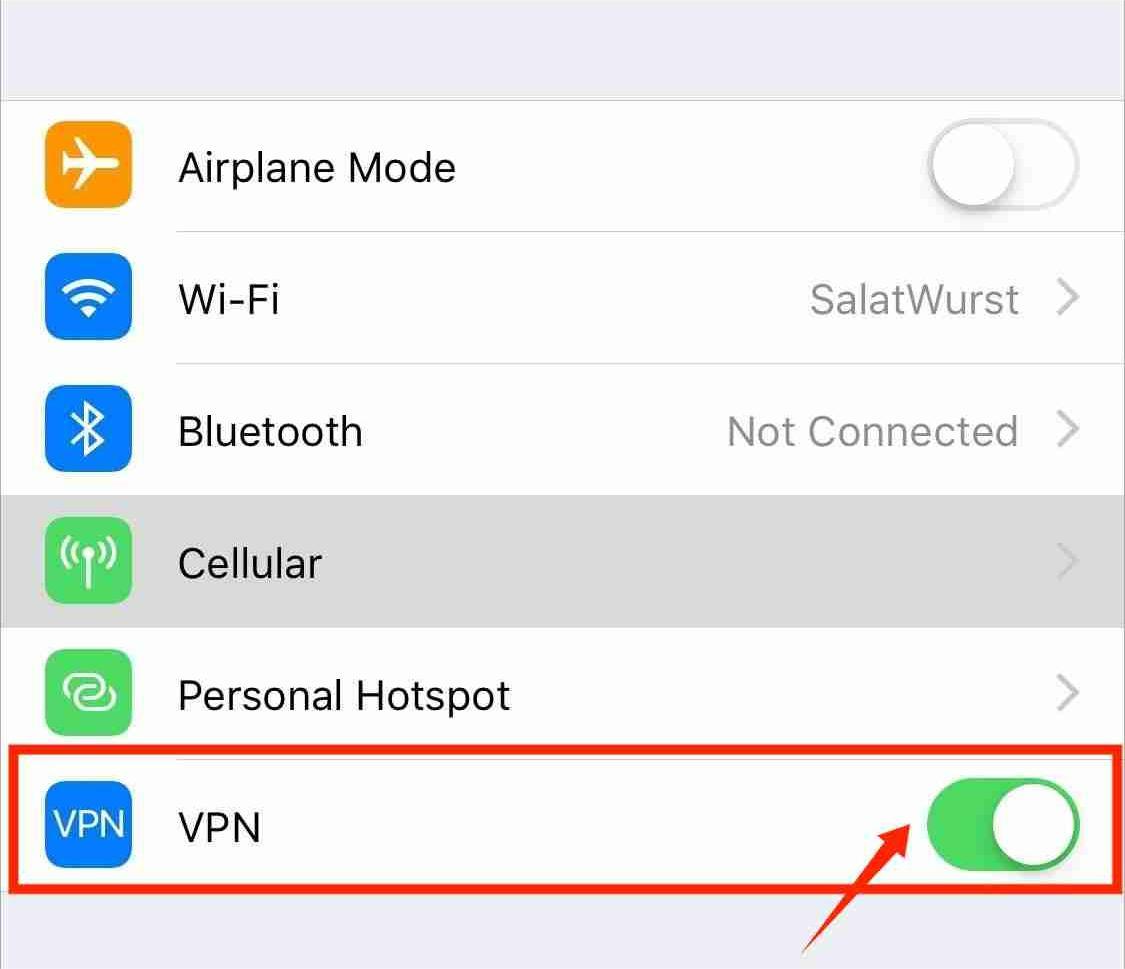
(Différentes marques d'appareils ont des paramètres VPN différents. Veuillez consulter le fabricant de l'appareil pour connaître les paramètres.)
Solution 3. Réinitialiser les paramètres réseau sur iPhone/iPad
Il peut arriver que les chansons Apple Music ne soient pas disponibles dans votre région si la connexion réseau reçoit une erreur. Vous pouvez donc réinitialiser les paramètres réseau. Il y a de fortes chances qu'Apple Music puisse récupérer la chanson sur le serveur après une réinitialisation des paramètres réseau et ne plus afficher le message d'erreur.
Pour réinitialiser les paramètres réseau sur iPhone/iPad : ouvrez Paramètres et appuyez sur Général. Appuyez sur Transférer et réinitialiser > Réinitialiser > Réinitialiser les paramètres réseau. Suivez les instructions à l'écran pour terminer le processus.
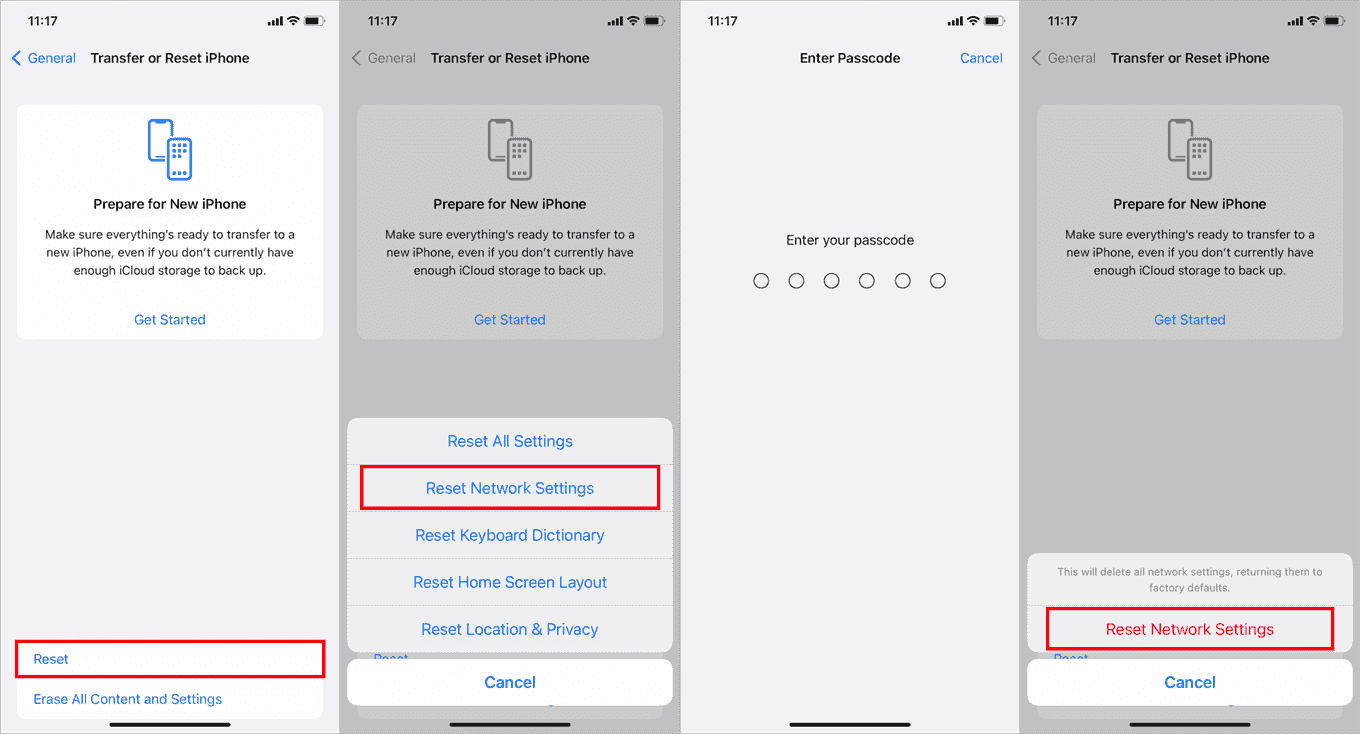
Notez que cette option oublie les mots de passe Wi-Fi de votre iPhone/iPad et réinitialise toutes les configurations réseau que vous avez effectuées.
Solution 4. Changez le pays ou la région de votre identifiant Apple
La quatrième solution pour résoudre le problème d'Apple Music indisponible dans votre région consiste à modifier les paramètres de pays ou de région de votre identifiant Apple. Assurez-vous que le pays ou la région où vous vous trouvez actuellement est pris en charge par Apple Music pour pouvoir en profiter. Pour accéder à Apple Music, veuillez vérifier le pays ou la région associé à votre identifiant Apple.
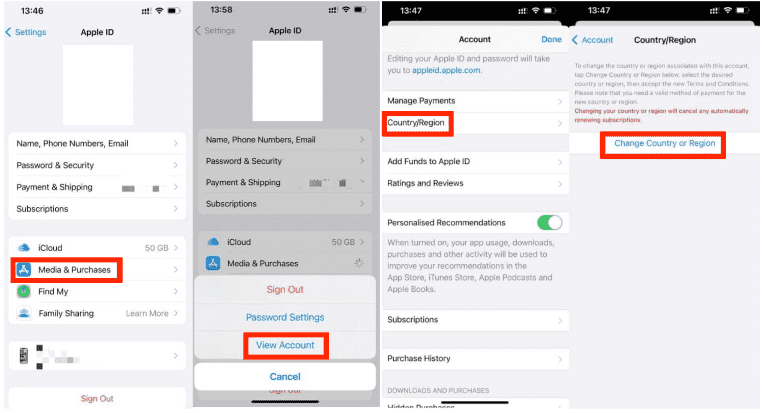
Pour modifier le pays ou la région de l’identifiant Apple sur iPhone/iPad :
- Ouvrez l'application Paramètres. Appuyez sur votre nom > Médias et achats > Afficher le compte > Pays/Région > Changer de pays ou de région.
- Sélectionnez ensuite la région dans laquelle vous vous trouvez et consultez les conditions générales.
- Appuyez sur Accepter dans le coin supérieur droit, puis appuyez à nouveau sur Accepter pour confirmer.
- Sélectionnez un mode de paiement et saisissez vos nouvelles informations de paiement et votre adresse de facturation, puis appuyez sur Suivant. Vous devez saisir un mode de paiement valide pour votre nouveau pays ou région.
- Enfin, appuyez sur Terminé pour confirmer votre modification.
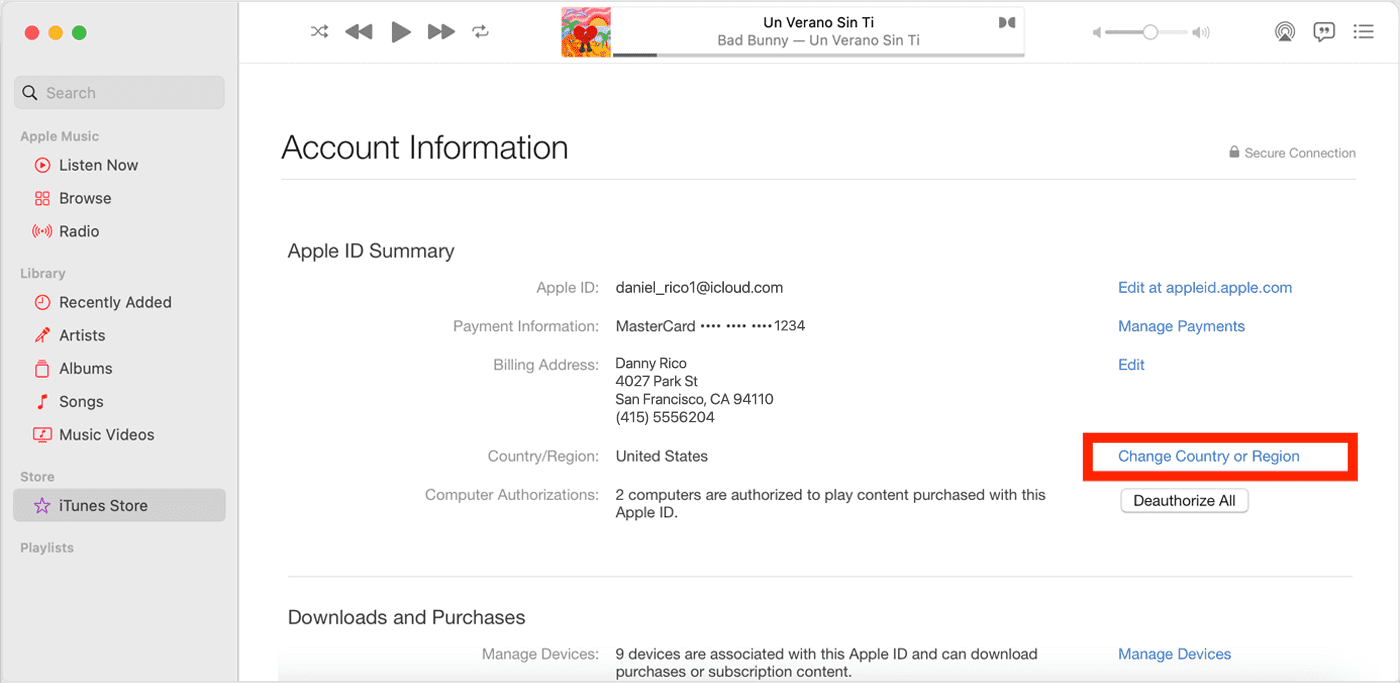
Pour modifier le pays ou la région de l’identifiant Apple sur Mac :
- Ouvrez l'application Musique ou iTunes.
- Dans la barre de menu en haut de l'écran ou en haut de la fenêtre iTunes, cliquez sur Compte > Afficher mon compte ou Paramètres du compte.
- Connectez-vous avec votre identifiant Apple. Sur la page Informations sur le compte, cliquez sur Changer de pays ou de région.
- La page Informations sur le compte comprend le bouton Changer de pays ou de région.
- Sélectionnez votre nouveau pays ou région. Consultez les conditions générales, puis cliquez sur Accepter. Cliquez à nouveau sur Accepter pour confirmer.
- Saisissez vos nouvelles informations de paiement* et votre adresse de facturation, puis cliquez sur Continuer.
Solution 5. Vérifiez l'état du serveur Apple Music
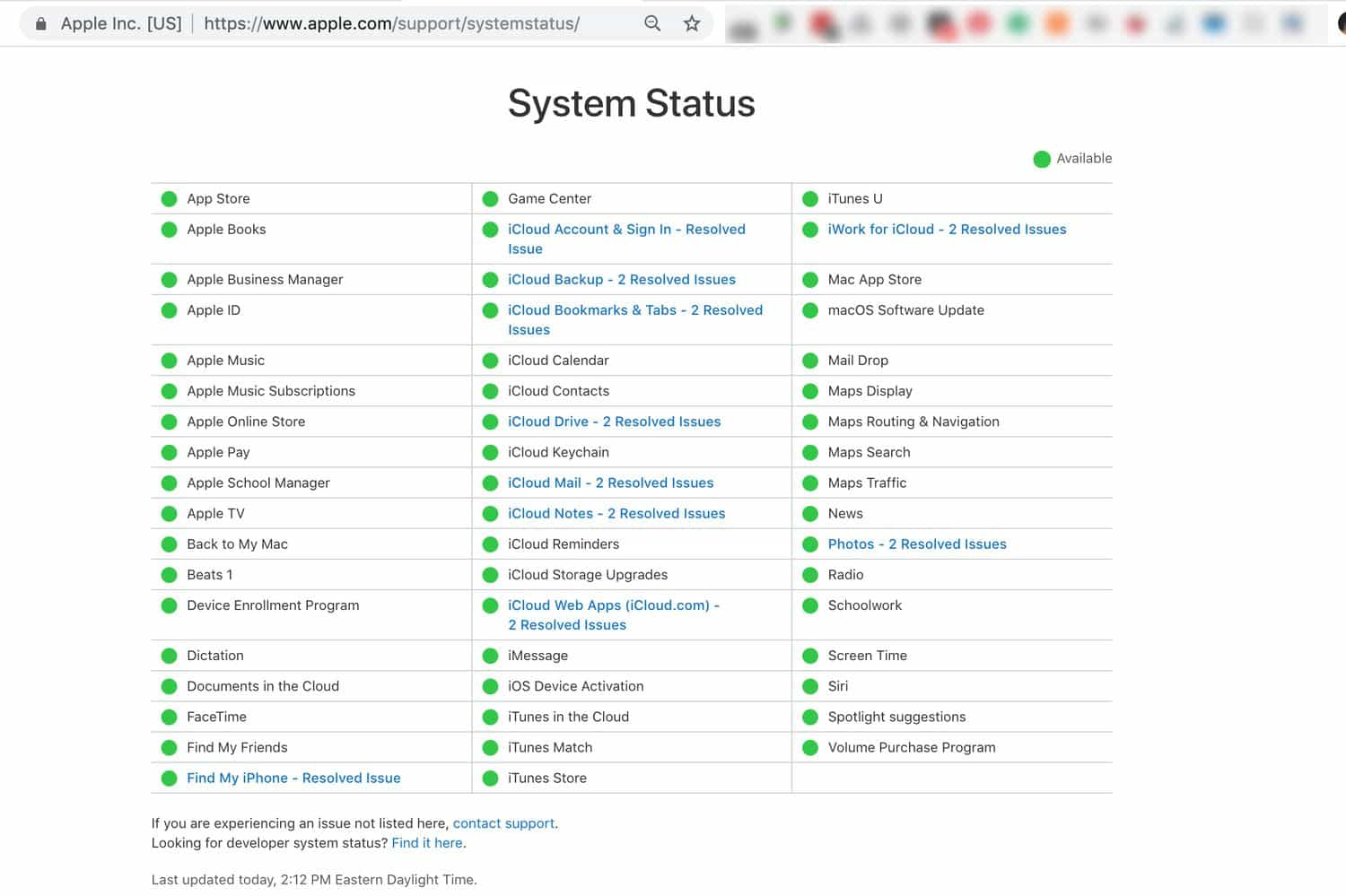
Nous pouvons également vérifier séparément l'état du serveur Apple Music si les chansons sur Apple Music deviennent indisponibles. Parfois, des erreurs avec le serveur Apple Music déconnecteront votre compte. Vous pouvez vous rendre sur la page État du système Apple pour voir s'il existe des problèmes persistants avec Apple Music ou d'autres services Apple. Si le serveur Apple Music est en panne, vous devrez attendre qu'il soit restauré avant de pouvoir écouter normalement de la musique depuis Apple Music. Si tout fonctionne correctement, essayez les autres solutions ci-dessous.
Solution 6. Mettre à jour l'application Apple Music ou le système d'exploitation
Apple Music propose peut-être des mises à jour que vous avez manquées. L'entreprise souhaite améliorer son service. Si vous utilisez une ancienne version de l'application, il se peut qu'Apple Music affiche le message « Ce titre n'est pas disponible dans votre région ». Dans ce cas, rendez-vous sur le Play Store ou l'App Store (pour les appareils Android, iOS et macOS) et recherchez une mise à jour. Pour les utilisateurs Windows, veuillez vérifier les mises à jour (pour la version Preview) sur le Microsoft Store.
Vous pouvez également mettre à jour le système d'exploitation de l'appareil utilisé. Pour vérifier si de nouvelles mises à jour du système d'exploitation sont disponibles en téléchargement dans le menu Paramètres de votre appareil. S'il y en a un, mettez à jour votre appareil pour exécuter les applications en douceur.
- La dernière version d’iOS est la 17 et celle d’iPadOS est la 17.
- La dernière version de macOS est 14.2.1.
- La dernière version de tvOS est la 17.2.
- La dernière version de watchOS est la 10.2.
- La dernière version d'Android est la 14.
Solution 7. Déconnectez-vous et reconnectez-vous à votre compte
Disons que vous avez déjà essayé toutes les méthodes et que vous rencontrez toujours des problèmes avec Apple Music non disponible dans votre région, il est alors préférable d'essayer de vous déconnecter et de vous connecter avec votre identifiant Apple pour actualiser l'état de votre musique. Cela vous aiderait à revenir aux paramètres initiaux de votre compte. Cela réinitialisera même les chansons de votre bibliothèque et sera éventuellement à nouveau disponible après avoir essayé.
Solution 8. Demandez l'assistance Apple
Si le problème persiste, contactez l'assistance Apple pour obtenir de l'aide. Ils pourront peut-être fournir des étapes de dépannage supplémentaires ou proposer une solution au problème. Apple propose quelques alternatives au contact : Centre d'aide, Communauté Apple et Contact par e-mail ou par téléphone.
Partie 3. Meilleure solution pour écouter Apple Music partout où vous voulez
Si vous voyagez beaucoup et que vous écoutez de la musique en streaming, il est fort probable que vous rencontriez le problème de l'indisponibilité d'Apple Music dans votre région. Pour éviter cela, la meilleure solution consiste à télécharger les morceaux Apple Music sur votre appareil, puis à les convertir dans un format compatible avec la plupart des appareils. AMusicSoft Apple Music Converter vous permet de réaliser cette opération en supprimant les DRM d'Apple Music . Ce logiciel gratuit vous permet de convertir vos morceaux Apple Music au format MP3 et de les exporter vers d'autres formats, tels que MP4, AAC, WAV et FLAC.
En plus de ces fonctionnalités, il est également très louable qu'AMusicSoft soit très rapide dans la réalisation de la procédure. Il peut effectuer le travail avec succès à une vitesse 5 fois plus rapide. Dans ce cas, vous pouvez déjà avoir les chansons converties prêtes à être diffusées en quelques minutes seulement. Les fichiers musicaux convertis vous permettront de les diffuser avec la plus haute qualité audio.
Aucune limitation pour la lecture des chansons d'Apple Music ! Cliquez simplement sur le bouton « Téléchargement gratuit » pour télécharger et installer ce puissant logiciel sur votre ordinateur Windows ou Mac. Utilisez AMusicSoft Apple Music Converter pour télécharger n'importe quel contenu et le conserver pour toujours.
Téléchargement gratuit Téléchargement gratuit
Téléchargez des morceaux Apple Music pour les jouer n'importe où
Étape 1. Une fois installé, lancez l'outil et commencez à ajouter tous les fichiers que vous souhaitez convertir. AMusicSoft Apple Music Converter prend en charge plusieurs conversions, vous pouvez donc ajouter des fichiers musicaux en masse si vous le souhaitez ou en avez besoin.

Étape 2. Une fois terminé, choisissez un format de sortie parmi MP3, WAV, AAC, AC3, M4A et FLAC. Modifiez également les paramètres de sortie en fonction de la qualité de la chanson que vous souhaitez avoir. La sélection du dossier de sortie doit ensuite être effectuée.

Étape 3. Ensuite, pour démarrer le processus de conversion, cliquez simplement sur le bouton Convertir. Si c'est fait, appuyez sur l'onglet Converti et voyez les résultats.

AMusicSoft Apple Music Converter est simple à utiliser, avec une interface conviviale. Maintenant que vous avez la musique MP3 d'Apple Music, vous pouvez la conserver sur votre clé USB depuis votre ordinateur pour libérer de l'espace de stockage. Vous pouvez également ajouter cette musique convertie à d'autres consoles de jeu populaires pour la diffuser hors ligne, telles que Xbox, PS4, PS5, etc.
Partie 4. Conclusion
Les causes possibles du problème d'Apple Music non disponible dans votre région sont expliquées ci-dessus. Si les méthodes ci-dessus ne fonctionnent pas, vous pouvez avoir un problème avec l'application Apple Music. Afin de jouer de la musique en douceur, vous pouvez utiliser Convertisseur de musique Apple Music d'AMusicSoft puis enregistrez les fichiers musicaux sur votre appareil localement dans un format accessible.
Les gens LIRE AUSSI
- Pourquoi ma musique s'arrête-t-elle lorsque j'ouvre Facebook (explication)
- Pourquoi iTunes sépare-t-il les chansons du même album [Answer]
- Pourquoi Apple Music continue-t-il à supprimer mes téléchargements ? (réparé)
- Pourquoi iTunes saute-t-il des chansons avant qu'elles ne se terminent ? (expliqué)
- Guide facile pour résoudre le problème de l'album de partage familial qui ne s'affiche pas
- Meilleur moyen de réparer : Apple Music sur Roku ne fonctionne pas
- Meilleurs conseils pour réparer Apple Music ne fonctionne pas sur CarPlay
- Moyens rapides pour réparer la bibliothèque musicale iCloud qui ne s'affiche pas sur iPhone
 A propos de l'auteur
Robert Fabry est un blogueur passionné, un passionné de technologie, et peut-être pourra-t-il vous contaminer en partageant quelques astuces. Il a également une passion pour la musique et a écrit pour AMusicSoft sur ces sujets.