Comment résoudre le problème de bibliothèque Apple Music qui ne charge pas ?
Le simple fait de ne pas connaître les raisons possibles du problème de chargement d'Apple Music peut être très frustrant, surtout si vous ne savez pas comment le résoudre. Nous allons examiner ci-dessous les causes des erreurs de chargement de l'application Apple Music, ainsi que les solutions à envisager.
Sommaire Partie 1. Pourquoi Apple Music ne charge-t-il rien ? Partie 2. 8 solutions pour résoudre le problème de blocage d’Apple Music lors du chargement de la bibliothèque Partie 3. Bonus : Télécharger des morceaux Apple Music pour une écoute instantanée Partie 4. Conclusion
Partie 1. Pourquoi mon Apple Music ne charge-t-il rien ?
Apple Music est un excellent service de streaming musical complet, doté d'une interface intuitive et d'un vaste catalogue de musique et de podcasts. Cependant, en utilisant l'application Apple Music, vous rencontrerez inévitablement certains problèmes, comme l'impossibilité de charger l'application ou de lancer la lecture. Les causes de ces problèmes sont généralement les mêmes et les plus courantes sont listées ci-dessous.
- Serveur Apple Music en panne : Si le service Apple Music est en panne, vous ne parviendrez pas non plus à charger votre bibliothèque musicale, car l'application Apple Music sur votre appareil perd la connexion.
- Abonnement Apple Music expiré : Si vous annulez votre abonnement, il est impossible d'accéder à Apple Music. Cela n’est normal que pour la plupart des applications ou services basés sur un abonnement.
- Faible connexion Internet : Cela nécessitera que vous disposiez d’une connexion Internet stable lors du chargement de votre bibliothèque musicale. Donc, si malheureusement, votre signal n'est pas très stable ou si votre WIFI est trop lent pour même lancer complètement l'application, il est tout à fait compréhensible de constater qu'Apple Music ne chargera pas l'erreur.
- Bibliothèque musicale iCloud désactivée : Si presque toute votre musique et vos listes de lecture ont disparu de votre iPhone ou iPad, vous devriez vérifier les paramètres de la bibliothèque musicale iCloud sur votre appareil iOS. Votre bibliothèque peut ne pas être synchronisée avec l'appareil si cette option n'est pas activée.
- Espace de stockage insuffisant sur votre appareil utilisé : Si vous ne disposez pas de suffisamment d'espace sur votre appareil, cela entraînera un dysfonctionnement de votre bibliothèque et le chargement complet peut prendre une éternité. C’est également une des principales raisons de ce problème.
- Au-delà des limites de téléchargement : Si vous téléchargez de la musique au-delà du nombre, le problème du blocage d'Apple Music en attente de chargement peut survenir.
Partie 2. 8 solutions pour réparer Apple Music bloqué lors du chargement de la bibliothèque
Dans la discussion précédente, vous avez découvert les facteurs les plus possibles à l'origine du problème de non-chargement d'Apple Music. Abordons maintenant ci-dessous la contrepartie de ces facteurs et sachons nous en sortir.
Solution 1 : vérifier l'état du serveur Apple Music
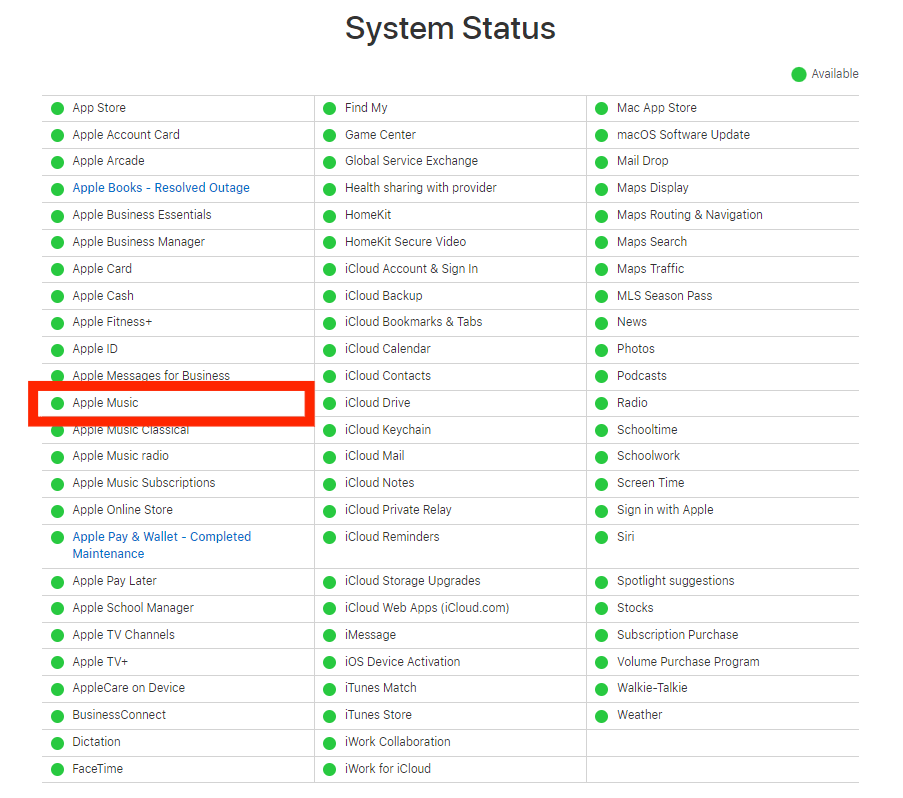
Vous ne parvenez pas à charger de la musique, des livres ou des vidéos sur Apple Music ? Une fois que vous rencontrez des problèmes de lecture Apple Music, la première chose que vous pouvez faire est de vérifier l'état du serveur Apple Music. Vous pouvez vous rendre sur la page État du système Apple pour vérifier l'état d'Apple Music, qui publie des informations en temps réel sur d'éventuels dysfonctionnements du service. Si Apple Music est en panne, vous devrez attendre qu'il soit restauré avant de pouvoir charger vos chansons.
Solution 2 : testez la vitesse de votre réseau
Si l'état du serveur Apple Music ne se produit pas, vous pouvez vérifier la connexion réseau sur votre appareil. L'une des principales raisons pour lesquelles Apple Music ne charge pas de musique est le problème de la connexion Internet. Pour vérifier si celle-ci est trop faible pour même charger votre application Apple Music, vous pouvez la tester en lançant d'autres applications sur votre appareil. Si le cas est le même, vous pouvez passer à un WiFi ou à des données plus stables (pour les utilisateurs mobiles), et vice versa. Cela peut aider à rafraîchir votre signal et votre connexion Internet.
Solution 3 : vérifiez votre abonnement Apple Music
Pourquoi Apple Music est-il toujours bloqué lors du chargement de la musique même si vous êtes connecté à un réseau Wi-Fi ou à des données stables ? Vous pouvez également essayer de vérifier si votre service d'abonnement Apple Music a expiré pour résoudre le dilemme. Apple Music est un service par abonnement qui nécessite un abonnement actif pour accéder à son service et à sa bibliothèque musicale. Pour résoudre le problème, vous devez renouveler votre abonnement Apple Music à temps pour accéder à nouveau à votre musique.
Consultez votre abonnement Apple Music sur iPhone ou iPad : ouvrez l’application Réglages sur votre appareil iOS. Touchez votre photo de profil, puis Abonnements. Touchez Apple Music. Vous y trouverez les détails de votre abonnement Apple Music, notamment la date de renouvellement et le prix. Vous pouvez également modifier ou annuler votre abonnement.
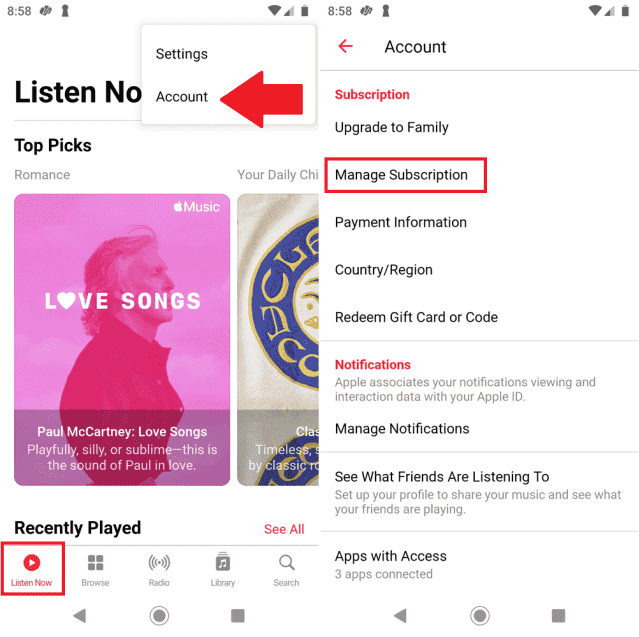
Vérifier votre abonnement Apple Music sur Android : Lancez l’application Apple Music sur votre appareil Android. Appuyez sur les trois lignes horizontales en haut à gauche de l’écran. Sélectionnez « Compte ». Il peut être nécessaire de vous connecter à votre compte Apple ID. Sélectionnez « Gérer l’abonnement ».
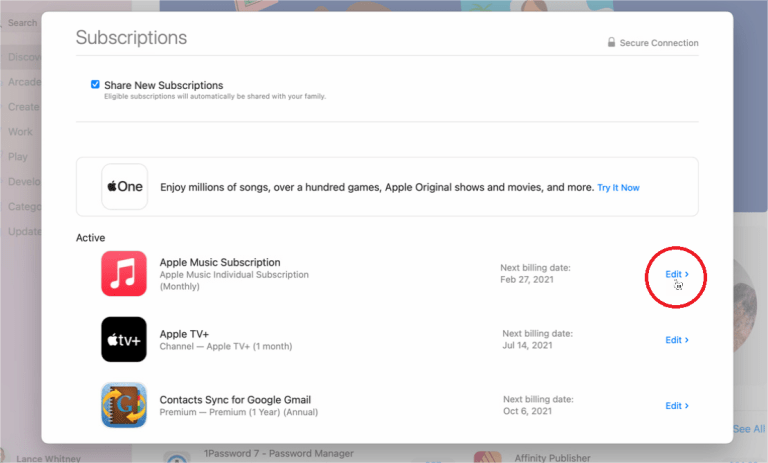
Pour consulter votre abonnement Apple Music sur Mac : ouvrez l’App Store et cliquez sur votre nom et votre photo de profil en bas à gauche. Cliquez sur « Paramètres du compte » en haut de la fenêtre. Vous devrez peut-être vous connecter. Sur la page qui s’affiche, faites défiler jusqu’à « Abonnements », puis cliquez sur « Gérer ». Cliquez sur « Modifier » à côté de votre abonnement Apple Music. Vous pouvez ainsi consulter vos abonnements Apple Music actifs.
Rubriques connexes: En octobre 2022, Apple a augmenté les prix mensuels des forfaits d’abonnement Apple Music. Le forfait Apple Music Voice n’est également plus disponible car il a été interrompu en 2023. Pouvez-vous toujours vous permettre le coût d’un service de streaming musical ? Consultez notre guide ici pour Obtenez Apple Music gratuitement.
Solution 4 : activer la synchronisation de la musique
Votre Apple Music ne se chargera pas sur votre iPhone, peut-être parce que la procédure de synchronisation n'a pas pu se dérouler correctement. Pour ce faire, accédez simplement à l'application Paramètres sur votre iPhone/iPad et cliquez sur l'option Musique. Dans la section Bibliothèque, vous pourrez voir l'option Synchroniser la bibliothèque avec un bouton à bascule juste à côté. Activez et désactivez ce bouton pour l'activer et le désactiver. Juste après cela, vérifiez si des changements ont été constatés en essayant cette solution.

Conseils: Pour plus de détails, consultez notre explicatif sur Qu'est-ce que la bibliothèque de synchronisation sur Apple Music et iTunes.
Solution 5 : vérifiez la limite de téléchargement Apple Music
Apple Music permet uniquement aux utilisateurs de télécharger 100,000 XNUMX pistes sur les appareils. Si vous voyez que les chansons téléchargées sont grisées, vous pouvez vérifier si vous êtes dans les limites de téléchargement d'Apple Music. Si vous avez dépassé cette limite, vous pouvez supprimer les chansons téléchargées que vous n'écoutez plus. Ensuite, vous pouvez restaurer la musique que vous souhaitez charger en ce moment.
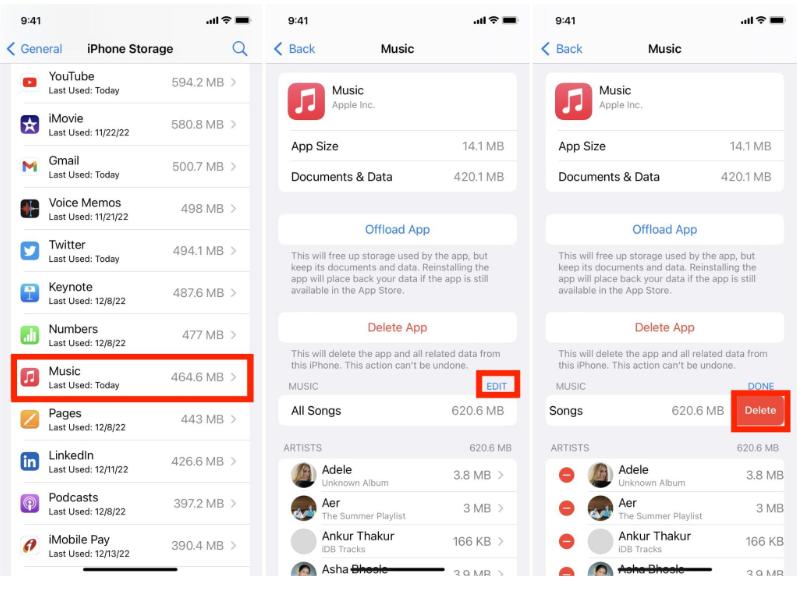
Sujets connexes : Comment supprimer toute la musique de mon iPhone
Solution 6 : assurez-vous de disposer de suffisamment d’espace de stockage
Si vous ne parvenez pas à charger certaines chansons sur Apple Music, il se peut qu'il y ait un problème avec votre espace de stockage. Si votre lecteur est plein (ou presque plein), Apple Music ne disposera pas d'espace pour enregistrer les chansons. Vous pouvez consulter les paramètres de votre ordinateur ou de votre appareil mobile pour vérifier la quantité d'espace libre dont vous disposez. Si vous en manquez, vous pouvez supprimer certaines applications ou fichiers inutiles de votre appareil pour libérer de l'espace de stockage.
Solution 7 : mettez à jour votre application Apple Music
L'application Apple Music contient peut-être des mises à jour que vous avez manquées. Ils souhaitent améliorer le service rendu aux utilisateurs. Si vous disposez d'une ancienne version de l'application, vous pouvez rencontrer le problème d'Apple Music en attente de chargement de la musique. Donc, ce que vous devez faire est d'aller sur le Play Store ou App Store si vous utilisez un appareil Android ou iOS et recherchez une éventuelle mise à jour.
Solution 8 : connectez-vous à l'équipe d'assistance Apple
Si toutes les méthodes ne fonctionnent pas, passez au dernier correctif. Obtenez l'assistance dont vous avez besoin sur le site officiel d'Apple. Ils vous donnent un accès personnalisé à des solutions pour tous vos produits et services. Vous pouvez également faire part de vos commentaires sur votre problème en visitant le site officiel Twitter compte @AppleSupport.
Partie 3. Bonus : téléchargez des morceaux Apple Music pour les jouer sans chargement
Si vous avez déjà fait toutes les solutions suggérées ci-dessus et toujours en vain, j'ai ici une autre solution à recommander afin que les problèmes lors de l'utilisation d'Apple Music tels que Apple Music ne se chargent pas ne se reproduisent plus.
L'utilisation d'un convertisseur et d'un téléchargeur de musique professionnel sera d'une grande aide car s'ils sont enregistrés en tant que fichiers locaux sur votre appareil, les charger sur n'importe quel appareil que vous préférez utiliser ne sera plus un problème. S'ils sont rendus non protégés et sans DRM, leur accès sera facile et le lecteur de musique à utiliser ne sera pas limité. Vous pouvez même les transférer d'un appareil à un autre pour en profiter n'importe où et n'importe quand. Disons par exemple, de l'ordinateur au téléphone portable et vice versa.
Pour l'outil que vous pouvez utiliser, vous pouvez envisager AMusicSoft Apple Music Converter . La suppression des DRM d'Apple Music est l'une des compétences d'AMusicSoft. Cette application est également très prometteuse, notamment pour la conversion et le téléchargement. Les formats pris en charge sont compatibles avec la plupart des appareils, ce qui vous permet de choisir facilement celui qui vous convient pour l'écoute en streaming. AMusicSoft prend en charge les formats MP3, WAV, AAC, FLAC, AC3 et M4A. Vous pouvez ainsi profiter de vos morceaux Apple Music sur PS4 , Alexa, Roku TV, Xbox One et bien d'autres appareils multimédias.
De plus, il est très pratique de sauvegarder les fichiers non protégés juste après le processus de conversion. Vous devez également noter qu'AMusicSoft Apple Music Converter a une vitesse 16 fois plus rapide, ce qui réduit considérablement votre temps d'attente. Il peut également garantir que les résultats sont de la meilleure qualité avec un son aussi agréable à entendre. Les fonctions et l'interface de cet outil sont à la fois simples et faciles à comprendre et à suivre.
Étape 1 : Pour commencer, vous devez d’abord télécharger et installer l’application. Vous pouvez facilement le faire en vous rendant simplement sur votre navigateur et en recherchant le convertisseur de musique spécifique. Ou cliquez sur le bouton Télécharger ci-dessous pour obtenir Apple Music Converter.
Téléchargement gratuit Téléchargement gratuit
Étape 2 : Maintenant, ajoutez les fichiers musicaux à sauvegarder en les faisant glisser et en les déposant dans l'interface principale du programme.

Étape 3 : Après cela, choisissez le format de votre choix parmi les formats disponibles, puis créez un dossier de destination pour les fichiers résultants.

Étape 4 : Si vous avez terminé, sélectionnez le bouton Convertir qui est placé ci-dessous et attendez que tout le processus soit terminé.

AMusicSoft Apple Music Converter est simple à utiliser, avec une interface conviviale. Maintenant que vous avez les chansons MP3 d'Apple Music, vous pouvez les conserver sur votre clé USB ou votre lecteur de musique pour les écouter hors ligne. Ne vous inquiétez pas du problème de chargement !
Partie 4. Conclusion
À la fin de cet article, j'espère que vous aurez une idée de la marche à suivre si vous rencontrez le même problème d'Apple Music qui ne se charge pas. Les raisons de ce problème étant également expliquées, vous saurez immédiatement comment réagir si vous rencontrez cette situation. Par ailleurs, pour résoudre définitivement ce problème, vous pouvez utiliser AMusicSoft Apple Music Converter afin de télécharger les fichiers sur votre ordinateur.
Les gens LIRE AUSSI
- 9 façons de réparer les chansons Apple Music grisées sur iOS/Android/Mac
- 8 solutions pour réparer la chanson iTunes grisée dans la liste de lecture
- 7 façons de réparer les listes de lecture Apple Music/iTunes disparues
- Pourquoi mon Apple Music ne lit-il pas les chansons ?
- 8 façons de réparer la bibliothèque musicale iCloud qui ne s'affiche pas sur iPhone/Mac/PC
- 8 solutions pour réparer une chanson Apple Music non disponible dans la région
- Résolu : Pourquoi Apple Music Shuffle lit-il les mêmes chansons ?
- 5 solutions pour corriger le fondu enchaîné iTunes ne fonctionnant pas sous Windows/Mac
 A propos de l'auteur
Robert Fabry est un blogueur passionné, un passionné de technologie, et peut-être pourra-t-il vous contaminer en partageant quelques astuces. Il a également une passion pour la musique et a écrit pour AMusicSoft sur ces sujets.