Guide facile pour résoudre le problème de l'album de partage familial qui ne s'affiche pas
La plupart des plateformes de streaming disponibles sur le marché proposent une fonctionnalité de partage familial qui permet aux utilisateurs disposant d'identifiants Apple différents de partager des éléments tels que des photos, des fichiers musicaux, des albums, des séries TV enregistrées, des clips vidéo, des calendriers, etc. L' abonnement Apple Music Famille en est un bon exemple : l'administrateur ou le responsable principal doit souscrire à cet abonnement et inviter jusqu'à cinq autres membres pour un total de six utilisateurs.
Une fois l'abonnement et les membres configurés, l'accès à tous les fichiers associés sera possible. Cependant, il arrive parfois que des problèmes comme l' affichage des albums partagés en famille ne se produisent pas . Par conséquent, les autres membres ne pourront pas écouter les titres disponibles dans le catalogue musical. Voici donc des solutions simples pour résoudre ce problème d'affichage des albums partagés. Consultez la liste des solutions immédiates ci-dessous.
Sommaire Partie 1. Comment résoudre le problème d'affichage des albums partagés ? Partie 2. Comment éviter de perdre l'accès au catalogue Apple Music ? Partie 3. Conclusion
Partie 1. Comment réparer les albums partagés qui ne s'affichent pas ?
Dans cette partie, nous allons vous montrer quelques solutions simples pour réparer l'album de partage familial qui ne s'affiche pas.
1. Vérifiez si tous les membres utilisent la même région
Pour partager parfaitement tous les éléments avec les membres, vous devez vous assurer que vous êtes tous définis avec la même région. Si ce n'est pas le cas, les éléments n'apparaîtront pas avec l'autre. Pour vérifier cela, dirigez-vous simplement vers les paramètres, puis cliquez sur Général. Après cela, appuyez sur le bouton Langue et région, puis sur Région. De là, vous pourrez voir si le vôtre est différent. Modifiez-le ensuite pour accéder aux éléments partagés dans le plan familial.
2. Vérifiez la liste des fonctionnalités partagées et voyez si les albums y sont inclus
La bonne chose à propos de la fonction de partage familial est que non seulement la musique est autorisée à être partagée entre les membres. Cette fonctionnalité permettra aux utilisateurs de partager des photos, des albums, des films et d'autres types de choses. Donc, si le problème particulier à l'album de partage familial ne s'affiche pas, vous devez vérifier si l'album a été sélectionné pour être partagé entre les membres. Cela devrait être sur la liste des fonctionnalités partagées pour accéder au contenu partagé.
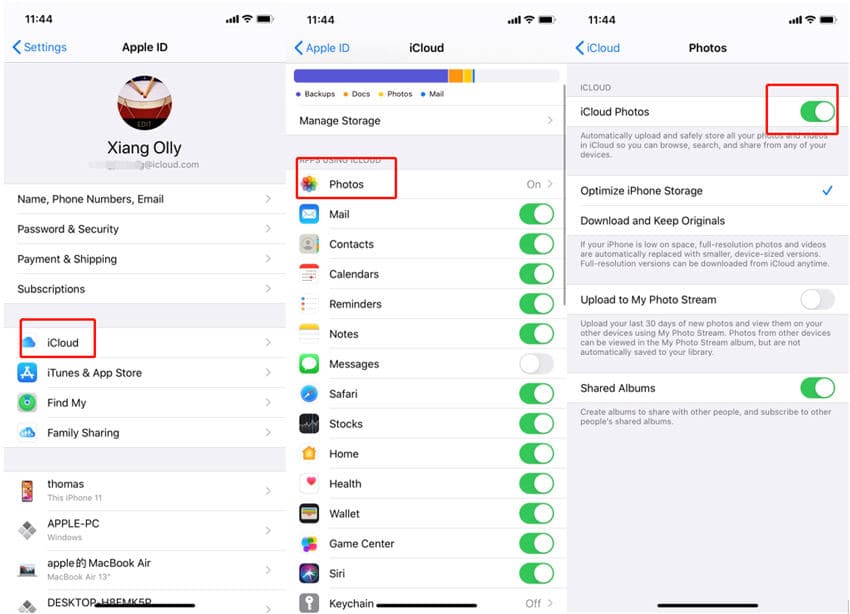
Ouvrez l'application Paramètres sur votre iPhone, cliquez sur votre nom, puis sélectionnez l'option iCloud. Vous trouverez Photos et localisez l'option Album partagé. Éteignez-le puis rallumez-le.
3. Déconnectez-vous et reconnectez-vous avec votre compte Apple
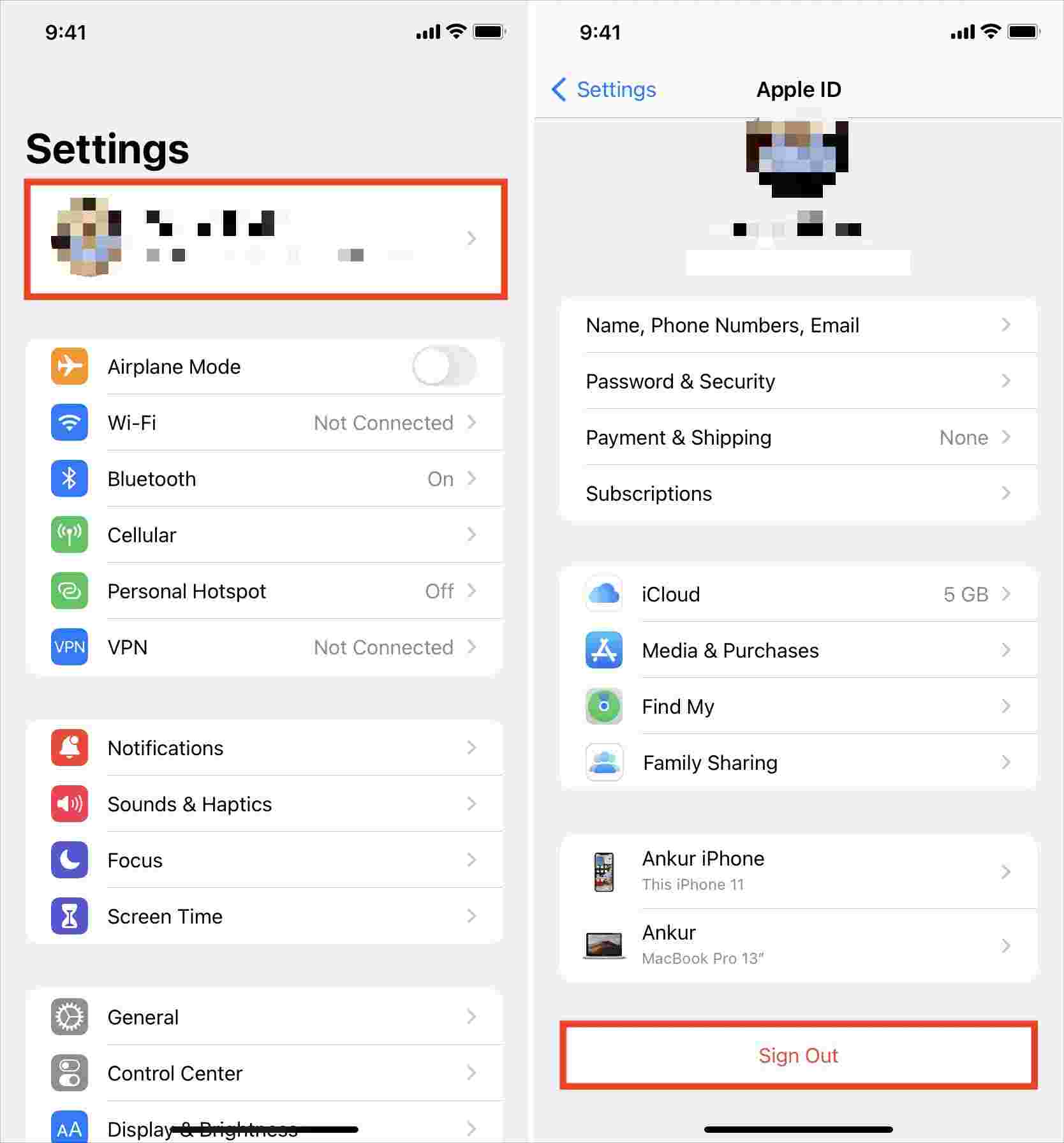
Si vous n'avez rien vu de mal jusqu'à présent et que toutes les solutions ci-dessus n'ont pas fonctionné du tout, vous pouvez essayer de vous déconnecter de votre compte et de vous reconnecter.
4. Supprimez les membres actuels et ajoutez-les à nouveau
Si les membres ne voient pas le contenu partagé, en tant qu'organisateur du plan de partage familial, vous pouvez essayer de les supprimer du plan et simplement les ajouter à nouveau.
5. Vérifiez si Internet est présent et stable
Pourquoi l'album partagé de votre famille ne s'affiche-t-il pas ? Le contenu partagé dépend généralement d'iCloud . iCloud est un service de stockage en nuage qui vous permet de stocker et de synchroniser des photos, des documents, des films, de la musique et bien plus encore. Pour fonctionner correctement, il nécessite une connexion Internet stable. Si vous rencontrez des problèmes de connexion, cela peut expliquer pourquoi l'album partagé ne s'affiche pas.
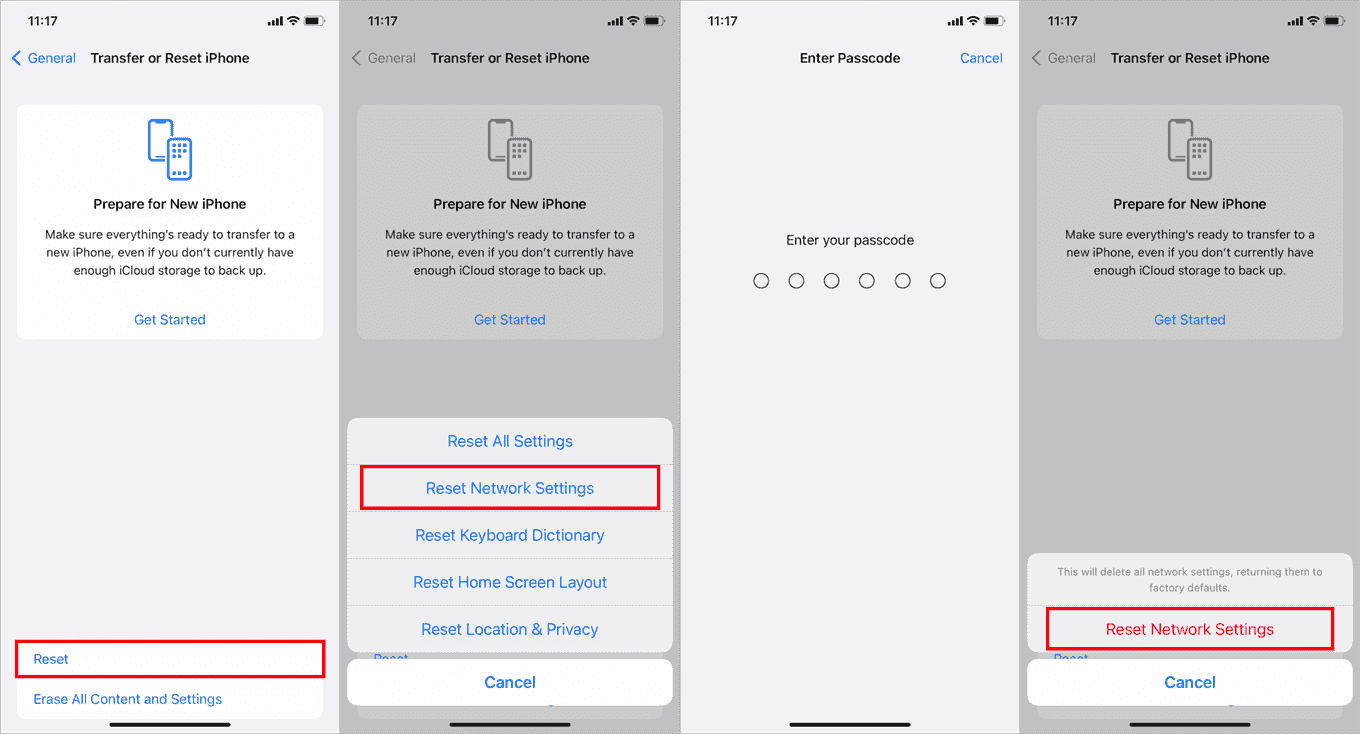
Si votre Wi-Fi fonctionne, passez aux données mobiles et voyez si votre problème est résolu. Vous pouvez également essayer de réinitialiser les paramètres réseau de votre iPhone. Voici comment procéder :
- Sur votre iPhone, accédez à Paramètres> Général> Transférer ou réinitialiser l'iPhone.
- Ensuite, appuyez sur Réinitialiser > Réinitialiser les paramètres réseau.
- Dans la fenêtre de confirmation, entrez le mot de passe de l'appareil et appuyez sur Réinitialiser les paramètres réseau pour continuer.
- Lorsque l'iPhone redémarre, entrez votre mot de passe Wi-Fi et essayez à nouveau de partager les photos.
6. Savoir si le système Apple rencontre des problèmes
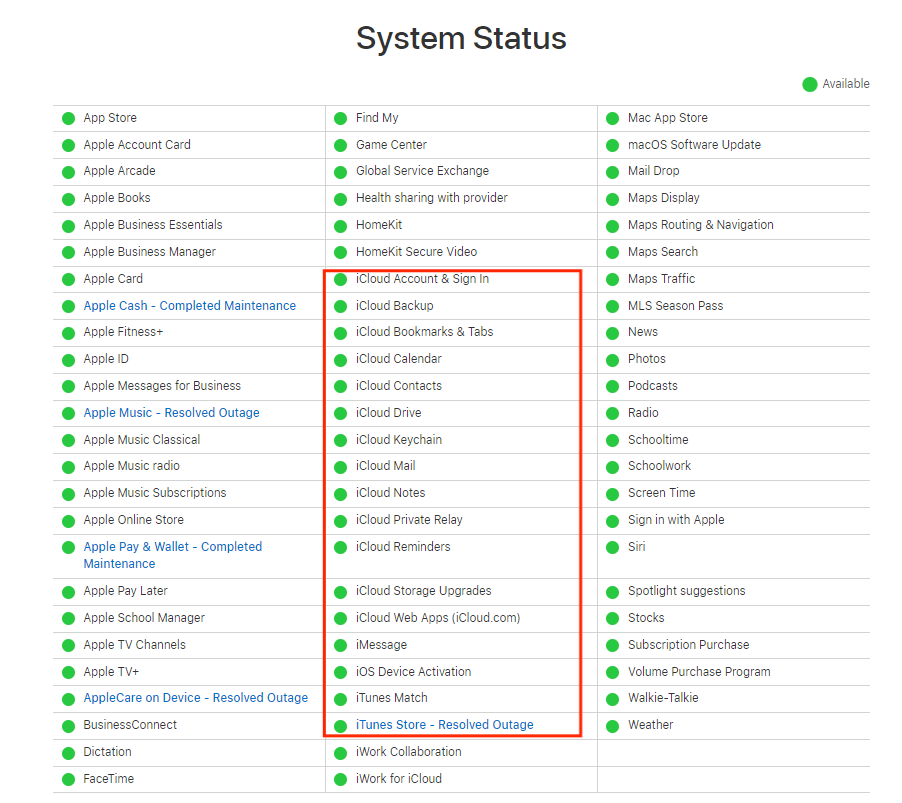
Si vous rencontrez toujours des erreurs telles que l'album de partage familial ne s'affiche pas, vous devez vérifier s'il y a un problème sur le système d'Apple. Sachez si le service est actuellement en panne, pour déterminer si vous devez attendre ou commencer à trouver un moyen de résoudre le problème.
Rendez-vous sur la page État du système Apple et vous verrez immédiatement quand un système rencontre un problème. Si tout est vert, tout fonctionne. S'il n'est pas vert, attendez qu'Apple répare automatiquement les serveurs.
Partie 2. Meilleur moyen d'éviter de perdre l'accès au catalogue Apple Music
Les solutions partagées ci-dessus ont été d'une grande aide pour résoudre votre problème de non-affichage de l'album de partage familial. Mais la seule façon d'éviter cette erreur de manière permanente est de sécuriser les copies téléchargées des albums et des pistes sur votre appareil, de sorte que vous n'aurez pas besoin d'avoir un réseau stable pour accéder à la bibliothèque multimédia prise en charge par iCloud. Même l'application et le plan ne seront plus nécessaires une fois les fichiers enregistrés sur votre appareil.
Pour ce faire, vous devrez utiliser l'outil AMusicSoft Apple Music Converter , capable de télécharger des morceaux Apple Music et de les convertir dans des formats facilement accessibles sur de nombreux appareils. AMusicSoft prend en charge les formats MP3, FLAC, WAV, AAC, AC3 et M4A. Une fois ces fichiers obtenus, vous pourrez les partager avec vos amis et y accéder sans problème. Vous pouvez également copier votre bibliothèque iTunes sur un disque dur externe ! Après conversion avec AMusicSoft, vos morceaux seront lisibles sur n'importe quel appareil.
En parlant de la qualité audio, AMusicSoft Apple Music Converter est très capable de produire des fichiers de haute qualité. Si vous le remarquez, l'audio est exactement le même que l'original. Enfin, AMusicSoft prend en charge une application conviviale pour garantir la commodité des utilisateurs lors de l'utilisation du service. Voyons maintenant les étapes à suivre pour utiliser AMusicSoft Apple Music Converter pour télécharger des chansons gratuites.
- La première étape consiste à récupérer votre appareil, à lancer votre navigateur, puis à accéder au site Web officiel d'AMusicSoft. Sélectionnez Apple Music Converter, puis appuyez sur le bouton Télécharger pour installer le téléchargeur de musique sur votre ordinateur.
Téléchargement gratuit Téléchargement gratuit
- Une fois cela fait, installez et lancez l'application sur votre appareil. Ajoutez les chansons dans le convertisseur de musique en marquant simplement la mini-boîte placée avant chaque titre de chanson.

- Maintenant, sélectionnez le format de sortie que vous souhaitez avoir, puis ajustez les paramètres de sortie pendant que vous y êtes encore.

- Si vous avez déjà terminé, sélectionnez le bouton Convertir et lancez le processus immédiatement.

- Enfin, après quelques minutes, voyez tous les fichiers convertis dans le menu Converti situé au-dessus.
Partie 3. En conclusion
Dans le message ci-dessus, vous avez découvert les méthodes recommandées pour résoudre le problème d'affichage des albums partagés en famille. Essayez chaque solution proposée jusqu'à ce que vous trouviez une solution. Si le problème persiste, je vous suggère d'utiliser AMusicSoft Apple Music Converter pour télécharger les albums et les morceaux souhaités. Vous pourrez ainsi les écouter en streaming facilement et sans erreur.
Les gens LIRE AUSSI
- Comment empêcher Apple Music de s'ouvrir sur iPhone et Mac
- Comment réparer Apple Music non disponible dans votre région (8 façons)
- Pourquoi ne puis-je pas enregistrer Apple Music ? Résolu !?
- Comment définir des sonneries sur ce téléphone (Android/iPhone)
- Guide fixe : Pourquoi mon iPhone continue-t-il de supprimer ma musique
- Étapes faciles pour graver un DVD sur un iMac
- Résolu : Comment supprimer toute la musique de mon iPhone
- Pourquoi ne puis-je pas enregistrer Apple Music sur écran? Résolu !
 A propos de l'auteur
Robert Fabry est un blogueur passionné, un passionné de technologie, et peut-être pourra-t-il vous contaminer en partageant quelques astuces. Il a également une passion pour la musique et a écrit pour AMusicSoft sur ces sujets.