Corrections faciles pour l'erreur "iTunes Get Album Artwork Gone"
iTunes est une application multimédia très pratique pour tous types de services liés à la musique. Mais comme on dit, même la meilleure application peut rencontrer des problèmes. C'est ce que montrent les récentes plaintes d'utilisateurs concernant la disparition des pochettes d'album sur iTunes.
Cela peut ne pas sembler être un problème très grave, mais cela dérangera sûrement les autres utilisateurs qui sont très attentifs lorsqu'il s'agit d'organiser leur bibliothèque musicale. Le post à suivre discutera des raisons pour lesquelles iTunes n'affiche pas les pochettes d'album et des moyens simples de le réparer.
Sommaire Partie 1. Pourquoi les pochettes d'album disparaissent-elles dans iTunes ? Partie 2. Comment résoudre le problème d'affichage des pochettes d'album dans iTunes ? Partie 3. Bonus : Comment gérer au mieux sa bibliothèque musicale iTunes ? Partie 4. Résumé
Partie 1. Pourquoi les illustrations d'album iTunes disparaissent-elles ?
J'ai énuméré ci-dessous les principales raisons possibles pour lesquelles l'erreur "iTunes obtient les illustrations d'album disparues" se produit. Découvrez-les ci-dessous.
- Une simple faute d'orthographe du titre ou de toute information connexe de l'album peut être à l'origine de ce problème. Il en va de même pour les ponctuations et les lettres inappropriées.
- L'album que vous souhaitez n'est pas disponible dans le iTunes Store.
- Un retard sur le processus de synchronisation sur votre iTunes.
- Mises à jour utilisées qui ont été corrompues de manière imperceptible.
- Espace de stockage de l'appareil insuffisant.
- Problèmes et bugs apparaissant sur la mise à jour.
Partie 2. Comment réparer l'illustration de l'album qui ne s'affiche pas sur iTunes ?
Voici les meilleures solutions à essayer pour corriger l'erreur "iTunes obtient la pochette de l'album disparue".
Solution 1 : obtenir automatiquement une illustration d'album dans iTunes
- Il serait préférable de commencer avec une nouvelle application. Alors, maintenez l'icône de l'application iTunes enfoncée et attendez jusqu'à ce que vous voyiez déjà le bouton Supprimer ou Désinstaller. Cliquez dessus ensuite. Après un certain temps, réinstallez l'application à nouveau.
- Connectez-vous avec votre compte créé dans l'iTunes Store. Pour ce faire, accédez simplement à la section Store, cliquez sur le bouton Se connecter, puis fournissez votre identifiant Apple et votre mot de passe.
- Après cela, sélectionnez l'onglet Musique, puis accédez à Ma musique
- Appuyez sur la touche Ctrl puis sélectionnez l'album à traiter. Juste après cela, cliquez sur l'option Obtenir l'illustration de l'album dans la liste de menus affichée.
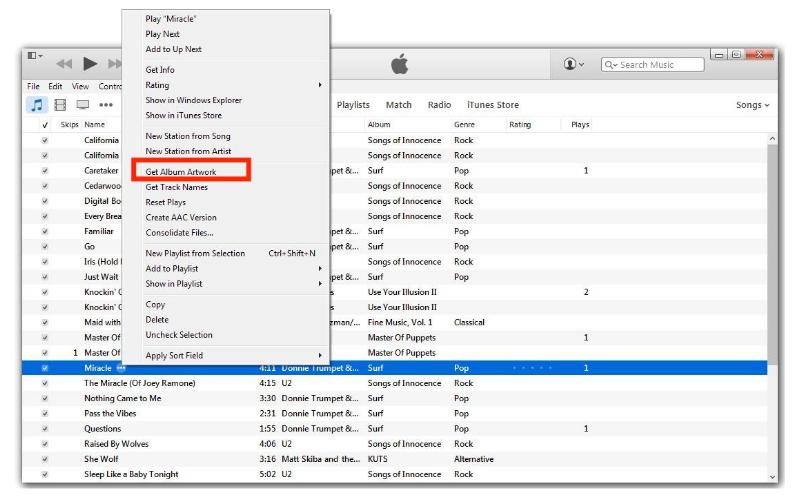
Solution 2 : ajouter manuellement l'illustration de l'album
Une autre façon de surmonter l'erreur "iTunes get album artwork gone" consiste à ajouter manuellement des illustrations.
- Rassemblez tous les fichiers sans pochette d'album. Assurez-vous de vous souvenir de l'album et du titre de chaque article.
- Ensuite, recherchez l'illustration de chaque album enregistré. Avec l'aide de Safari, allez sur Google et tapez le nom de l'album.
- Une fois qu'une œuvre est vue, faites un clic droit dessus, puis cliquez sur l'option Enregistrer l'image sous.
- Sur votre iTunes, sélectionnez tous les albums et pistes sans illustrations, puis cliquez sur le bouton Obtenir des informations.
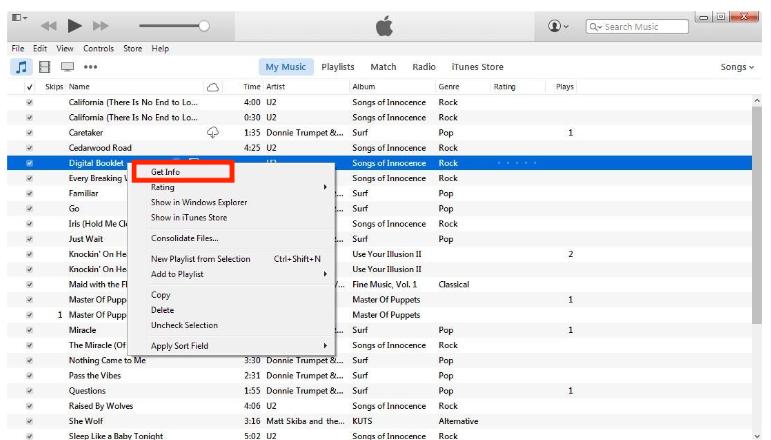
- Dirigez-vous ensuite vers l'onglet Illustration, puis choisissez Ajouter une illustration.
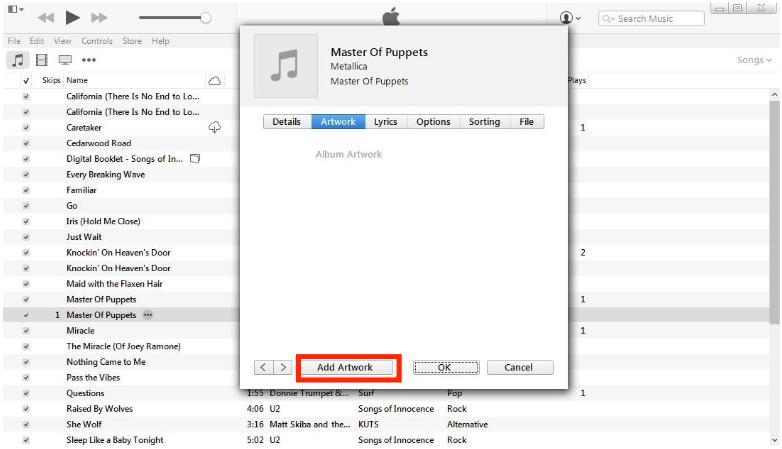
- Pour voir l'emplacement exact de l'illustration enregistrée, utilisez l'onglet Finder, puis appuyez sur le bouton Ouvrir. Après cela, cliquez sur OK.
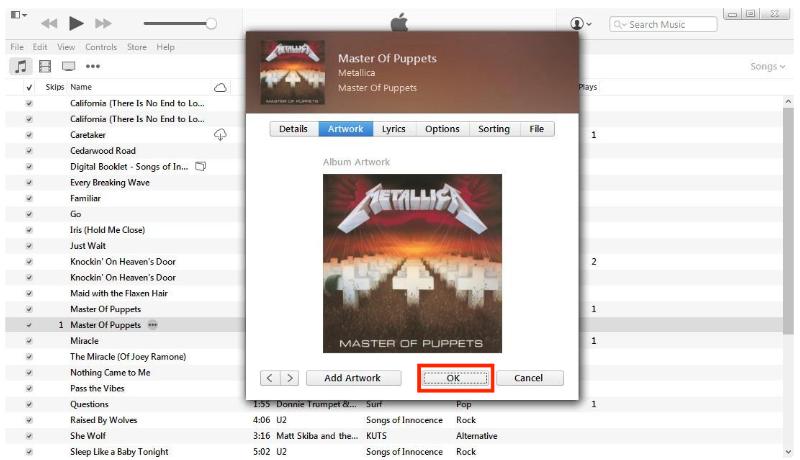
Solution 3 : supprimer les données du cache
- Ouvrez l'application iTunes, puis accédez à la section Musique.
- Supprimez simplement le dossier Musique vu et assurez-vous qu'il a été déplacé vers le dossier Corbeille.
- Maintenant, allez dans la corbeille et effacez tous les fichiers qui y sont déplacés.
- Quittez l'application iTunes, puis relancez-la quelques secondes après.
Pour cette solution concernant l'erreur "iTunes obtient les illustrations d'album disparues", seul le dossier Musique doit être supprimé. Les autres dossiers vus dans l'emplacement peuvent rester les mêmes.
Solution 4 : recréez votre bibliothèque musicale iTunes
Avant la recréation de votre bibliothèque iTunes, sécurisez d'abord une copie de sauvegarde.
- Accédez au dossier iTunes.
- À partir de là, faites deux copies de votre bibliothèque iTunes, à savoir iTunesLibrary.itl et iTunesLibrary.xml.
- Une fois cela fait, procédez à la suppression de votre fichier bibliothèque/iTunes.itl.
- Ouvrez à nouveau l'application iTunes, puis cliquez sur l'onglet Fichier. Choisissez l'option Bibliothèque dans la liste du menu, puis sélectionnez ensuite Importer la liste de lecture.
- Maintenant, revenez à iTunesLibrary.xml. Cliquez sur l'onglet Ouvrir ou sur Choisir pour Windows et Mac, respectivement.
- Quelques minutes plus tard, la bibliothèque iTunes sera à nouveau créée. Vérifiez si vous rencontrez toujours des erreurs telles qu'iTunes n'affiche pas la pochette de l'album.
Partie 3. Bonus : la meilleure façon de conserver les fichiers de la bibliothèque musicale iTunes
Puisque la discussion ci-dessus s'est concentrée sur la résolution de l'erreur « iTunes a perdu l'illustration de l'album », nous aborderons dans cette section l'outil idéal à utiliser pour obtenir une copie permanente de chaque morceau enregistré dans votre bibliothèque iTunes et Apple Music.
Afin de conserver votre bibliothèque musicale telle qu'elle est actuellement, vous devez disposer à l'avance des copies téléchargées des éléments. Comme les fichiers proposés sur iTunes et la bibliothèque Apple Music sont tous protégés par DRM, vous ne pourrez pas les télécharger directement sur votre appareil. Ainsi, le besoin d'un convertisseur et d'un téléchargeur professionnel est très utile.
L'application tierce AMusicSoft Apple Music Converter est la meilleure à essayer . Cet outil offre de nombreuses fonctionnalités utiles : téléchargement, conversion, suppression des DRM iTunes , vitesse 16 fois plus rapide, conservation des informations importantes relatives au fichier, interface intuitive et fonctions simples, et une excellente qualité audio.
De plus, il peut générer des fichiers aux formats MP3, WAV, AAC, AC3, FLAC et M4A, compatibles avec tous les lecteurs de musique sans aucune restriction. Vous pouvez ainsi écouter votre musique iTunes sur Alexa ou d'autres appareils multimédias comme la PS4, Roku TV, etc.
Voir ci-dessous la liste des étapes à suivre pour utiliser AMusicSoft Apple Music Converter :
Étape 1 : ouvrez votre navigateur, puis recherchez le site Web officiel d'AMusicSoft. À partir de là, appuyez sur le bouton Télécharger sous l'application Apple Music Converter. Ensuite, installez-la et lancez-la ensuite.
Téléchargement gratuit Téléchargement gratuit
Étape 2 : Maintenant, ajoutez les chansons au convertisseur en cochant la minibox avant chaque titre de chanson de votre collection.

Étape 3 : Choisissez un format de sortie parmi ceux dits disponibles. Attribuez également un dossier de fin.

Étape 4 : Appuyez sur le bouton Convertir et attendez que le processus soit terminé.

Partie 4. Résumé
Les solutions immédiates proposées ci-dessus concernant le problème de disparition des pochettes d'album dans iTunes peuvent paraître complexes, mais elles sont en réalité très simples. Il suffit de suivre les étapes indiquées pour résoudre le problème. Par ailleurs, AMusicSoft Apple Music Converter est un outil très efficace, notamment pour les téléchargements.
Les gens LIRE AUSSI
- Comment réparer mon iTunes ne reconnaît pas mon iPod
- Comment vérifier mon abonnement Apple Music ?
- Comment transformer la musique en sonneries sur iOS et Android ?
- Comment télécharger toute la bibliothèque sur Apple Music ?
- Comment définir une chanson comme alarme sur iPhone ?
- Guide facile pour profiter de Google Music sur Kindle Fire
- Les meilleures chansons de Justin Bieber que vous devez diffuser
- Comment copier la bibliothèque iTunes sur un lecteur externe pour la sauvegarde
 A propos de l'auteur
Robert Fabry est un blogueur passionné, un passionné de technologie, et peut-être pourra-t-il vous contaminer en partageant quelques astuces. Il a également une passion pour la musique et a écrit pour AMusicSoft sur ces sujets.