Profitez d'Apple TV avec Apple Music de la manière la plus pratique
Apple TV est un lecteur multimédia numérique développé par Apple Inc. Il permet de regarder des films et des séries TV, tout comme Netflix, Disney+ ou Amazon Prime Video. Comparé à d'autres services, Apple TV est relativement moins cher, à 5.99 $ par mois. Ce tarif est environ deux fois moins élevé que celui des plateformes mentionnées précédemment. Cependant, même si Apple TV est moins cher, cela reste un investissement, surtout pour ceux qui souhaitent réduire leurs dépenses. C'est pourquoi certains utilisateurs se demandent s'il est possible de profiter d'Apple TV avec Apple Music gratuitement.
Le regroupement d'Apple Music Apple TV peut vous aider grandement à réduire vos coûts, car vous n'avez qu'à en payer un et vous pouvez déjà profiter des deux plates-formes. Dans cet article, voyons comment diffuser gratuitement Apple Music sur Apple TV à l'aide de la meilleure application tierce.
Sommaire Partie 1. Apple TV est-elle gratuite si vous payez pour Apple Music ? Partie 2. Comment accéder à Apple Music sur l’application Apple TV ? Partie 3. Conclusion
Partie 1. Apple TV est-il gratuit si vous payez pour Apple Music ?
On peut lire sur le site web d'Apple : si vous êtes abonné à Apple Music, vous pouvez télécharger des morceaux pour les écouter sur Apple TV avec l'application Apple Music. Cependant, seules les Apple TV 4 et Apple TV 4K proposent l'application Apple Music. Autrement dit, Apple Music n'est pas compatible avec les Apple TV de 3e génération ni les modèles antérieurs.
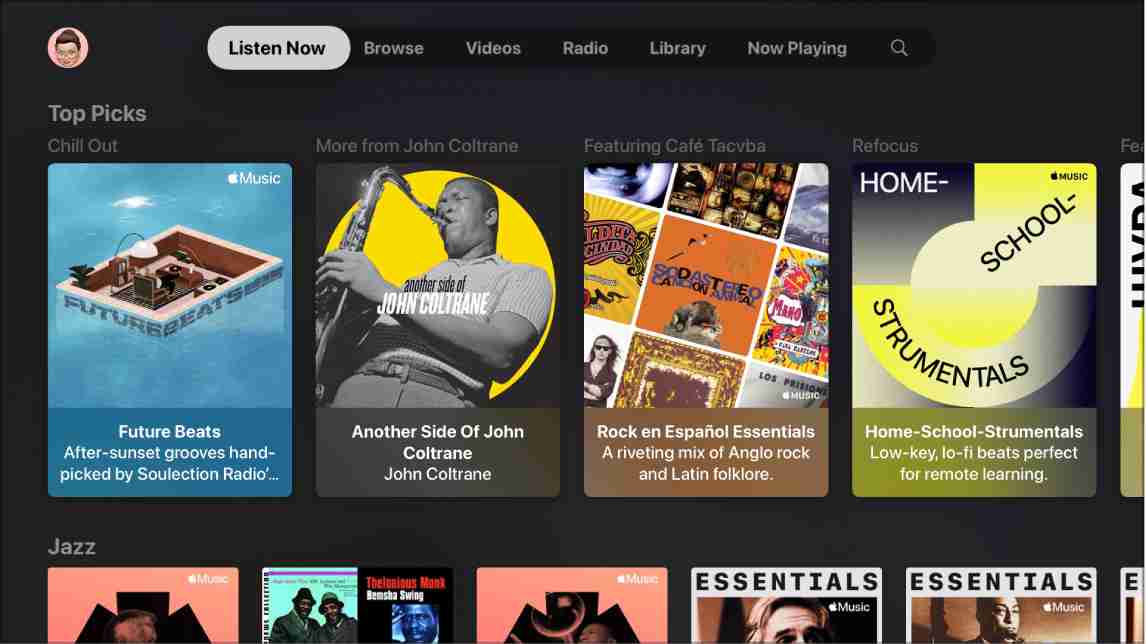
Apple TV est gratuite avec les abonnements étudiants Apple Music pour une durée limitée. Cette offre spéciale est faite exclusivement pour eux afin de s'assurer que regarder des films et d'autres émissions éducatives sur Apple TV est plus abordable pour eux grâce à un abonnement Apple Music. N'oubliez pas que votre accès gratuit ne peut pas être partagé via le partage familial.
De plus, Apple TV avec Apple Music n'est pas possible pour la plupart des utilisateurs, je suggère d'envisager d'autres méthodes pour profiter gratuitement d'Apple Music. Par exemple, Apple propose un essai gratuit pour ceux qui viennent d'acheter un nouvel appareil Apple. Les produits que vous pouvez acheter pour obtenir un essai gratuit de six mois incluent AirPods Pro, AirPods Max, Beats et HomePod Mini.
Partie 2. Comment puis-je obtenir Apple Music sur l'application Apple TV ?
Si vous venez de souscrire à un abonnement individuel Apple Music et que vous possédez également iTunes Match, vous pouvez diffuser vos morceaux Apple Music préférés sur votre Apple TV grâce à votre bibliothèque iCloud . Il vous suffit d'activer votre bibliothèque musicale iCloud et le tour est joué ! Cependant, il est déconseillé de laisser votre bibliothèque iCloud activée en permanence.
Dernièrement, cette situation a causé de multiples problèmes. Pour citer quelques exemples, des doublons inutiles des éléments sont créés, des éléments récemment et depuis longtemps supprimés sont restaurés dans la collection et des informations de métadonnées erronées sont associées aux chansons. Pour ajouter, cela peut entraîner de plus gros problèmes, en particulier pour ceux qui ont une très grande bibliothèque musicale.
Existe-t-il une alternative à Apple TV et Apple Music pour profiter de la musique sans utiliser la bibliothèque iCloud ? Heureusement, c'est possible grâce à un logiciel professionnel : AMusicSoft Apple Music Converter . Ce logiciel est très pratique car il convertit les fichiers musicaux dans un format compatible avec Apple TV. Vous pouvez ensuite les enregistrer sur un disque dur ou un lecteur MP3 et ainsi conserver votre musique Apple Music indéfiniment.
Ainsi, une fois la conversion et le téléchargement effectués par AMusicSoft, vous pourrez profiter d'Apple Music sur votre Apple TV. AMusicSoft se distingue par sa rapidité d'exécution, jusqu'à 16 fois plus rapide, et offre une qualité audio exceptionnelle. La suppression des DRM est également possible, et l'utilisation de plusieurs lecteurs est prise en charge.
De plus, vous pouvez utiliser AMusicSoft facilement. Les étapes d'utilisation sont très simples et la gestion des fichiers résultants est également pratique. Vous trouverez ci-dessous les étapes à suivre pour utiliser AMusicSoft.
- Téléchargez officiellement l'application Apple Music Converter à partir de son site Web, puis ajoutez les chansons dans son système après son installation et son lancement réussis.
Téléchargement gratuit Téléchargement gratuit
- Pour ajouter les fichiers, sélectionnez-les dans votre bibliothèque musicale, puis modifiez la sortie en ajustant les paramètres de conversion ci-dessous.

- Sélectionnez un format de sortie parmi MP3, FLAC, WAV, AAC, AC3 et M4A. Ce sont les formats pris en charge par AMusicSoft. Choisissez ensuite également un dossier de sortie.

- Appuyez sur le bouton Convertir et attendez que le processus soit terminé.

- Téléchargez toutes les chansons converties en les récupérant dans le menu Converti en haut.

Maintenant que vous avez déjà les fichiers convertis stockés sur votre ordinateur local, l'étape suivante consiste à les synchroniser avec votre Apple TV pour en profiter. Une façon de le faire est d'activer le partage à domicile. Un petit rappel pour vous est de vous assurer que votre appareil dispose de la dernière version d'iTunes.
Pour utiliser le partage à domicile pour accéder à la bibliothèque multimédia de votre ordinateur sur votre Apple TV, connectez-vous au partage à domicile sur votre Apple TV :
- Accédez à Paramètres > Utilisateurs et comptes > Partage à domicile.
- Sélectionnez "Activer le partage à domicile".
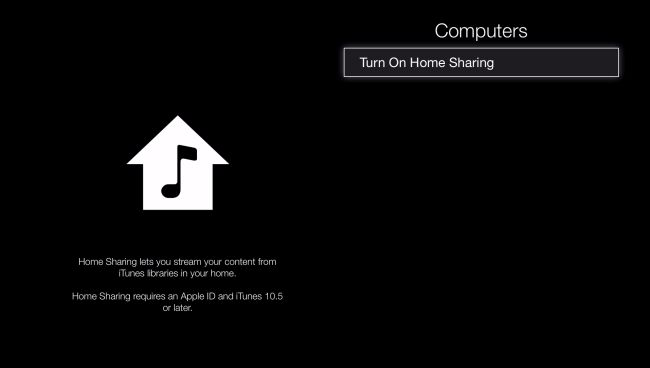
- Connectez-vous avec votre identifiant Apple. Utilisez le même identifiant Apple pour chaque ordinateur ou appareil de votre réseau de partage à domicile.
- Sur l'écran suivant, vous constaterez que le partage à domicile a été activé sur cette Apple TV.
Une fois connecté, suivez ces étapes pour accéder à la bibliothèque multimédia de votre ordinateur sur votre Apple TV :
- Connectez votre Apple TV au même réseau Wi-Fi que votre ordinateur.
- Sur votre ordinateur, ouvrez l'application Apple Music, l'application Apple TV ou iTunes pour Windows.
- Sur votre Apple TV, accédez à l'écran d'accueil, sélectionnez "Ordinateurs" et choisissez une bibliothèque partagée.

Si vous avez tout suivi, depuis les procédures de conversion et de téléchargement via AMusicSoft jusqu'à la synchronisation de la musique, alors soyez assuré qu'Apple TV illimitée avec Apple Music serait réalisable pour vous.
Partie 3. Conclusion
Suite à cette discussion, Apple TV avec Apple Music est accessible via la bibliothèque musicale iCloud. Il est également possible d'y accéder sans iCloud en utilisant AMusicSoft Apple Music Converter . Je vous recommande donc d'utiliser cet outil pour convertir et télécharger des fichiers Apple Music, puis les écouter en streaming sur votre Apple TV sans aucun problème.
Les gens LIRE AUSSI
- Apple Music Song n'est pas disponible dans la région ? Que devrais-je faire?
- Comment profiter d'Apple Music iPod Nano via iTunes et un câble USB
- Pourquoi mon Apple Music ne lit-il pas les chansons ?
- Comment empêcher Apple Music de jouer automatiquement?
- Apple Music sur Roku : ce que vous devez savoir
- Apple Music ne peut pas se connecter, résolu
- Apprendre à créer un profil Apple Music
 A propos de l'auteur
Robert Fabry est un blogueur passionné, un passionné de technologie, et peut-être pourra-t-il vous contaminer en partageant quelques astuces. Il a également une passion pour la musique et a écrit pour AMusicSoft sur ces sujets.