Comment profiter d'Apple Music iPod Nano via iTunes et un câble USB
Pour information, seul l'iPod Touch est compatible avec la lecture directe des morceaux Apple Music. L'iPod Nano et les autres modèles d'iPod ne sont pas compatibles car ils ne disposent pas de la fonction de connexion Wi-Fi. L'iPod Nano étant généralement utilisé comme lecteur MP3, il est naturel de vouloir y écouter des chansons et des listes de lecture. Cependant, comme mentionné précédemment, l'accès à Apple Music est impossible sur un iPod Nano. La seule solution consiste à utiliser un logiciel tiers capable de convertir les morceaux Apple Music dans des formats compatibles avec l'iPod Nano et les autres modèles d'iPod. Toutefois, ces fichiers Apple Music sont protégés par DRM, ce qui empêche toute conversion directe. Le logiciel choisi doit donc impérativement être capable de supprimer la protection DRM.
La procédure sur la façon dont cet outil peut vous aider à avoir Apple Music iPod Nano sera discutée dans les prochaines sections de cet article.
Sommaire Partie 1. Est-il possible de synchroniser Apple Music avec un iPod Nano ? Partie 2. Comment transférer Apple Music vers un iPod Nano ? Partie 3. Conclusion
Partie 1. Est-il possible de synchroniser Apple Music sur iPod Nano ?
L'iPod a beaucoup de modèles et pour les nommer, il y a un iPod Nano, un iPod Touch, un iPod Shuffle et un iPod Classic. Parmi les appareils iPod mentionnés, ce n'est que sur l'iPod touch que les pistes Apple Music sont autorisées à être lues. C'est parce que l'iPod Touch peut être connecté au WIFI afin que l'abonnement Apple Music actif puisse être détecté. Contrairement aux autres appareils iPod qui ne sont pas conçus avec des connexions WIFI. Donc, pour répondre à la question ci-dessus, Apple Music iPod Nano est impossible si vous envisagez de faire le processus directement. Vous recevrez sûrement un message indiquant que la copie de pistes dans l'iPod n'a pas pu réussir. Pour ajouter, les pistes sont protégées par Fairplay DRM, ce qui rend impossible le transfert facile des fichiers vers d'autres appareils.
Ce faisant, Apple Music pourrait confortablement empêcher l'annulation de l'abonnement après le téléchargement illimité et gratuit de pistes sur les appareils iPod. C'est d'ailleurs la raison même pour laquelle Apple Music a fait encoder ses morceaux au format M4P. Les pistes au format M4P ne sont généralement pas accessibles dans plusieurs lecteurs de musique. Dans ce cas, Apple Music n'a sélectionné que quelques nombres et types d'appareils pour accéder aux pistes.
La discussion ci-dessus concerne la méthode directe. Mais existe-t-il un autre moyen d'avoir Apple Music iPod Nano? Eh bien, la bonne nouvelle est que c'est encore possible. Vous devez utiliser un autre outil capable de convertir les pistes Apple Music en formats pris en charge. Cet outil sera discuté dans la section suivante avec la procédure sur la façon de l'utiliser correctement avec Apple Music iPod Nano.
Partie 2. Comment transférer Apple Music sur iPod Nano ?
Puisqu'il n'est pas possible d'écouter Apple Music directement sur un iPod Nano, la seule solution consiste à convertir les fichiers M4P d'Apple Music en formats de sortie compatibles tels que MP3, WAV, FLAC, etc. Je vous recommande l'outil AMusicSoft Apple Music Converter.
Téléchargement gratuit Téléchargement gratuit
AMusicSoft Apple Music Converter excelle dans la conversion de fichiers audio. Il convertit les titres Apple Music en de nombreux formats, tels que MP3 , FLAC, WAV, AAC, M4A et AC3. Compatibles avec la plupart des lecteurs de musique, ces formats non protégés vous permettent d'écouter vos morceaux préférés sur votre iPod Nano. De plus, AMusicSoft fonctionne également avec les livres audio. Sa vitesse de conversion est jusqu'à 16 fois plus rapide, tout en préservant une qualité audio optimale, identique à l'originale. Enfin, il conserve les métadonnées et les tags ID des morceaux après la conversion.
Voici les étapes à suivre pour utiliser AMusicSoft Apple Music Converter avec Apple Music iPod Nano.
- Accédez à votre navigateur et saisissez le site Web officiel d'AMusicSoft. Une fois arrivé sur l'interface principale, appuyez sur le bouton Télécharger que vous verrez sous Apple Music Converter. Une fois le téléchargement réussi de l'outil, vous pouvez maintenant l'installer et l'exécuter sur votre appareil.
- Une fois l'installation terminée, vous pouvez maintenant procéder à la sélection des pistes Apple Music. Avant cela, AMusicSoft va d'abord analyser les pistes. Le temps d'analyse dépendra du nombre total de pistes dans votre collection musicale. Si vous avez beaucoup de pistes enregistrées, la durée du processus d'analyse devrait être aussi longue.

- Maintenant que le processus de numérisation est terminé, passez à la sélection des pistes Apple Music. Pour sélectionner, vous devrez cocher la case à côté de chaque titre de chanson pour indiquer qu'elle a été sélectionnée.

- Après cela, commencez à choisir le format de sortie à utiliser. Il y a une section ci-dessous qui est allouée pour cela. Sélectionnez également le format de sortie et le chemin de sortie. Vous pouvez ajuster les paramètres de débit binaire et de fréquence d'échantillonnage en fonction de la qualité sonore que vous souhaitez obtenir.
- Une fois la sélection des chansons et du format de sortie effectuée, appuyez sur le bouton Convertir pour lancer le processus de conversion. Après quelques minutes, appuyez sur l'onglet Converti qui se trouve à côté de l'onglet Conversion et voyez tous les fichiers qui ont été convertis avec succès.

Maintenant que les pistes Apple sont déjà converties dans des formats pris en charge, vous pouvez désormais profiter d'Apple Music iPod Nano. Non seulement vous pouvez profiter de ce service, mais vous pourrez également conserver toutes ces pistes sur vos appareils en tant que fichiers locaux pour toujours. Cela peut vous être bénéfique à coup sûr pour la vie.
Comment transférer de la musique Apple vers des appareils iPod tels que l'iPod Nano, l'iPod Shuffle et l'iPod Classic
Une fois les pistes Apple Music converties et enregistrées en tant que fichiers locaux, vous pouvez utiliser Apple Music iPod Nano de deux manières. La première est à l'aide d'iTunes où vous devrez copier les chansons de votre dossier de bibliothèque iTunes et la seconde à l'aide d'un câble USB qui vous aidera à transférer les fichiers sur votre iPod Nano et d'autres appareils iPod.
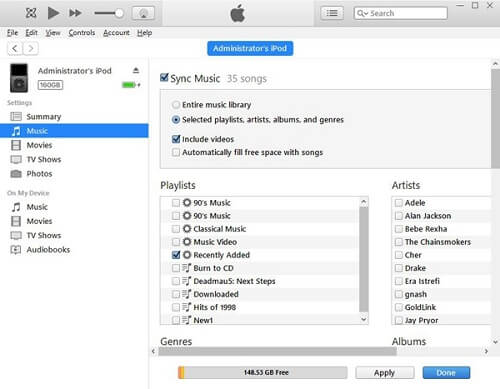
Via iTunes
- Pour la première étape, connectez votre iPod Nano à votre iTunes .
- Après cela, jetez un œil à la partie gauche, puis cliquez sur l'onglet Musique. Une nouvelle fenêtre sur Sync Music s'affichera alors. À côté de Sync Music se trouve une case que vous devez cocher. Cochez également la case à côté de "Listes de lecture, artistes, albums et genres sélectionnés".
- Après cela, dans la section de la fenêtre ci-dessous, appuyez sur la case à côté de "Récemment ajouté". Dans ce dossier se trouvent les pistes qui ont été converties il y a quelque temps et enregistrées sur votre bibliothèque iTunes.
- Une fois cela fait, appuyez sur le bouton Appliquer et les pistes Apple Music seront automatiquement synchronisées avec votre iPod Nano.
Par câble USB
- Procurez-vous le câble USB que vous avez préparé et connectez votre ordinateur à votre iPod Nano.
- Maintenant, sur votre ordinateur, appuyez sur le bouton Démarrer, puis recherchez Paramètres. Dans le Panneau de configuration, sélectionnez les options des dossiers et naviguez jusqu'à la page du bas. De là, vous verrez une option permettant les fichiers et dossiers qui ont été masqués. Sélectionnez-le, puis appuyez sur le bouton Appliquer pour enregistrer les modifications apportées.
- Juste après cela, rendez-vous dans la section "Poste de travail", puis double-cliquez sur le dossier de votre appareil iPod. Parcourez tous les fichiers Apple Music convertis du processus il y a quelque temps, puis collez-les dans le dossier qui vient d'être mentionné.
- Une fois cela fait, il vous suffit d'attendre quelques minutes jusqu'à ce que le processus de transfert soit terminé.
Après avoir effectué toutes ces étapes, vous pouvez maintenant déconnecter votre iPod Nano de votre ordinateur et pouvoir profiter d'Apple Music iPod Nano de manière illimitée à tout moment.
Partie 3. Conclusion
Comme nous l'avons déjà mentionné, le transfert direct de pistes Apple Music vers des appareils iPod n'est applicable que sur l'iPod Touch. Pour avoir Apple Music sur l'iPod Nano et d'autres appareils iPod, vous pouvez utiliser AMusicSoft Apple Music Converter pour convertir les pistes dans des formats de sortie accessibles sur ces appareils. Une fois le processus de conversion terminé, vous pouvez essayer d'utiliser à la fois iTunes et le câble USB pour transférer les pistes Apple Music converties et enregistrées localement sur votre iPod Nano.
Les gens LIRE AUSSI
 A propos de l'auteur
Robert Fabry est un blogueur passionné, un passionné de technologie, et peut-être pourra-t-il vous contaminer en partageant quelques astuces. Il a également une passion pour la musique et a écrit pour AMusicSoft sur ces sujets.